
Udskriv fra Chrome
- Bekræft, at Printix-udvidelsen til Google Chrome er installeret.
-
Log ind på Printix-udvidelsen.
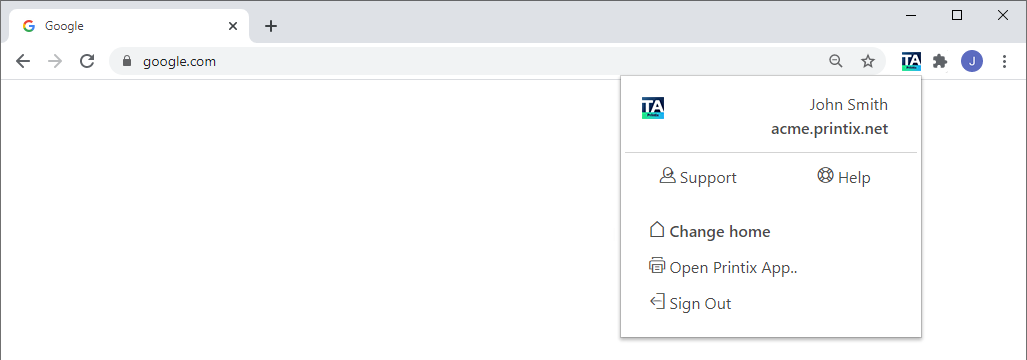
- Åbn det element, der skal udskrives, i Google Chrome-browseren.
- Vælg Udskriv i Chrome-menuen (eller tryk på Ctrl+P).
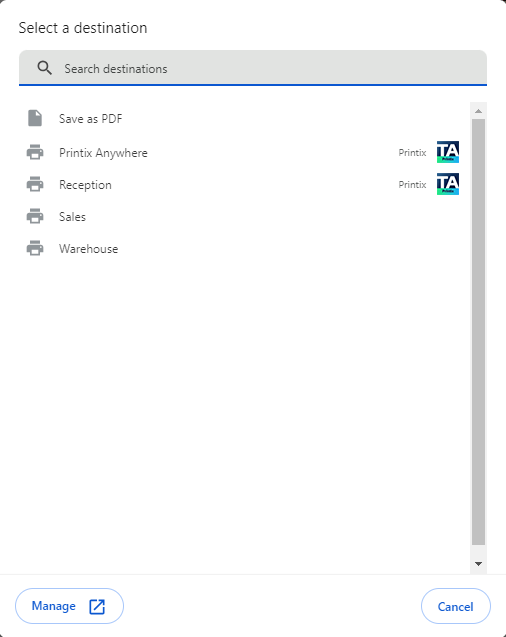
- Vælg den aktuelle Destination, og vælg derefter Se flere.
-
I dialogboksen Vælg en destination skal du vælge en Printix-printer som identificeret af teksten Printix
 til højre for.
Print Anywhere-dokumenter udskrevet fra Chrome kan, medmindre printerens QR-kode eller NFC-tag er scannet, kun frigives til printere, der har en udskriftskø med Via clouden (På alle netværk) valgt.
- Du kan eventuelt ændre de tilgængelige indstillinger eller indstille udskrivningsmetoden til Udskriv eller Print Later.
- Vælg Udskriv.
Tilgængelige indstillinger
De tilgængelige indstillinger afhænger af egenskaberne for Printix-printeren:
-
Sider
Altid tilgængelig.
-
Kopier
Altid tilgængelig.
-
Layout
Tilgængelig, medmindre dokumentet er en PDF, eller hvis printeren understøtter PDF-udskrivning, og Behandl PDF/XPS er deaktiveret.
-
Farve
Tilgængelig, medmindre dokumentet er en PDF, eller hvis printeren understøtter PDF-udskrivning og Behandl PDF/XPS er deaktiveret.
Vælg Flere indstillinger for at få adgang til følgende indstillinger:
-
Papirstørrelse
Altid tilgængelig.
-
Sider pr. ark
Tilgængelig, medmindre printeren ikke understøtter det.
-
Margener
Tilgængelig, medmindre dokumentet er en PDF.
-
Skaler
Altid tilgængelig.
-
Valgmuligheder
-
Udskriv på begge sider
Tilgængelig, medmindre printeren ikke understøtter tosidet udskrivning.
-
Sidehoveder og -fødder
Tilgængelig, medmindre dokumentet er en PDF.
-
Baggrundsgrafik
Tilgængelig, medmindre dokumentet er en PDF.
-
Printerdriveren på din computer kan måske ikke behandle dine indstillinger for Farve, Papirstørrelse og Tosidet. Indstillingen Tosidet ignoreres, når der bruges Print Anywhere.
Vælg udskrivningsmetode
Du kan vælge en udskrivningsmetode fra Google Chrome uden at åbne menuen Printix Client.
Ikke tilgængelig for Print Anywhere. Ikke tilgængelig, hvis Print Later er deaktiveret, eller hvis din administrator har konfigureret, at du kun kan bruge Print Later.
- Vælg Flere indstillinger Avancerede indstillinger.
-
I dialogboksen Avancerede indstillinger skal du vælge en udskrivningsmetode:
-
Udskriv: Dokumentet udskrives med det samme på den valgte printer.
-
Print Later: Printix App skal bruges til at frigive dokumentet på den valgte printer.
-
- Vælg Anvend.
- Vælg Udskriv.
- Åbn om nødvendigt Printix App, eller log ind på printeren for at frigive dokumentet.