
Listet die Dokumente, die Sie drucken können. Je nachdem, welche Druckmethode Sie auswählen, können Dokument gruppiert werden als:
-
Print Later-Dokumente
Dies sind die Dokumente, die Sie ausgewählt haben um sie mit Print Later zu drucken. Sie können sie außerdem an dem von Ihnen angegebenen Drucker ausgeben. Dokumente werden nach Druckern gruppiert.
-
Print Anywhere-Dokumente
Dies sind die Dokumente, die Sie ausgewählt haben um sie mit Print Anywhere zu drucken. Bevor Sie drucken können, müssen Sie einen Drucker auswählen. Sie können jeden Printix-Drucker (ASD, BNM) auswählen. Ihr zuletzt verwendeter Drucker ist standardmäßig ausgewählt.
Einen Drucker auswählen
- Wählen Sie ein Dokument aus.
-
Wählen Sie Drucker auswählen oder Drucker unten links auf der Seite, um den Drucker auszuwählen oder zu ändern.
Eine Druckerliste wird angezeigt.
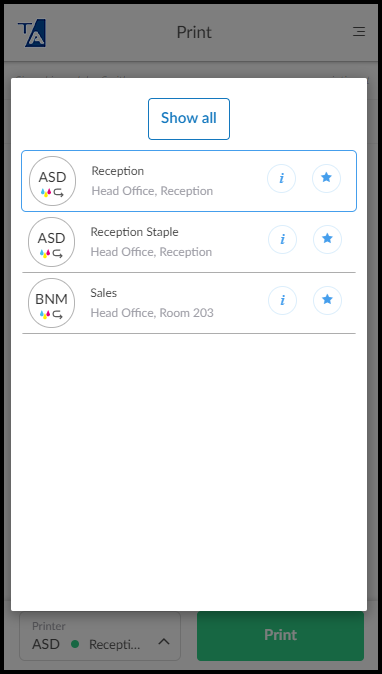
Bevorzugte Drucker werden nur in dieser Liste angezeigt, falls Ihr Administrator sowohl Über die Cloud als auch Druckwarteschlange automatisch hinzufügen in den Einstellungen der Druckwarteschlange aktiviert hat.
-
Sobald Sie einen Drucker in der Liste oder außerhalb ausgewählt haben, wird die Liste geschlossen.
-
Wählen Sie Info
 , um weitere Informationen und den Status des Druckers zu sehen.
 -
Wählen Sie den Stern
 , um den Drucker aus der Liste der Favoriten zu entfernen.
 -
Wählen Sie Alle anzeigen, um die Seite Drucker zu öffnen, auf der Sie Drucker suchen können.
-
Druckerinformationen
-
Wählen Sie Info , um Informationen über den Drucker zu sehen:
-
ID, Name, Status, Modell, Standort und Funktionen.
-
Die Funktionen umfassen Farbdruck, beidseitigen Druck und PDF-Druck.
-
- Wählen Sie Schließen.
Dokumenteninformationen
-
Wählen Sie Mehr
 und Info , um Informationen über das Dokument zu sehen:
-
Name: Name des Dokuments
-
Seiten: Anzahl der Seiten im Dokument
-
Erstellt: Datum und Uhrzeit der Erstellung
-
Auf Computer gespeichert: Name des Computers, auf dem das Dokument gespeichert ist
-
Cloud-Speicher: Zeigt an, ob das Dokument in der Cloud gespeichert ist
-
- Wählen Sie Schließen.
Dokument löschen
-
Um ein Dokument zu löschen, wählen Sie Mehr
 und Löschen aus.
 -
Um mehrere Dokumente zu löschen, wählen Sie sie aus, und wählen Sie dann Löschen
 .
. -
Dokumente werden nach einem festgelegten Zeitraum (standardmäßig 24 Stunden) automatisch gelöscht.
Letzte Dokumente erneut drucken
-
Wählen Sie die Uhr
 um Dokumente aufzulisten, die innerhalb der letzten 12 Stunden gelöscht oder gedruckt wurden.