
Dokumente ausgeben
Wenn Sie mit Print Later oder Print Anywhere drucken, gibt es viele Wege, Dokumente auszugeben.
Scannen eines QR-Codes, um Dokumente an einem bestimmten Drucker auszugeben
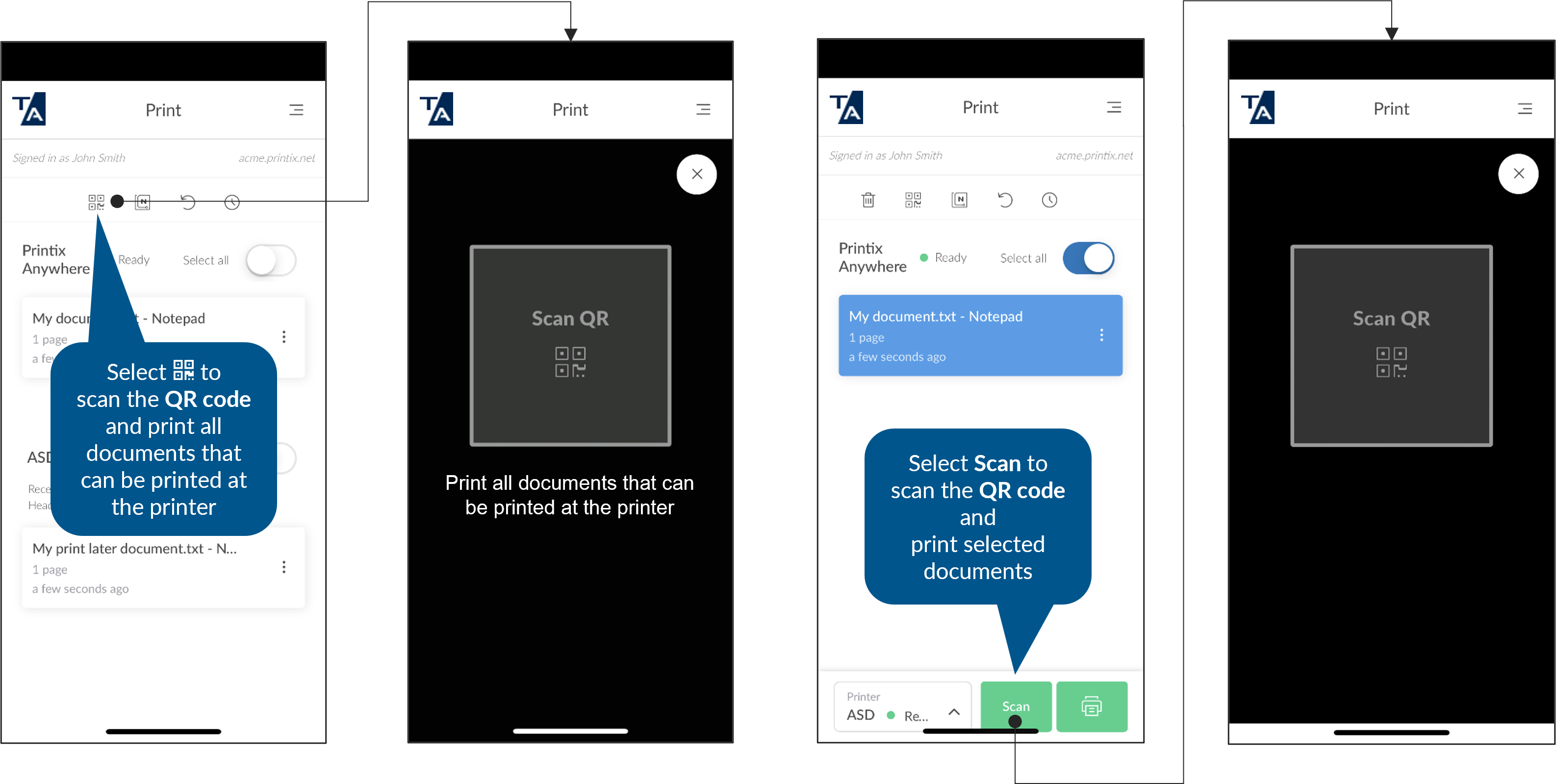
Sie können einen Printix-Drucker auswählen, indem Sie den QR-Code auf dem Drucker-ID-Zeichen des physikalischen Druckers scannen. Diese Option ist hilfreich, falls Sie den Namen des Druckers nicht kennen.
- Gehen Sie zu irgendeinem Printix-Drucker mit Ihrem Smartphone oder Tablet (auf dem die Printix App installiert ist).
-
Öffnen Sie die Printix App auf Ihrem Smartphone oder Tablet.
Sie sehen eine Liste mit Dokumenten, die Sie ausgeben können.
-
Falls Sie nicht alle Dokumente ausgeben möchten, wählen Sie nur die Dokumente aus, die Sie ausgeben möchten.
Falls Sie keine Dokumente ausgewählt haben, versucht der Drucker alle aufgelisteten Dokumente auszugeben, außer Print Later-Dokumenten, die auf einem anderen Drucker gedruckt werden sollen.
-
Wählen Sie das QR-Code-Symbol
 oben auf der Seite.
Falls Sie im vorhergehenden Schritt Dokumente ausgewählt haben, können Sie auch unten auf der Seite Scannen auswählen.
Das QR-Code-Symbol
und die Schaltfläche Scannen sind nur verfügbar, falls die Gedruckte ID-Methode QR-code einschließt.-
Android: Wählen Sie nach Aufforderung die Option Zulassen, um der Printix App zu erlauben, Fotos und Videos aufzunehmen.
-
iOS/iPadOS: Wählen Sie nach Aufforderung OK, um der Printix App den Zugriff auf die Kamera zu erlauben, um QR-Codes zu scannen.
-
-
Verwenden Sie die Kamera, um den QR-Code auf dem Drucker-ID-Zeichen zu scannen.
-
Die Meldung Ungültiger QR-Code wird angezeigt, falls der QR-Code keinen Drucker referenziert. Wählen Sie Schließen.
-
Die Nachricht Dokument ist nicht für diesen Drucker wird angezeigt, falls Sie einen anderen Drucker für ein Print Later-Dokument ausgewählt haben. Wählen Sie Schließen.
-
-
Falls dieser Drucker mehrere Druckwarteschlangen hat, könnten Sie aufgefordert werden, eine auszuwählen.
Sie werden nicht dazu aufgefordert, falls nur eine dieser Druckwarteschlangen als Favorit
 gekennzeichnet ist.
Die Meldung Keine Druckwarteschlange wird angezeigt, falls keine gültige Druckwarteschlange für den gescannten QR-Code vorhanden ist.
Die Dokumente werden gedruckt.
Scannen eines NFC-Tags, um Dokumente an einem bestimmten Drucker auszugeben
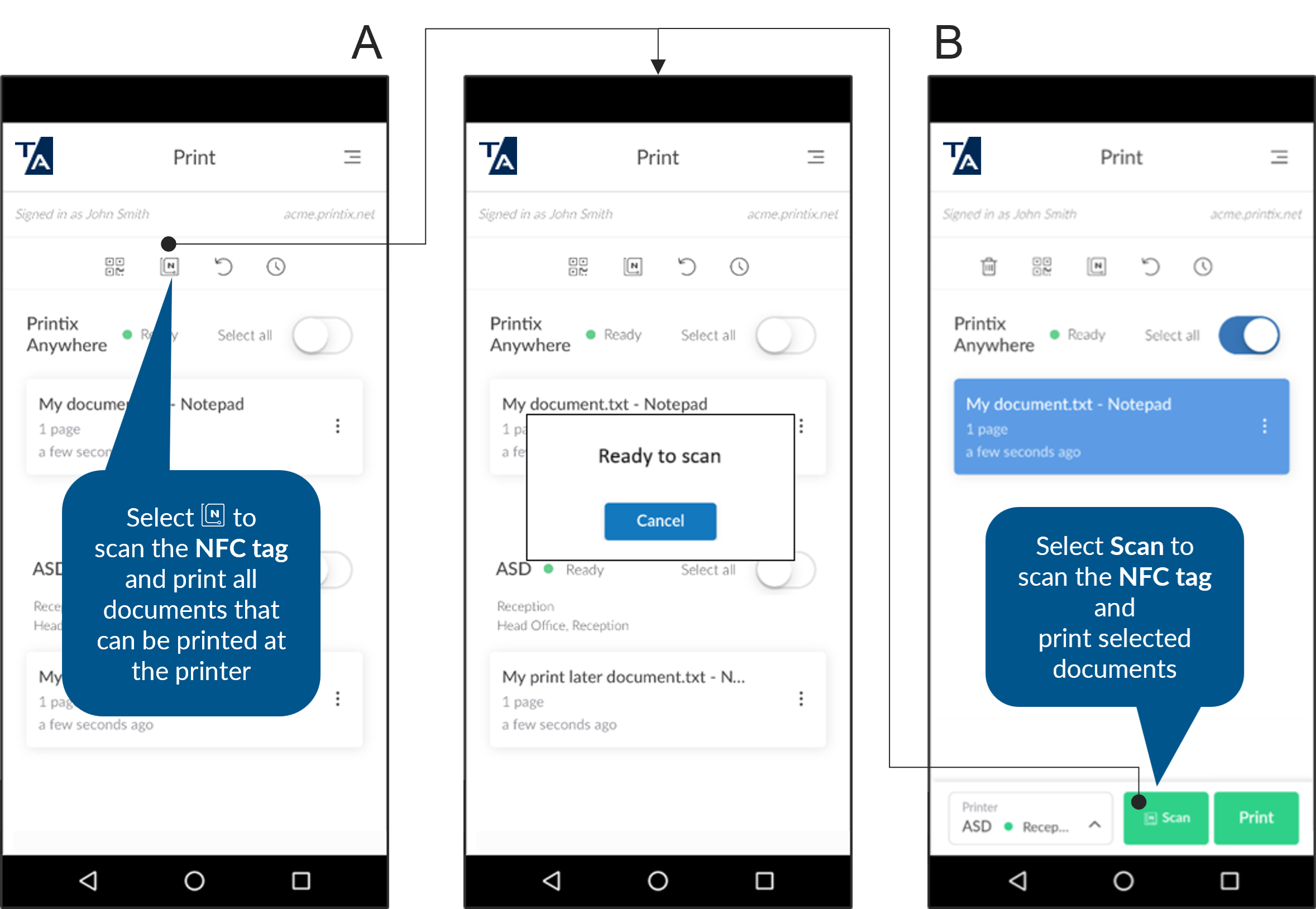
Sie können einen Printix-Drucker auswählen, indem Sie das NFC-Tag am physikalischen Drucker scannen. Diese Option ist hilfreich, falls Sie den Namen des Druckers nicht kennen.
- Gehen Sie mit Ihrem Smartphone (auf dem Printix App installiert ist) zu irgendeinem Printix-Drucker.
-
Öffnen Sie die Printix App auf Ihrem Smartphone.
-
Android: Die meisten Android-Smartphones unterstützen NFC.
-
iOS: Apple iPhone 7 und später mit iOS 11 oder höher können verwendet werden, um NFC-Tags zu scannen.
Sie sehen eine Liste mit Dokumenten, die Sie ausgeben können.
-
-
Falls Sie nicht alle Dokumente ausgeben möchten, wählen Sie nur die Dokumente aus, die Sie ausgeben möchten.
Falls Sie keine Dokumente ausgewählt haben, versucht der Drucker alle aufgelisteten Dokumente auszugeben, außer Print Later-Dokumenten, die auf einem anderen Drucker gedruckt werden sollen.
-
Wählen Sie oben auf der Seite das NFC-Tag-Symbol
 .
.
Falls Sie im vorhergehenden Schritt Dokumente ausgewählt haben, können Sie auch unten auf der Seite Scannen auswählen.
Das NFC-Tag-Symbol
und die Schaltfläche Scannen sind nicht verfügbar, falls die Gedruckte ID-Methode NFC-Tag nicht einschließt. -
Wenn Ihr Smartphone Bereit zum Scannen anzeigt, halten Sie das Telefon nahe an den NFC-Tag, um zu scannen.
-
Für optimale Scans sollte der Abstand zum NFC-Tag weniger als 4 cm betragen.
-
Der NFC-Erkennungsbereich eines Smartphones hängt von Marke und Modell ab, und befindet sich in der Regel an der Rückseite des Telefons nahe der oberen Kante das Smartphones.
-
Die Meldung Ungültiger NFC-Tag wird angezeigt, falls das NFC-Tag mit keinem Drucker registriert ist. Wählen Sie Schließen.
-
Die Nachricht Dokument ist nicht für diesen Drucker wird angezeigt falls das Print Later-Dokument das Sie an diesem Drucker ausgeben wollten, auf einem anderen Drucker gedruckt werden soll. Wählen Sie Schließen.
-
-
Falls dieser Drucker mehrere Druckwarteschlangen hat, könnten Sie aufgefordert werden, eine auszuwählen.
Sie werden nicht dazu aufgefordert, falls nur eine dieser Druckwarteschlangen als Favorit
gekennzeichnet ist.Die Meldung Keine Druckwarteschlange wird angezeigt, falls keine gültige Druckwarteschlange für den gescannten NFC-Tag vorhanden ist.
Die Dokumente werden gedruckt.
Warum zeigt mein Android-Telefon: Neues Tag gesammelt?
Die Meldung „Neues Tag gesammelt“ kann angezeigt werden, wenn ein Android-Smartphone nahe an ein NFC-Tag gehalten wird, ohne dass vorher die Schaltfläche Scannen oder das NFC-Tag-Symbol ausgewählt wird. Ignorieren Sie die Meldung einfach, indem Sie Zurück und dann Scannen oder das NFC-Tag-Symbol auswählen.
Ein Print Later-Dokument ausgeben
-
Öffnen Sie die Printix App für Android oder iOS/iPadOS.
Sie können auch die Web-App öffnen.
-
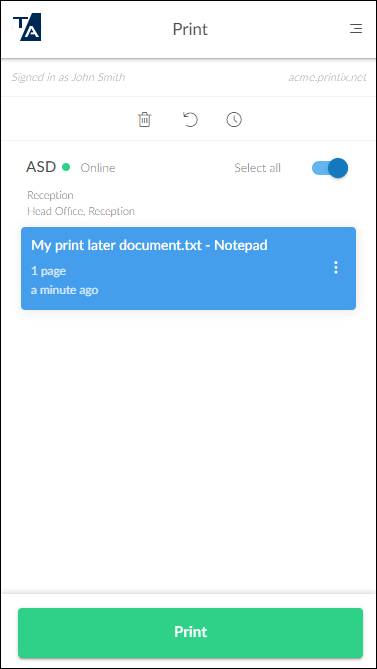
Wählen Sie ein Print Later-Dokument aus.
-
Der ausgewählte Drucker wird über den Dokumenten angezeigt.
-
Die Printix App prüft, ob Drucken möglich ist, basierend auf der Verfügbarkeit des ausgewählten Druckers und Dokuments (gespeichert in der Cloud oder auf Ihrem Computer).
-
-
Gehen Sie mit Ihrem Smartphone oder Tablet zu dem ausgewählten Drucker, außer Sie verwenden die Web-App.
Falls Sie die Web-App verwenden, gehen Sie nach dem nächsten Schritt zu dem ausgewählten Drucker.
-
Wählen Sie unten auf der Seite Drucken.
-
Dokumente werden automatisch gelöscht, falls Sie sie nicht innerhalb einer festgelegten Zeit drucken (Standard ist 24 Stunden).
-
Ein Print Anywhere-Dokument ausgeben
-
Öffnen Sie die Printix App für Android oder iOS/iPadOS.
Sie können auch die Web-App öffnen.
- Wählen Sie ein Print Anywhere-Dokument aus.
-
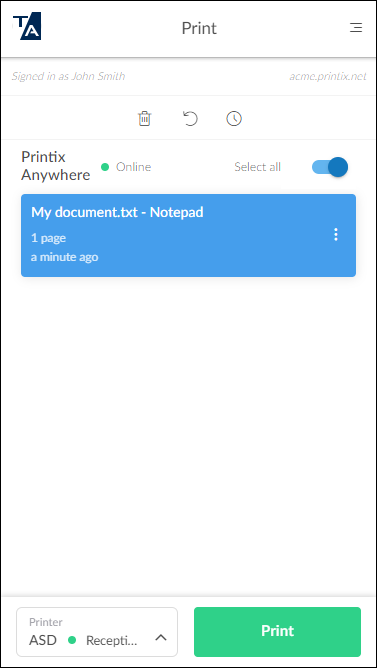
Wählen Sie Drucker auswählen oder Drucker unten links auf der Seite, um den Drucker auszuwählen oder zu ändern.
-
Die Printix App prüft, ob Drucken möglich ist, basierend auf der Verfügbarkeit des ausgewählten Druckers und Dokuments (gespeichert in der Cloud oder auf Ihrem Computer).
-
Mobil gedruckte Print Anywhere-Dokumente können, falls der QR-Code oder das NFC-Tag des Druckers nicht gescannt wurde, nur auf Druckern ausgegeben werden, für die eine Druckwarteschlange Über die Cloud (In allen Netzwerken) konfiguriert ist.
-
Mit Chromebook gedruckte Print Anywhere-Dokumente können, falls der QR-Code oder das NFC-Tag des Druckers nicht gescannt wurde, nur auf Druckern ausgegeben werden, für die eine Druckwarteschlange Über die Cloud (In allen Netzwerken) konfiguriert ist.
-
-
Gehen Sie mit Ihrem Smartphone oder Tablet zu dem ausgewählten Drucker, außer Sie verwenden die Web-App.
Falls Sie die Web-App verwenden, gehen Sie nach dem nächsten Schritt zu dem ausgewählten Drucker.
-
Wählen Sie unten auf der Seite Drucken.
-
Dokumente werden automatisch gelöscht, falls Sie sie nicht innerhalb einer festgelegten Zeit drucken (Standard ist 24 Stunden).
-