
Am Drucker erfassen
Dies sind allgemeine Anweisungen. Anwenderspezifische Anweisungen finden Sie unter: Brother, Canon, Fujifilm, HP, Konica Minolta, Kyocera, Lexmark, Ricoh oder Xerox.
Der Erfassungsprozess besteht aus drei Schritten:
-
Scannen und Hochladen
Sobald das Dokument gescannt und hochgeladen ist, werden Sie zu der Liste der Workflows zurückgeleitet, während die Verarbeitung und Ausgabe im Hintergrund erfolgt.
-
Verarbeitung
Das gescannte Dokument wird mit OCR (Optical Character Recognition) verarbeitet und eine durchsuchbare PDF-, eine Nur Bild-PDF- oder Microsoft Word-Datei erstellt.
-
Ausgabe
Das Dokument wird entweder per E-Mail gesendet, zu einem Ziel in der Cloud (OneDrive oder SharePoint) übertragen oder zu einem Konnektor.
- Melden Sie sich beim Drucker an.
-
Wählen Sie das Symbol Printix-Erfassung
 .
.
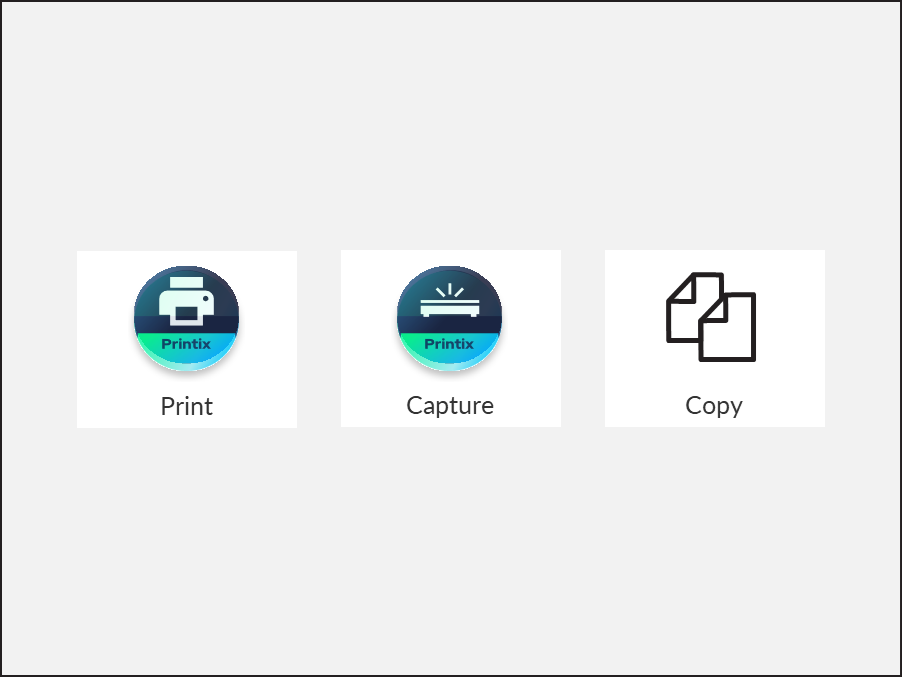
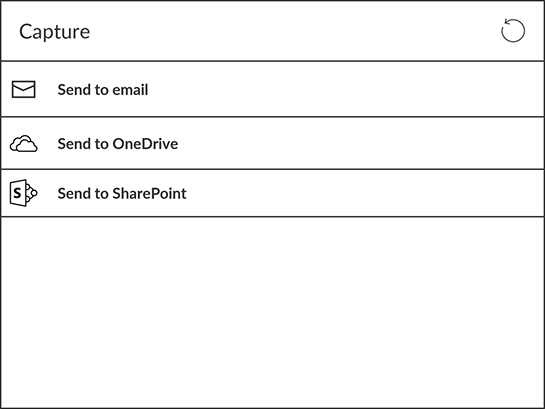
Eine Liste von Capture-Workflows wird angezeigt.
-
Wählen Sie den geeigneten Workflow aus.
Falls Sie als Systemverwalter angemeldet sind, wird die Aktiv-Information (Ja oder Nein) angezeigt.
-
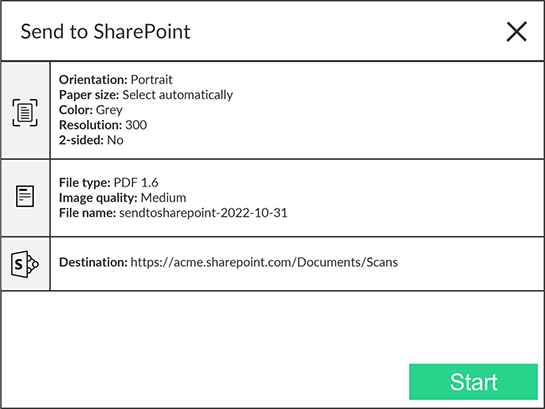
Bestätigen Sie die Details des Workflows und platzieren Sie das Dokument in dem Drucker:
-
Legen Sie mehrseitige Dokumente in die automatische Zufuhr (ADF).
Stellen Sie sicher, dass die Seiten die korrekte Reihenfolge haben.
-
Platzieren Sie einseitige Dokumente auf dem Flachbett des Druckers.
Das Scannen mehrerer Seiten auf dem Flachbett wird nicht unterstützt, außer von Brother-, Fujifilm- und Xerox-Druckern.
-
-
Falls in der obersten Zeile unter dem Namen des Workflows Dateneingabe angezeigt wird, ist eine Dateneingabe erforderlich. Wählen Sie Weiter.
Die Dateneingabe wird nur auf HP- und Ricoh-Druckern unterstützt. Falls Sie nicht Dateneingabe in der obersten Zeile sehen, überspringen Sie diesen Schritt.
Nach Auswahl von Weiter wird der Dateneingabebildschirm angezeigt.
Geben Sie gültige Informationen in jedes Feld ein. (Falls beispielsweise Zahlen erforderlich sind, geben Sie keine Buchstaben ein. Es werden nur ganze Zahlen akzeptiert.)
-
Wählen Sie Starten, um das Scannen zu starten.
-
Falls Sie das Scannen nicht starten möchten, wählen Sie X, um abzubrechen und zur Liste der Workflows zurückzukehren.
-
Bei Ricoh können Sie sich nicht vom Drucker abmelden, während er scannt.
-
Sobald das Dokument gescannt und hochgeladen ist, werden Sie zu der Liste der Workflows zurückgeleitet, während die Verarbeitung und Ausgabe im Hintergrund erfolgt.
-