
Öffnen der Printix App
Sie können die Printix App auf Ihrem Smartphone, Tablet oder Computer öffnen.
Öffnen der Printix App auf Ihrem Smartphone oder Tablet
Android
-
Wählen Sie die Printix App
 auf Ihrem Android-Gerät.
Erhalten der Printix App für Android
Zur Anmeldung siehe Anmelden mit der mobilen App.
iOS/iPadOS
-
Wählen Sie die Printix App
auf Ihrem iPhone oder iPad.Erhalten der Printix App für iOS/iPadOS
Zur Anmeldung siehe Anmelden mit der mobilen App.
Webbrowser
-
Wählen Sie eine der folgenden Optionen:
-
Besuchen Sie printix.net, und wählen Sie Menü
 > Anmelden.
Wenn Sie aufgefordert werden, eine Printix-Startseite auszuwählen, wählen Sie Printix App unter dem entsprechenden Printix-Start.
-
Wählen Sie in der E-Mail mit dem Betreff Erste Schritte mit Printix den Printix App-Link aus.
-
Öffnen Sie einen Webbrowser, und geben Sie die URL der Printix-Startseite für Ihr Unternehmen ein.
Beispiel: https://acme.printix.net
Setzen Sie nicht www vor die Adresse, da Ihr Browser die Seite als nicht privat und nicht vertrauenswürdig einstuft oder Probleme mit dem Sicherheitszertifikat meldet.
Falls Sie sich mit Microsoft oder Google durch printix.net anmelden, werden Sie jedes Mal aufgefordert, sich anzumelden. Um dies zu vermeiden, melden Sie sich mit E-Mail-Adresse an, setzen Sie ein Lesezeichen für die Printix App-URL in Ihrem Webbrowser oder installieren Sie die Printix App für Android oder iOS/iPadOS.
-
Öffnen der Printix App auf Ihrem Computer
Die Printix App öffnet einen Webbrowser.
-
Wählen Sie eine der folgenden Optionen:
-
Besuchen Sie printix.net, und wählen Sie Anmelden aus.
Wenn Sie aufgefordert werden, eine Printix-Startseite auszuwählen, wählen Sie Printix App unter dem entsprechenden Printix-Start.
-
Öffnen Sie das Printix Client-Menü, und wählen Sie Freigeben und Drucken von Dokumenten.
-
Wählen Sie in der E-Mail mit dem Betreff Erste Schritte mit Printix den Printix App-Link aus.
-
Öffnen Sie einen Webbrowser, und geben Sie die URL der Printix-Startseite Ihrer Arbeit oder Schule ein.
Beispiel: https://acme.printix.net
Setzen Sie nicht www vor die Adresse, da Ihr Browser die Seite als nicht privat und nicht vertrauenswürdig einstuft oder Probleme mit dem Sicherheitszertifikat meldet.
Falls Sie einen leeren Bildschirm erhalten, müssen Sie Ihre Browserdaten löschen.
-
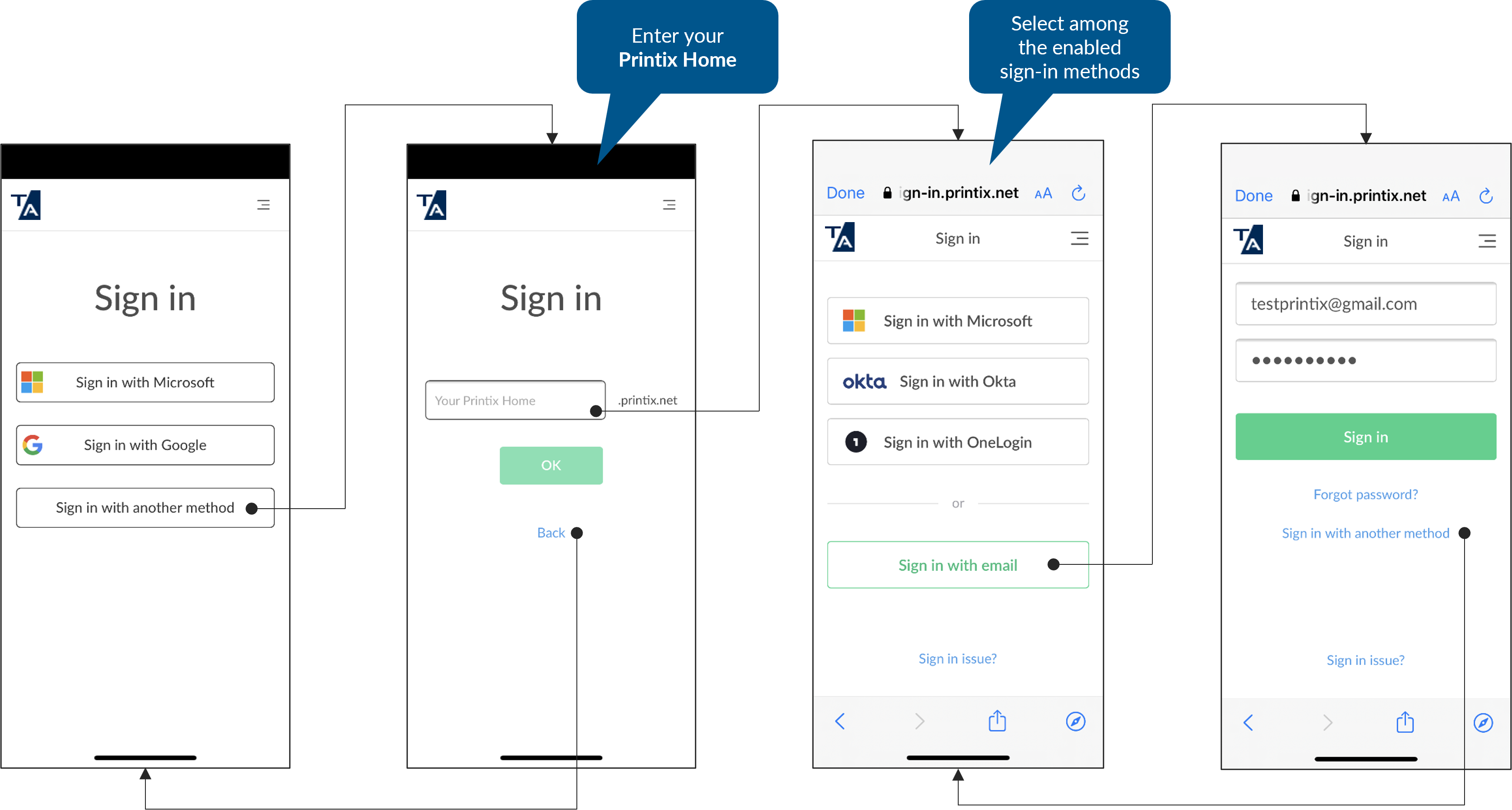
Anmelden mit der mobilen App
-
Wählen Sie Alternative Anmeldung auf dem Anmeldebildschirm.
Sie müssen die Printix App für Android oder iOS/iPadOS verwenden, um diese Option zu sehen.
- Geben Sie Ihre Printix-Startseite ein, und wählen Sie OK.
- Melden Sie sich an mit einer der aktivierten Anmeldemethoden.