
Printix Go auf HP-Druckern verwenden
Siehe auch:
Anmelden mit einem ID-Code bei einem HP-Drucker
-
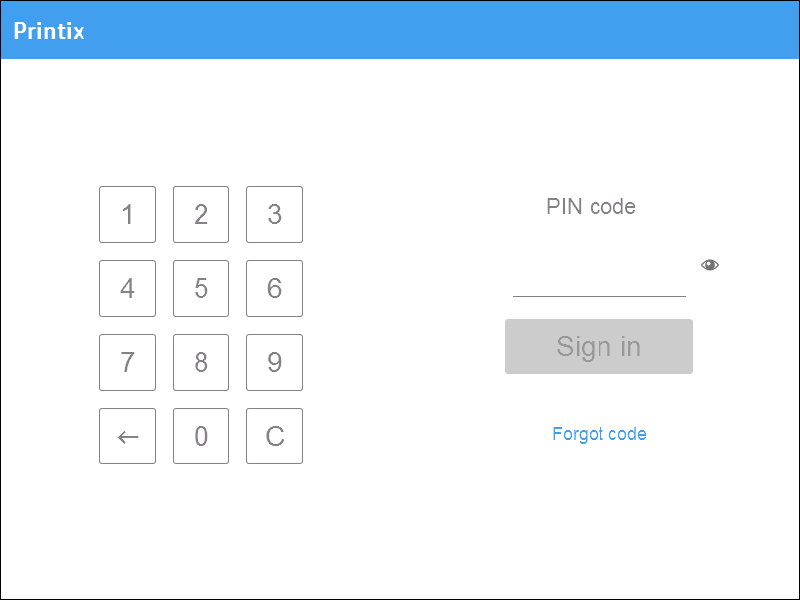
Geben Sie Ihren 6-stelligen ID-Code ein.
-
Wählen Sie das Auge
 , um die eingegeben Ziffern zu sehen.
 -
Falls Sie Ihren ID-Code nicht kennen:
-
Wählen Sie Code vergessen, um einen neuen Bildschirm mit einem QR-Code zu öffnen. Verwenden Sie die Kamera auf Ihrem Smartphone oder Tablet, um den QR-Code zu scannen und das Menü Karten und Codes in der Printix App zu öffnen, oder gehen Sie zu der angegebenen URL, um Ihren ID-Code zurückzusetzen.
-

-
-
Geben Sie Ihren 4-stelligen PIN-Code ein.
-
Der PIN-Code ist derselbe, egal, ob Sie sich mit einem ID-Code oder einer Karte anmelden.
-
Wählen Sie das Auge
, um die eingegeben Ziffern zu sehen. -
Falls Sie Ihren PIN-Code nicht kennen:
-
Wählen Sie Code vergessen, um einen neuen Bildschirm mit einem QR-Code zu öffnen. Verwenden Sie die Kamera auf Ihrem Smartphone oder Tablet, um den QR-Code zu scannen und das Menü Karten und Codes in der Printix App zu öffnen, oder gehen Sie zu der angegebenen URL, um Ihren PIN-Code zurückzusetzen.
-
-
Anmelden mit einer Karte bei einem HP-Drucker
-
Ziehen Sie Ihre Karte über den Kartenleser auf dem Drucker.
-
Wählen Sie innerhalb von 60 Sekunden das Drucken-Symbol
 .
. -
Ein Computer mit dem Printix Client muss im Netzwerk des Druckers online sein. Anderenfalls geschieht nichts, wenn die Karte verwendet wird.

-
-
Geben Sie nach Aufforderung Ihren 4-stelligen PIN-Code ein.
-
Der PIN-Code ist derselbe, egal, ob Sie sich mit einem ID-Code oder einer Karte anmelden.
-
Wählen Sie das Auge
, um die eingegeben Ziffern zu sehen. -
Falls Sie Ihren PIN-Code nicht kennen:
-
Wählen Sie Code vergessen, um einen neuen Bildschirm mit einem QR-Code zu öffnen. Verwenden Sie die Kamera auf Ihrem Smartphone oder Tablet, um den QR-Code zu scannen und das Menü Karten und Codes in der Printix App zu öffnen, oder gehen Sie zu der angegebenen URL, um Ihren PIN-Code zurückzusetzen.
-
-
Dokumente ausgeben auf einem HP-Drucker
- Melden Sie sich beim Drucker an.
-
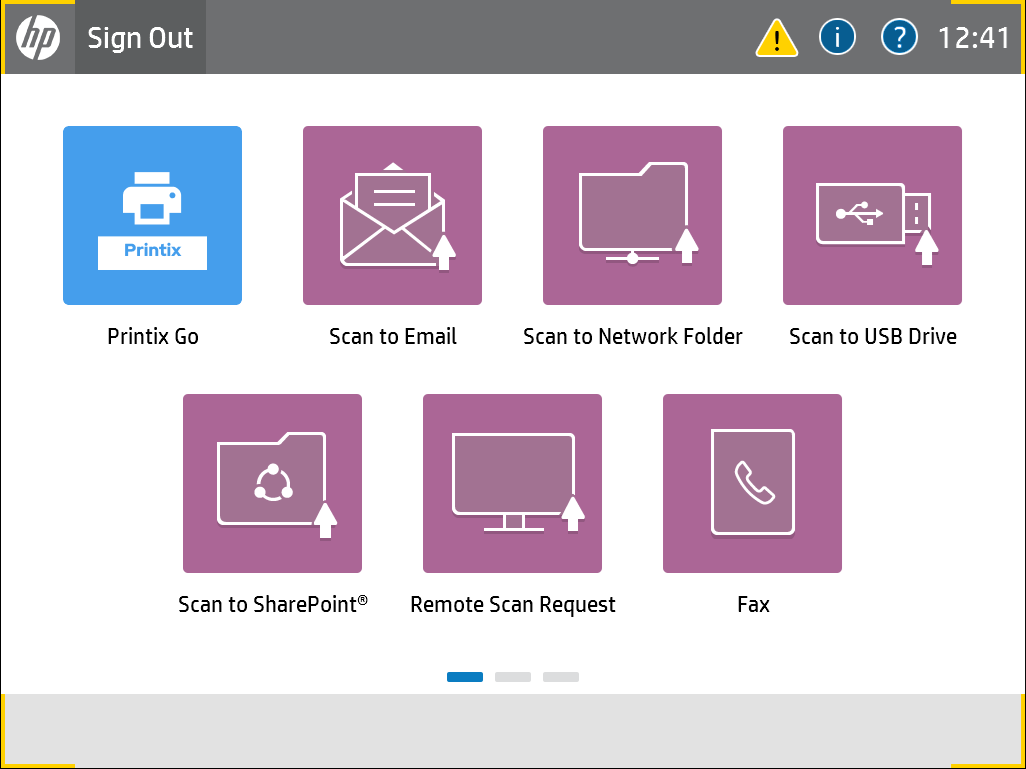
Wählen Sie innerhalb von 60 Sekunden das Drucken-Symbol .
Auf HP Workpath-Druckern lautet das Symbol Printix Go.
-
Wählen Sie die freizugebenden Dokumente aus, oder wählen Sie Alle auswählen (das Kontrollkästchen oben rechts).

- Wählen Sie unten auf der Seite Drucken.
Dokumente löschen
-
Wählen Sie die zu löschenden Dokument aus und dann Löschen
 .
. -
Dokumente werden automatisch gelöscht, falls Sie sie nicht innerhalb einer festgelegten Zeit drucken (Standard ist 24 Stunden).
Erfassen an einem HP-Drucker
Die Erfassung wird auf HP Druckern, die die HP Workpath-Plattform verwenden, nicht unterstützt.
Der Erfassungsprozess besteht aus drei Schritten:
-
Scannen und Hochladen
Sobald das Dokument gescannt und hochgeladen ist, werden Sie zu der Liste der Workflows zurückgeleitet, während die Verarbeitung und Ausgabe im Hintergrund erfolgt.
-
Verarbeitung
Das gescannte Dokument wird mit OCR (Optical Character Recognition) verarbeitet und eine durchsuchbare PDF-, eine Nur Bild-PDF- oder Microsoft Word-Datei erstellt.
Falls der ausgewählte Workflow so konfiguriert ist, dass die gescannten Bilder nicht verarbeitet werden, wird der Verarbeitungsschritt übersprungen und das Dokument als TIFF-Datei erstellt.
-
Ausgabe
Das Dokument wird entweder per E-Mail gesendet, zu einem Ziel in der Cloud (OneDrive oder SharePoint) übertragen oder zu einem Konnektor.
- Melden Sie sich beim Drucker an.
-
Wählen Sie das Erfassung-Symbol
 .
.
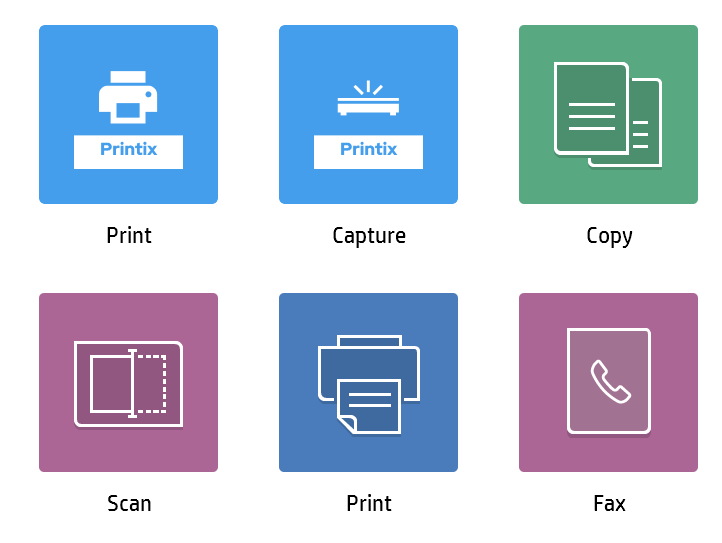
Eine Liste von Capture-Workflows wird angezeigt.
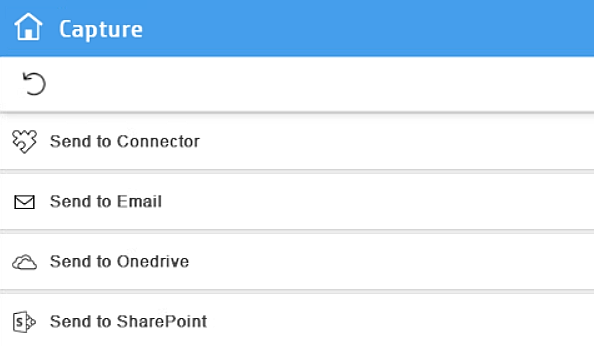
-
Wählen Sie den geeigneten Workflow aus.
Falls Sie als Systemverwalter angemeldet sind, wird die Aktiv-Information (Ja oder Nein) angezeigt.
Nach der Auswahl eines Workflows werden die Workflow-Details angezeigt.
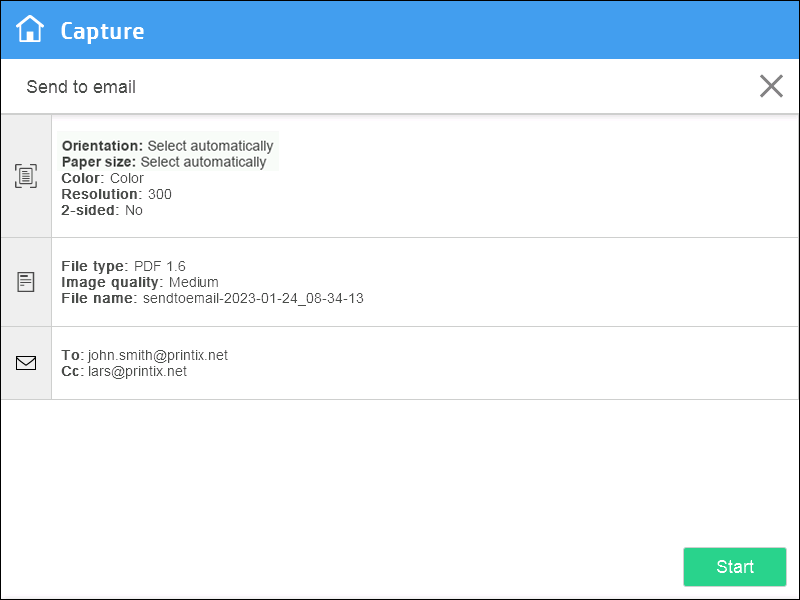
Wenn der Drucker eine Einstellung aus dem ausgewählten Workflow nicht unterstützt, wird diese Einstellung auf ihren Standardwert geändert.
Beispiel: Wenn im Workflow für Papierformat die Option Automatisch auswählen festgelegt wurde, der Drucker das Papierformat jedoch nicht erkennen kann, verwendet der Drucker sein Standardpapierformat (z. B. Letter).
Falls der Drucker eine Einstellung falsch auswählt, können Sie diese im nächsten Schritt ändern.
-
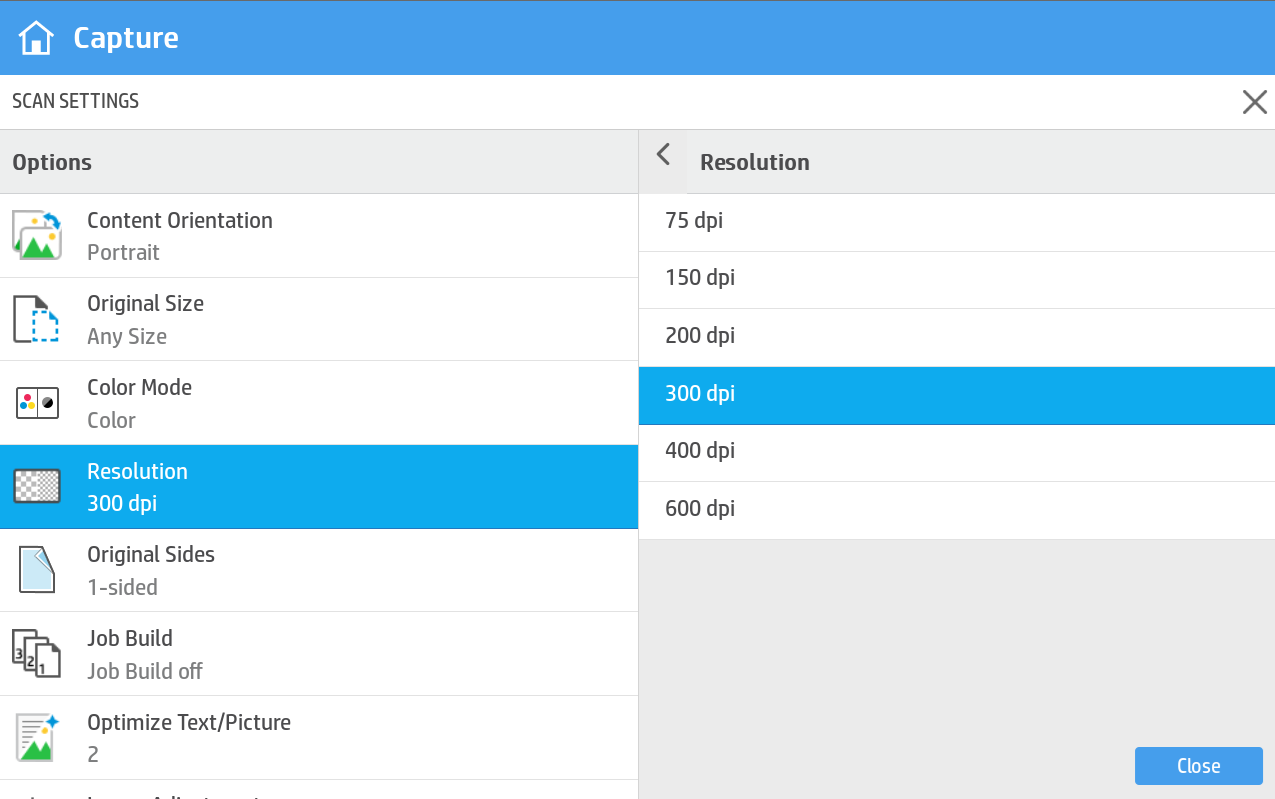
Sie können das Gear (Zahnradsymbol)
 in der oberen linken Ecke auswählen, um die Scaneinstellungen zu ändern.
-
Einige HP Drucker unterstützen die folgenden Optionen:
-
Job erstellen Bietet Ihnen die Möglichkeit, mehrere Dokumentensätze zu einem einzigen Druckauftrag zusammenzufassen.
-
Papierfach: Legt fest, aus welchem Fach der Drucker das Papier entnimmt.
-
Bildvorschau: Zeigt während der Erfassung die erste Seite Ihres Dokuments an.
-
Fortschrittsdialogmodus: Zeigt während des Scannens den aktuellen Status des Erfassungsprozesses an.
-
-
Wählen Sie Close (Schließen), um Ihre Änderungen zu speichern und zu den Workflow-Details zurückzukehren.
-
Wählen Sie X, um zu den Workflow-Details zurückzukehren, ohne Ihre Änderungen zu speichern.
Sie kehren zum Bildschirm mit den Workflow-Details zurück.
-
-
Falls in der obersten Zeile unter dem Namen des Workflows Dateneingabe angezeigt wird, ist eine Dateneingabe erforderlich. Wählen Sie Weiter.
Falls Sie nicht Dateneingabe in der obersten Zeile sehen, überspringen Sie diesen Schritt.
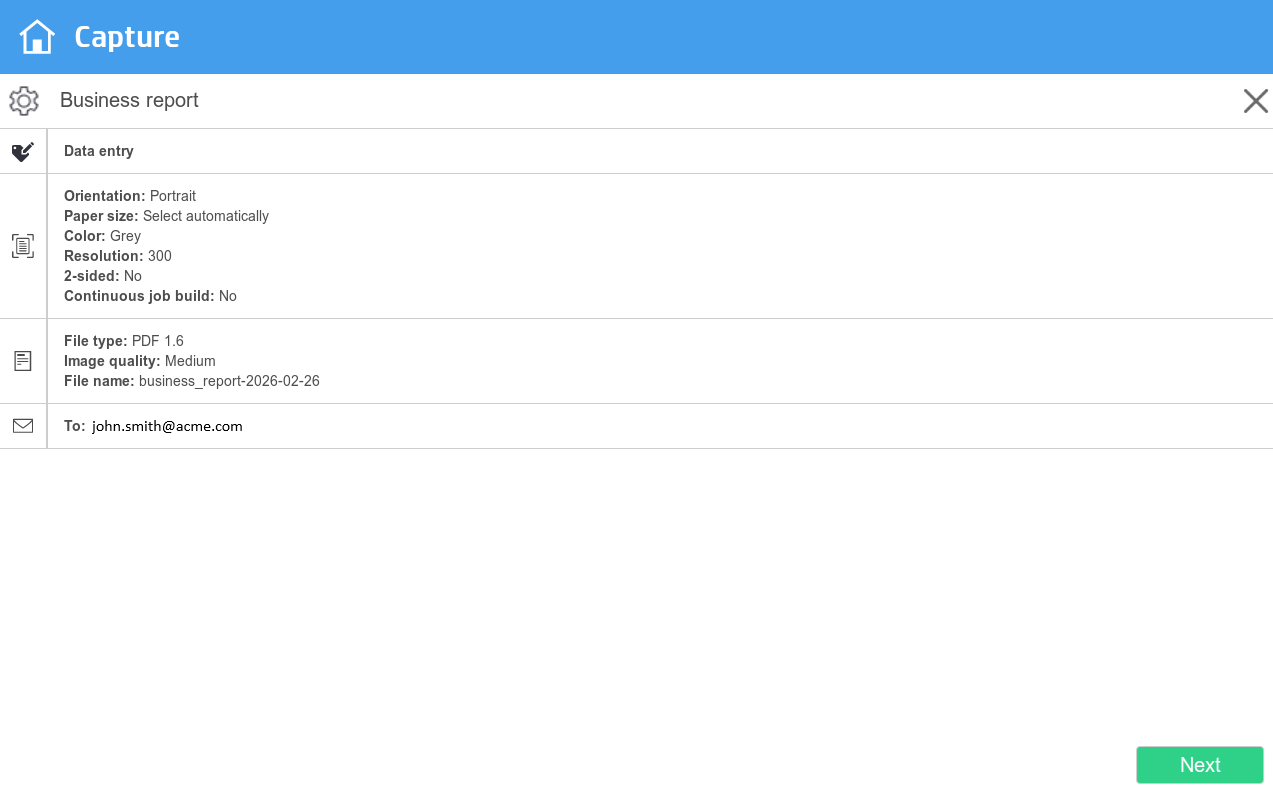
Nach Auswahl von Weiter wird der Dateneingabebildschirm angezeigt.
Geben Sie gültige Informationen in jedes Feld ein. (Falls beispielsweise Zahlen erforderlich sind, geben Sie keine Buchstaben ein. Es werden nur ganze Zahlen akzeptiert.) Wenn der Drucker über eine integrierte Tastatur verfügt, können Sie diese zur Eingabe der Informationen verwenden. Sie können auch Enter (Eingabetaste) drücken, um zum nächsten Feld zu wechseln.
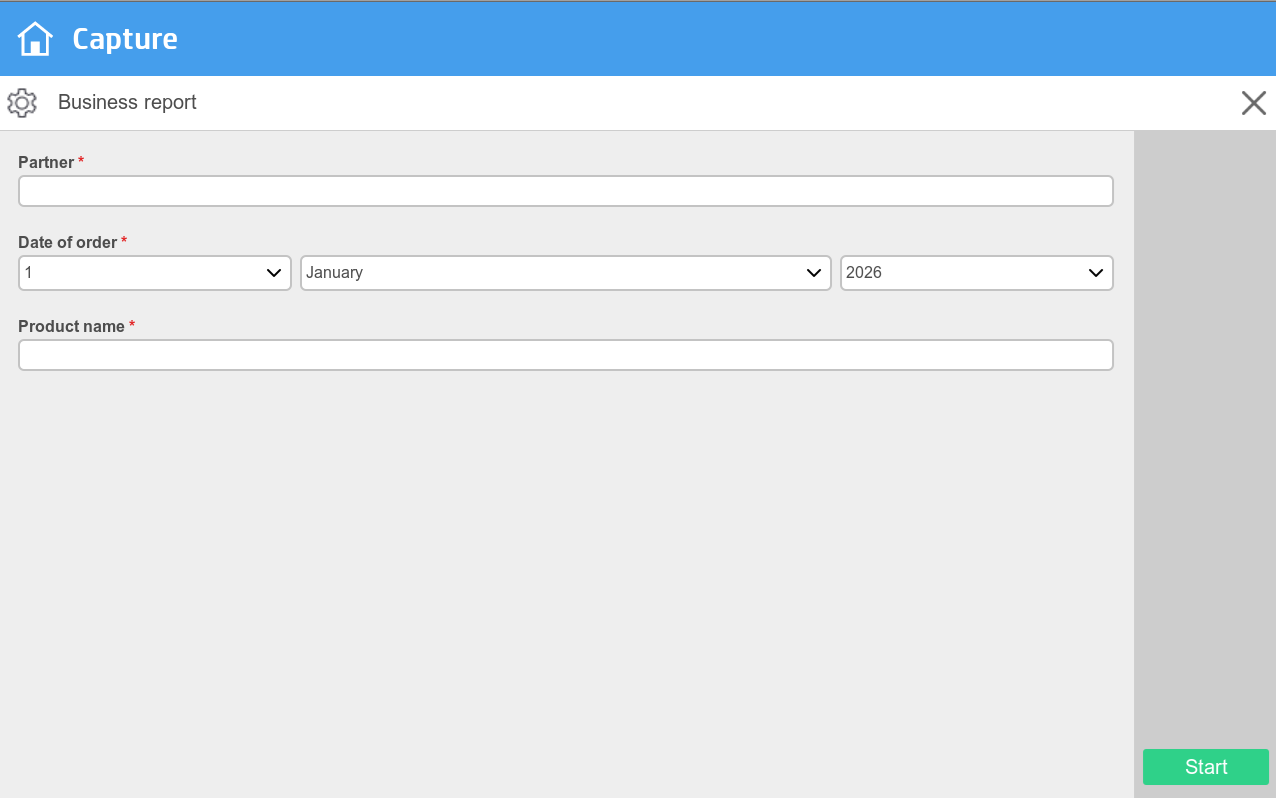
Sie können auch das Gear (Zahnradsymbol)
auf dem Dateneingabebildschirm auswählen, um die Scaneinstellungen zu ändern. -
Legen Sie das Dokument in die entsprechende Papierquelle ein:
Wenn in den Scaneinstellungen Papierfach auf Manuelle Zufuhr oder ADF“ eingestellt wurde, legen Sie das Dokument an der ausgewählten Stelle ein. Falls Automatisch auswählen eingestellt wurde, versucht der Drucker die Papierzufuhr zu erkennen.
-
Wählen Sie Starten, um das Scannen zu starten.
-
Falls Sie das Scannen nicht starten möchten, wählen Sie X, um abzubrechen und zur Liste der Workflows zurückzukehren.
-
Falls in den Scaneinstellungen Bildvorschau aktiviert wurde, wird während des Scannens die erste Seite Ihres Dokuments angezeigt.
-
Falls in den Scaneinstellungen der Fortschrittsdialogmodus aktiviert wurde, können Sie während der Erfassung Cancel Job (Auftrag abbrechen) auswählen, um den Scanvorgang abzubrechen.
-
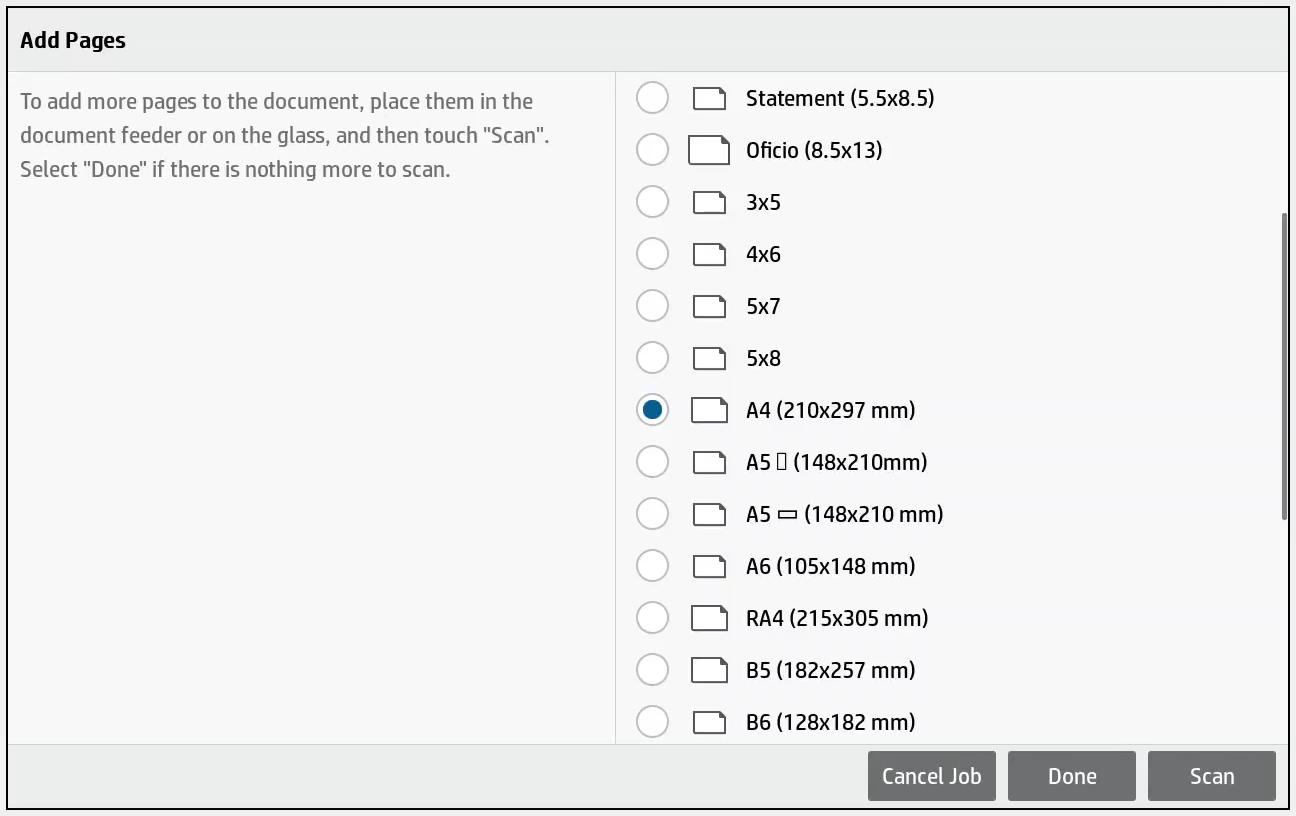
Wenn in den Scaneinstellungen Job erstellen aktiviert wurde, erscheint der Bildschirm Add Pages (Seiten hinzufügen), nachdem der Drucker den Scanvorgang abgeschlossen hat.
-
-
Falls der Drucker den Bildschirm Add Pages (Seiten hinzufügen) anzeigt, können Sie entscheiden, ob Sie weitere Seiten scannen möchten.
-
Falls Sie mit dem Scannen fortfahren möchten, legen Sie die neuen Dokumente in den Drucker ein, wählen Sie ein Papierformat aus und wählen Sie dann Scan (Scannen).
-
Falls Sie den Scanvorgang beenden möchten, wählen Sie Done (Fertig).
-
Falls Sie die gescannten Dokumente nicht behalten möchten, wählen Sie Cancel Job (Auftrag abbrechen).
-
Abmelden von einem HP-Drucker
Mit diesen Methoden können Sie sich beim Drucker abmelden:
-
Automatische Abmeldung bei fehlender Aktivität.
-
Falls der Drucker für eine festgelegte Zeitdauer weder Tastendrucke noch Touchscreen-Aktivitäten registriert, werden Sie automatisch abgemeldet.
-
-
Wählen Sie auf dem Startbildschirm des Druckers Abmelden.
-
Um auf den Startbildschirm des Druckers zu gelangen, wählen Sie die Schaltfläche Home (Start).
-
-
Ziehen Sie Ihre Karte über den Kartenleser auf dem Drucker.
-
Falls Sie bereits angemeldet sind, werden Sie abgemeldet. Falls ein anderer Benutzer angemeldet war, wird dieser abgemeldet und Sie müssen erneut Ihre Karte benutzen, um sich anzumelden.
-
Karte registrieren an einem HP-Drucker
Sie können mehrere Karten registrieren. Wenn Ihre Karte registriert ist, werden Datum und Uhrzeit oder Registrierung zusammen mit der Kartennummer gespeichert. Falls unterschiedliche Kartenleser verwendet werden, kann dieselbe Karte mit verschiedenen Formaten (Kartennummern) registriert werden. In diese Situation können Sie dieselbe Karte mit jedem Typ Kartenleser registrieren.
-
Ziehen Sie Ihre Karte über den Kartenleser auf dem Drucker.

Ein 6-stelliger Kartenregistrierungscode wird angezeigt. Der Code ist eine Stunde lang gültig.
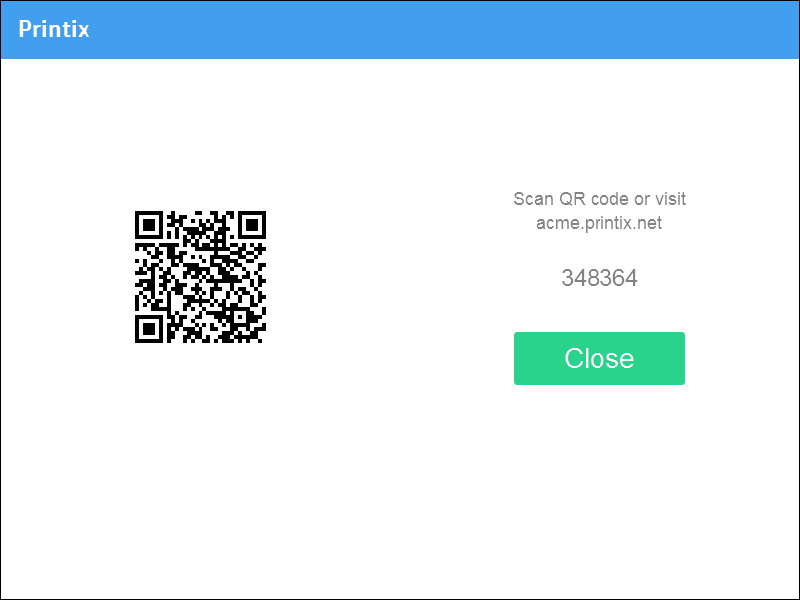
Notieren Sie sich den 6-stelligen Kartenregistriercode, und geben Sie ihn später in der Web-Printix App an Ihrem Computer ein.
- Registrieren Sie Ihre Karte mit einer der folgenden Methoden:
Scannen des QR-Codes mit der Kamera Ihres Smartphones
-
Verwenden Sie die Kamera Ihres Smartphones oder Tablets, um den QR-Code zu scannen, der auf dem Touchscreen des Drucker angezeigt wird.
Das Scannen des QR-Code öffnet die Web-Printix App in Ihrem Browser und registriert die Karte. Eventuell werden Sie aufgefordert, sich bei der Web-Printix App anzumelden.
-
Mit iOS/iPadOS 11 oder höher können Sie den QR-Code mit der Kamera scannen.
-
Mit Ihrem Android-Telefon oder -Tablet können Sie mit der auf Ihrem Smartphone installierten Google-App eine Google-Bildschirmsuche durchführen, um den QR-Code zu scannen.
-
Falls Ihre QR-Scanner-App (nicht Teil von Printix) Sie auffordert, den Link in einem Browser zu öffnen, wählen Sie diese Option.
-
- Wählen Sie Schließen.
Scannen des QR-Codes mit der Printix App auf Ihrem Smartphone
Falls Sie die Printix App auf Ihrem Smartphone oder Tablet nutzen, können Sie:
- Die Printix App für Android oder iOS/iPadOS öffnen.
-
Wählen Sie Menü
 > Karten und Codes.
- Wählen Sie Karte registrieren.
-
Wählen Sie Scannen
 , richten Sie dann die Kamera auf den QR-Code auf dem Touchscreen des Druckers.
Alternativ können Sie den 6-stelligen Kartenregistrierungscode eingeben, den Sie zuvor gesehen haben, und Speichern auswählen.
Karte auf Ihrem Computer registrieren
- Öffnen Sie die Printix App.
-
Wählen Sie Menü > Karten und Codes.
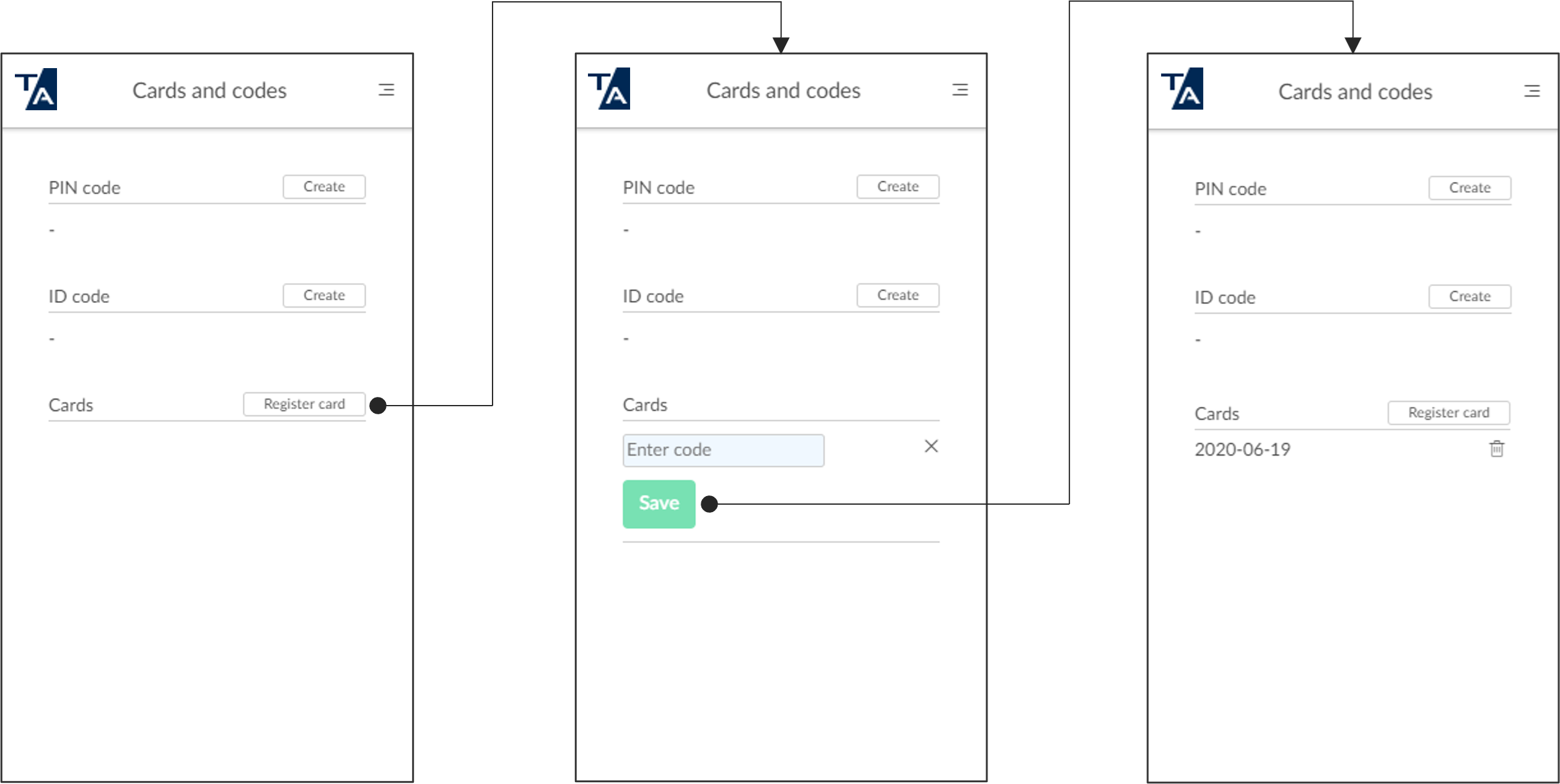
- Wählen Sie Karte registrieren.
- Geben Sie den 6-stelligen Kartenregistrierungscode ein, den Sie zuvor gesehen haben, und wählen Sie Speichern.