
Deinstallieren des Printix Client
Folgen Sie diesen Anweisungen, um den Printix Client auf Windows- oder Mac-Computern zu deinstallieren.
Wenn Sie den Printix Client deinstallieren, werden Ihre Printix-Drucker in Standard-Netzwerkdrucker umgewandelt.
Die Drucker-IDs werden von den Druckernamen entfernt. Ihr Administrator kann die Drucker-ID so konfigurieren, dass sie für den Benutzer nicht sichtbar ist.
Beispiel: Rezeption ASD wird geändert in Rezeption.
Windows
- Öffnen Sie die Systemsteuerung, und wählen Sie Programme und Funktionen.
-
Wählen Sie Printix Client und dann Deinstallieren.
Falls Printix Client mit Windows Installer (MSI) installiert wurde, wählen Sie Printix Client ohne Printix-Logo (kleinstes Format).
-
Sie werden aufgefordert, die Deinstallation durchzuführen. Wählen Sie Ja.
Die Deinstallation ist abgeschlossen.
-
Wählen Sie OK.
Alternativ können Sie unins000.exe im Printix Client-Installationsordner ausführen.
Falls Ihr Unternehmen zum Beispiel Microsoft Endpoint Manager verwendet hat, um den Printix Client als erforderliche Anwendung bereitzustellen, wird der Printix Client erneut installiert.
Mac
- Öffnen Sie das Printix Client-Menü.
-
Drücken Sie die Taste Option um von Anmelden zu Deinstallieren zu wechseln.
Auf einer Windows-Tastatur drücken Sie Alt anstelle der Taste Option.
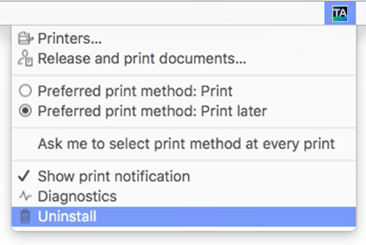
-
Wählen Sie Deinstallieren.
Falls die Deinstallation fehlschlägt, sind Sie möglicherweise nicht angemeldet. Wählen Sie Anmelden und dann erneut Deinstallieren. Alternativ können Sie folgendes Skript ausführen:
sh /Users/Shared/.Printix.net/Service/uninstallMac.shAuf macOS 10.15 oder früher verwenden Sie:
sudo /Users/Shared/.Printix.net/Service/uninstallMac.sh