
Printix Go auf einem Epson-Drucker verwenden
Siehe auch:
Anmelden mit einem ID-Code bei einem Epson-Drucker
-
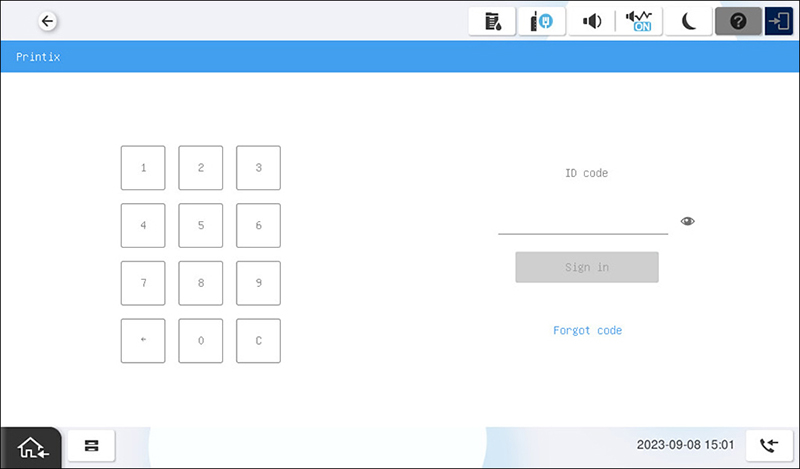
Geben Sie auf dem Touchscreen Ihren 6-stelligen ID-Code ein.
-
Wählen Sie das Auge
 , um die eingegeben Ziffern zu sehen.
 -
Falls Sie Ihren ID-Code nicht kennen:
-
Wählen Sie Code vergessen, um einen neuen Bildschirm mit einem QR-Code zu öffnen. Verwenden Sie die Kamera auf Ihrem Smartphone oder Tablet, um den QR-Code zu scannen und das Menü Karten und Codes in der Printix App zu öffnen, oder gehen Sie zu der angegebenen URL, um Ihren ID-Code zurückzusetzen.
-
-
-
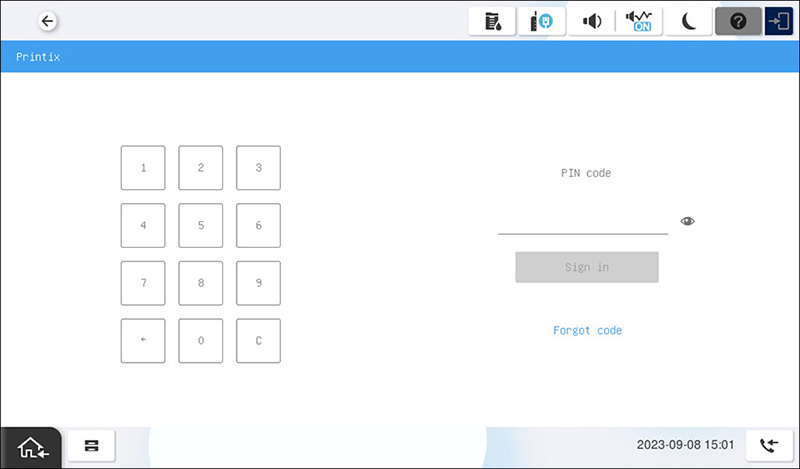
Geben Sie auf dem Touchscreen Ihren 4-stelligen PIN-Code ein.
-
Der PIN-Code ist derselbe, egal, ob Sie sich mit einem ID-Code oder einer Karte anmelden.
-
Wählen Sie das Auge
, um die eingegeben Ziffern zu sehen. -
Falls Sie Ihren PIN-Code nicht kennen:
-
Wählen Sie Code vergessen, um einen neuen Bildschirm mit einem QR-Code zu öffnen. Verwenden Sie die Kamera auf Ihrem Smartphone oder Tablet, um den QR-Code zu scannen und das Menü Karten und Codes in der Printix App zu öffnen, oder gehen Sie zu der angegebenen URL, um Ihren PIN-Code zurückzusetzen.
-
-
Anmelden mit einer Karte bei einem Epson-Drucker
-
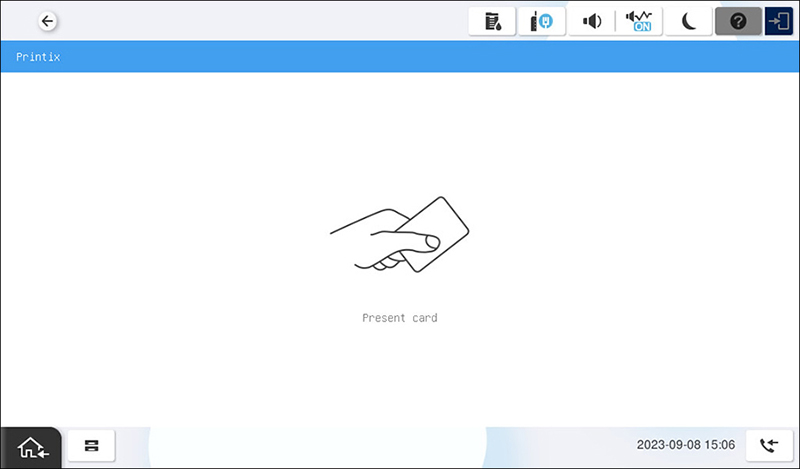
Ziehen Sie Ihre Karte über den Kartenleser auf dem Drucker.
-
Ein Computer mit dem Printix Client muss im Netzwerk des Druckers online sein. Anderenfalls geschieht nichts, wenn die Karte verwendet wird.
-
-
Geben Sie auf dem Touchscreen Ihren 4-stelligen PIN-Code ein.
-
Der PIN-Code ist derselbe, egal, ob Sie sich mit einem ID-Code oder einer Karte anmelden.
-
Wählen Sie das Auge
, um die eingegeben Ziffern zu sehen. -
Falls Sie Ihren PIN-Code nicht kennen:
-
Wählen Sie Code vergessen, um einen neuen Bildschirm mit einem QR-Code zu öffnen. Verwenden Sie die Kamera auf Ihrem Smartphone oder Tablet, um den QR-Code zu scannen und das Menü Karten und Codes in der Printix App zu öffnen, oder gehen Sie zu der angegebenen URL, um Ihren PIN-Code zurückzusetzen.
-
-
Dokumente ausgeben auf einem Epson-Drucker
- Melden Sie sich beim Drucker an.
- Wählen Sie innerhalb von 60 Sekunden das Home (Start)-Symbol auf dem Drucker.
-
Wählen Sie die freizugebenden Dokumente aus, oder wählen Sie Alle auswählen (das Kontrollkästchen oben rechts).
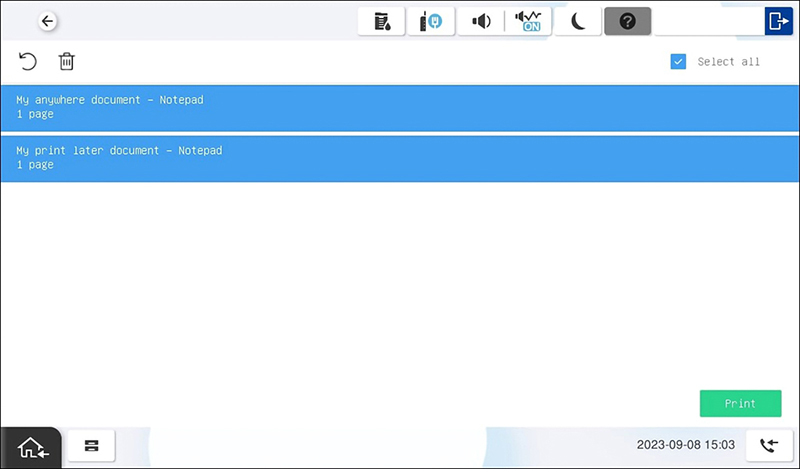
- Wählen Sie unten auf der Seite Drucken.
Dokumente löschen
-
Wählen Sie die zu löschenden Dokument aus und dann Löschen
 .
. -
Dokumente werden automatisch gelöscht, falls Sie sie nicht innerhalb einer festgelegten Zeit drucken (Standard ist 24 Stunden).
Abmelden von einem Epson-Drucker
Mit diesen Methoden können Sie sich beim Drucker abmelden:
-
Automatische Abmeldung bei fehlender Aktivität.
-
Falls der Drucker für eine festgelegte Zeitdauer weder Tastendrucke noch Touchscreen-Aktivitäten registriert, werden Sie automatisch abgemeldet.
-
-
Wählen Sie auf dem Startbildschirm des Druckers Abmelden.
-
Um auf den Startbildschirm des Druckers zu gelangen, wählen Sie die Schaltfläche Home (Start).
-
-
Ziehen Sie Ihre Karte über den Kartenleser auf dem Drucker.
-
Falls Sie bereits angemeldet sind, werden Sie abgemeldet. Falls ein anderer Benutzer angemeldet war, wird dieser abgemeldet und Sie müssen erneut Ihre Karte benutzen, um sich anzumelden.
-
Karte registrieren an einem Epson-Drucker
Sie können mehrere Karten registrieren. Wenn Ihre Karte registriert ist, werden Datum und Uhrzeit oder Registrierung zusammen mit der Kartennummer gespeichert. Falls unterschiedliche Kartenleser verwendet werden, kann dieselbe Karte mit verschiedenen Formaten (Kartennummern) registriert werden. In diese Situation können Sie dieselbe Karte mit jedem Typ Kartenleser registrieren.
-
Ziehen Sie Ihre Karte über den Kartenleser auf dem Drucker.

Ein 6-stelliger Kartenregistrierungscode wird angezeigt. Der Code ist eine Stunde lang gültig.
Notieren Sie sich den 6-stelligen Kartenregistriercode, und geben Sie ihn später in der Web-Printix App an Ihrem Computer ein.
- Registrieren Sie Ihre Karte mit einer der folgenden Methoden:
Scannen des QR-Codes mit der Kamera Ihres Smartphones
-
Verwenden Sie die Kamera Ihres Smartphones oder Tablets, um den QR-Code zu scannen, der auf dem Touchscreen des Drucker angezeigt wird.
Das Scannen des QR-Code öffnet die Web-Printix App in Ihrem Browser und registriert die Karte. Eventuell werden Sie aufgefordert, sich bei der Web-Printix App anzumelden.
-
Mit iOS/iPadOS 11 oder höher können Sie den QR-Code mit der Kamera scannen.
-
Mit Ihrem Android-Telefon oder -Tablet können Sie mit der auf Ihrem Smartphone installierten Google-App eine Google-Bildschirmsuche durchführen, um den QR-Code zu scannen.
-
Falls Ihre QR-Scanner-App (nicht Teil von Printix) Sie auffordert, den Link in einem Browser zu öffnen, wählen Sie diese Option.
-
- Wählen Sie Schließen.
Scannen des QR-Codes mit der Printix App auf Ihrem Smartphone
Falls Sie die Printix App auf Ihrem Smartphone oder Tablet nutzen, können Sie:
- Die Printix App für Android oder iOS/iPadOS öffnen.
-
Wählen Sie Menü
 > Karten und Codes.
- Wählen Sie Karte registrieren.
-
Wählen Sie Scannen
 , richten Sie dann die Kamera auf den QR-Code auf dem Touchscreen des Druckers.
Alternativ können Sie den 6-stelligen Kartenregistrierungscode eingeben, den Sie zuvor gesehen haben, und Speichern auswählen.
Karte auf Ihrem Computer registrieren
- Öffnen Sie die Printix App.
-
Wählen Sie Menü > Karten und Codes.
- Wählen Sie Karte registrieren.
- Geben Sie den 6-stelligen Kartenregistrierungscode ein, den Sie zuvor gesehen haben, und wählen Sie Speichern.