
Imprimer
Répertorie les documents que vous pouvez imprimer. En fonction de la méthode d'impression sélectionnée, les documents peuvent être regroupés comme suit :
-
Documents Print Later
Ce sont les documents que vous avez sélectionnés pour imprimer avec Print Later. Vous ne pouvez les publier que sur l'imprimante que vous avez spécifiée. Les documents sont regroupés par imprimante.
-
Documents Print Anywhere
Ce sont les documents que vous avez sélectionnés pour imprimer avec Print Anywhere. Avant de pouvoir les imprimer, vous devez sélectionner une imprimante. Vous pouvez sélectionner n'importe quelle imprimante Printix (ASD, BNM). La dernière imprimante utilisée est sélectionnée par défaut.
Sélectionner une imprimante
- Sélectionnez un document.
-
Utilisez Sélectionnez l'imprimante ou Imprimante dans l'angle inférieur gauche de la page pour sélectionner ou changer l'imprimante.
Une liste d'imprimantes s'affiche.
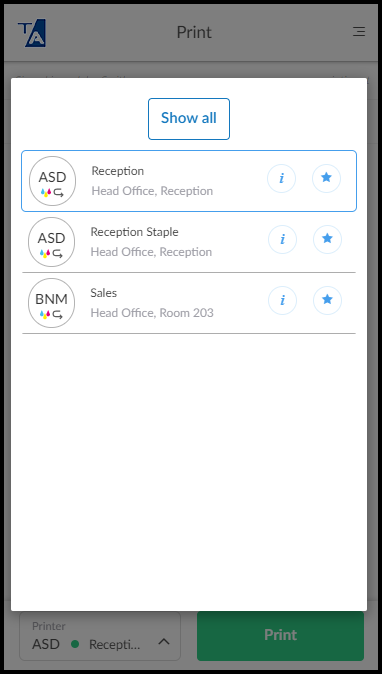
Les imprimantes favorites n'apparaissent dans cette liste que si votre administrateur a activé Via le nuage et Ajouter automatiquement la file d'attente d'impression dans les paramètres de la file d'attente d'impression.
-
La sélection d'une imprimante ou une sélection en dehors de la liste ferme la liste.
-
Sélectionnez Info
 pour voir plus d'informations et l'état de l'imprimante.
 -
Sélectionnez l'icône Étoile
 pour supprimer l'imprimante de la liste des favoris.
 -
Sélectionnez Tout afficher pour ouvrir la page Imprimantes, où vous pouvez rechercher des imprimantes.
-
Informations sur l'imprimante
-
Sélectionnez Info pour afficher des informations sur l'imprimante :
-
ID, Nom, Statut, Modèle, Emplacement et Fonctions.
-
Les Fonctions incluent l'impression couleur, l'impression recto verso et l'impression au format PDF.
-
- Sélectionnez Fermer.
Informations sur le document
-
Sélectionnez Plus
 et Info pour afficher des informations sur le document :
-
Nom : Nom du document.
-
Pages : Nombre de pages dans le document.
-
Créé : Date et heure de création du document.
-
Stocké sur ordinateur : Nom de l'ordinateur sur lequel le document est stocké.
-
Stockage en nuage : Indique si le document est stocké dans le cloud.
-
- Sélectionnez Fermer.
Supprimer le document
-
Pour supprimer un document, sélectionnez Plus
 et Supprimer.
 -
Pour supprimer plusieurs documents, sélectionnez-les et choisissez Supprimer
 .
. -
Les documents sont automatiquement supprimés après une période spécifiée (la valeur par défaut est de 24 heures).
Réimprimer des documents récents
-
Sélectionnez l'icône Horloge
 pour répertorier les documents qui ont été supprimés ou imprimés dans les 12 dernières heures.