
Imprimer depuis Chrome
- Vérifiez que l'extension Printix pour Google Chrome est installée.
-
Connectez-vous à l'extension Printix.
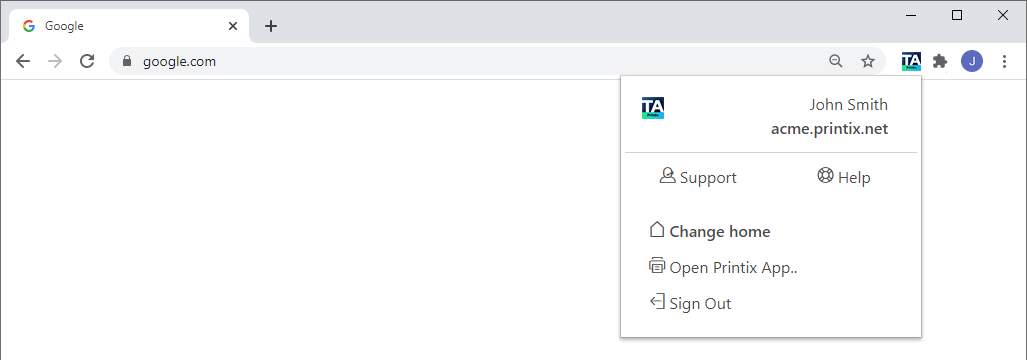
- Ouvrez l'élément à imprimer dans le navigateur Google Chrome.
- Sélectionner Imprimer dans le menu Chrome (ou appuyez sur Ctrl+P.).
- Sélectionnez la Destination actuelle, puis sélectionnez Voir plus.
-
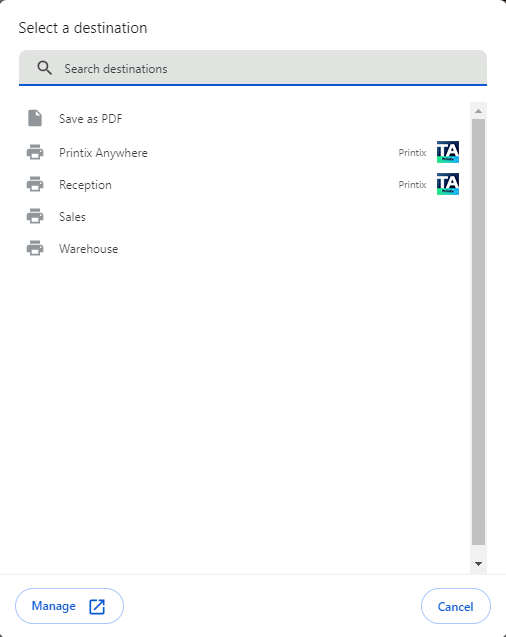
Dans la boîte de dialogue Sélectionner un emplacement de destination, sélectionnez une imprimante Printix identifiée par le texte Printix
 à sa droite.
Les documents Print Anywhere imprimés à partir de Chrome ne peuvent être publiés, à moins que le code QR ou le tag NFC de l'imprimante ne soit numérisé, que sur les imprimantes disposant d'une file d'attente d'impression avec le paramètre Via le nuage sélectionné (Sur tous les réseaux).
- Vous pouvez également modifier les paramètres disponibles ou configurer la méthode d'impression sur Imprimer ou Print Later.
- Sélectionnez Imprimer.
Paramètres disponibles
Les paramètres disponibles dépendent des propriétés de l'imprimante Printix :
-
Pages
Toujours disponible.
-
Copies
Toujours disponible.
-
Mise en page
Disponible, sauf si le document est un PDF ou si l'imprimante prend en charge l'impression PDF mais que Traiter PDF/XPS est désactivé.
-
Couleur
Disponible, sauf si l'imprimante ne prend pas en charge la couleur ou si l'imprimante prend en charge l'impression PDF mais que Traiter PDF/XPS est désactivé.
Sélectionnez Plus de paramètres pour accéder aux paramètres suivants :
-
Taille du papier
Toujours disponible.
-
Pages par feuille
Disponible, sauf si l'imprimante ne prend pas en charge ce paramètre.
-
Marges
Disponible, sauf si le document est un PDF.
-
Mise à l'échelle
Toujours disponible.
-
Options
-
Impression recto verso
Disponible, sauf si l'imprimante ne prend pas en charge l'impression recto verso.
-
En-têtes et pieds de page
Disponible, sauf si le document est un PDF.
-
Graphiques d'arrière-plan
Disponible, sauf si le document est un PDF.
-
Le pilote d'imprimante de votre ordinateur peut ne pas être en mesure de traiter vos réglages pour les paramètres Couleur, Taille du papier et Recto verso. Le paramètre Recto verso est ignoré lors de l'utilisation de Print Anywhere.
Sélectionner la méthode d'impression
Vous pouvez sélectionner une méthode d'impression depuis Google Chrome sans ouvrir le menu Printix Client.
Non disponible pour Print Anywhere. Non disponible si Print Later est désactivé ou si la configuration de votre administrateur ne vous oblige à utiliser que Print Later.
- Sélectionnez Plus de paramètres, puis Paramètres avancés.
-
Dans la boîte de dialogue Paramètres avancés, sélectionnez une méthode d'impression :
-
Imprimer : Le document est imprimé immédiatement sur l'imprimante sélectionnée.
-
Print Later : Printix App doit être utilisé pour publier le document sur l'imprimante sélectionnée.
-
- Sélectionnez Appliquer.
- Sélectionnez Imprimer.
- Si nécessaire, ouvrez Printix App ou connectez-vous à l'imprimante pour publier le document.