Comment se connecter
Votre administrateur configure les options de connexion disponibles sur la page de connexion.
-
Connectez-vous avec une adresse e-mail
-
Vous pouvez également sélectionner cette option pour vous connecter avec votre compte réseau.
-
Se connecter avec son compte Microsoft
-
Sélectionnez Connectez-vous avec Microsoft.
Si vous étiez déjà connecté au navigateur avec votre compte professionnel ou scolaire, vous êtes automatiquement connecté.
-
Sur la page de connexion Microsoft :
-
Saisissez votre compte professionnel ou scolaire.
-
Saisissez votre mot de passe.
-
- Sélectionnez Se connecter.
- Si vous y êtes invité, sélectionnez Accepter pour accorder les autorisations à Printix.
Se connecter avec son compte Google Workspace
-
Sélectionnez Connectez-vous avec Google.
Si vous étiez déjà connecté au navigateur avec votre compte professionnel ou scolaire, vous êtes automatiquement connecté.
-
Sur la page de connexion Google :
-
Saisissez votre compte professionnel ou scolaire.
-
Saisissez votre mot de passe.
-
- Sélectionnez Se connecter.
Se connecter avec son compte OIDC
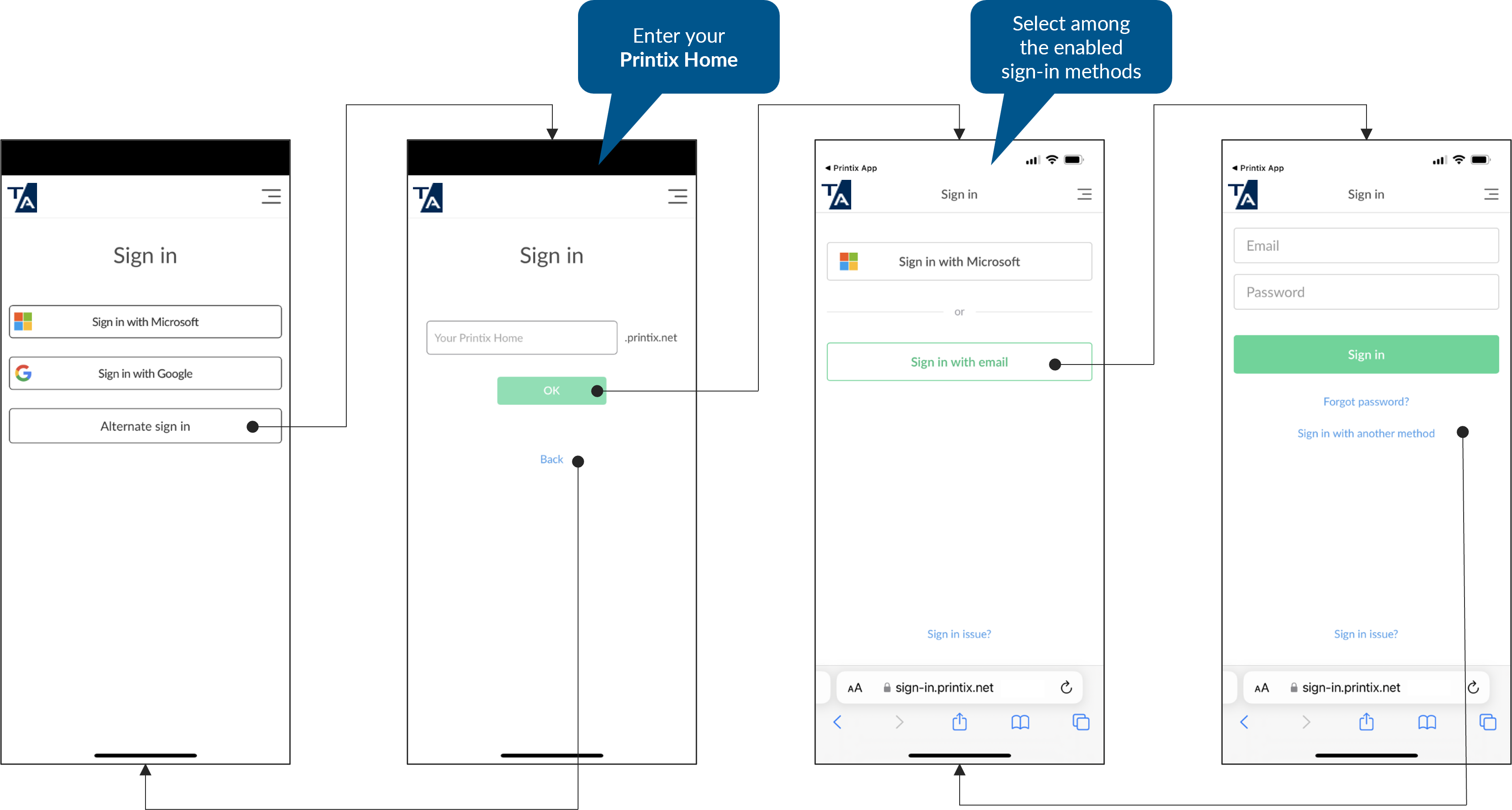
Sur Printix App pour Android et iOS/iPadOS, pour vous connecter avec OIDC, sélectionnez Connexion alternative, saisissez votre identifiant Printix (tel que acme.printix.net), puis sélectionnez OK. Ensuite, vous pouvez sélectionner une méthode de connexion activée par votre administrateur, telle que OIDC.
-
Sélectionnez Connectez-vous avec OIDC.
Si vous étiez déjà connecté au navigateur avec votre compte professionnel ou scolaire, vous êtes automatiquement connecté.
-
Sur la page de connexion OIDC :
-
Saisissez votre compte professionnel ou scolaire.
-
Saisissez votre mot de passe.
-
- Sélectionnez Se connecter.
Se connecter avec son compte Okta
Sur Printix App pour Android et iOS/iPadOS, pour vous connecter avec Okta, sélectionnez Connexion alternative, saisissez votre identifiant Printix (tel que acme.printix.net), puis sélectionnez OK. Ensuite, vous pouvez sélectionner une méthode de connexion activée par votre administrateur, telle que Okta.
-
Sélectionnez Connectez-vous avec Okta.
Si vous êtes déjà connecté au navigateur avec votre compte Okta, vous êtes automatiquement connecté.
-
Sur la page de connexion Okta :
-
Saisissez le nom de votre compte.
-
Saisissez votre mot de passe.
-
- Sélectionnez Se connecter.
Se connecter avec son compte OneLogin
Sur Printix App pour Android et iOS/iPadOS, pour vous connecter avec OneLogin, sélectionnez Connexion alternative, saisissez votre identifiant Printix (tel que acme.printix.net), puis sélectionnez OK. Ensuite, vous pouvez sélectionner une méthode de connexion activée par votre administrateur, telle que OneLogin.
-
Sélectionnez Connectez-vous avec OneLogin.
Si vous êtes déjà connecté au navigateur avec votre compte OneLogin, vous êtes automatiquement connecté.
-
Sur la page de connexion OneLogin :
-
Saisissez le nom de votre compte.
-
Saisissez votre mot de passe.
-
- Sélectionnez Se connecter.
Se connecter avec son adresse email
Sur Printix App pour Android et iOS/iPadOS, pour vous connecter par email, sélectionnez Connexion alternative, saisissez votre identifiant Printix (tel que acme.printix.net), puis sélectionnez OK. Ensuite, vous pouvez sélectionner une méthode de connexion activée par votre administrateur, telle que l'email.
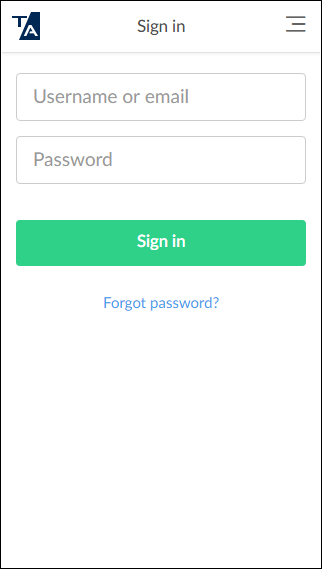
Si vous vous êtes inscrit avec votre adresse email, sélectionnez Connectez-vous avec une adresse e-mail et saisissez votre adresse email et votre mot de passe. Votre adresse email sert de nom d'utilisateur.
Si l'authentification Active Directory est activée, vous pouvez saisir votre nom d'utilisateur réseau au lieu de votre adresse email.
Choisissez un identifiant Printix
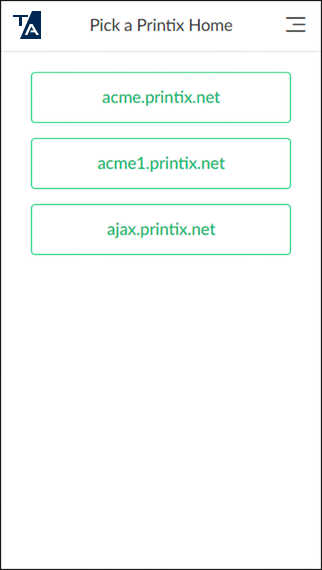
Lorsque vous vous connectez à Printix App pour Android ou iOS/iPadOS ou depuis printix.net, vous êtes invité à sélectionner un identifiant Printix si :
-
Connectez-vous avec Microsoft et Microsoft Entra ID est utilisé avec plusieurs identifiants Printix.
-
Connectez-vous avec Google et Google Workspace est utilisé avec plusieurs identifiants Printix.
-
Connectez-vous avec OIDC et OIDC est utilisé avec plusieurs identifiants Printix.
-
Connectez-vous avec Okta et Okta est utilisé avec plusieurs identifiants Printix.
-
Connectez-vous avec OneLogin et OneLogin est utilisé avec plusieurs identifiants Printix.
-
Connectez-vous avec une adresse e-mail et votre compte Printix est enregistré avec plusieurs identifiants Printix.
Pour changer de langue, sélectionnez Menu  > Langue.
Pour utiliser un autre identifiant Printix, sélectionnez Menu > Changer d'identifiant dans Printix App.