
Publier des documents
Lorsque vous imprimez avec Print Later ou Print Anywhere, il existe plusieurs façons de publier vos documents.
Numériser un code QR pour publier des documents sur une imprimante spécifique
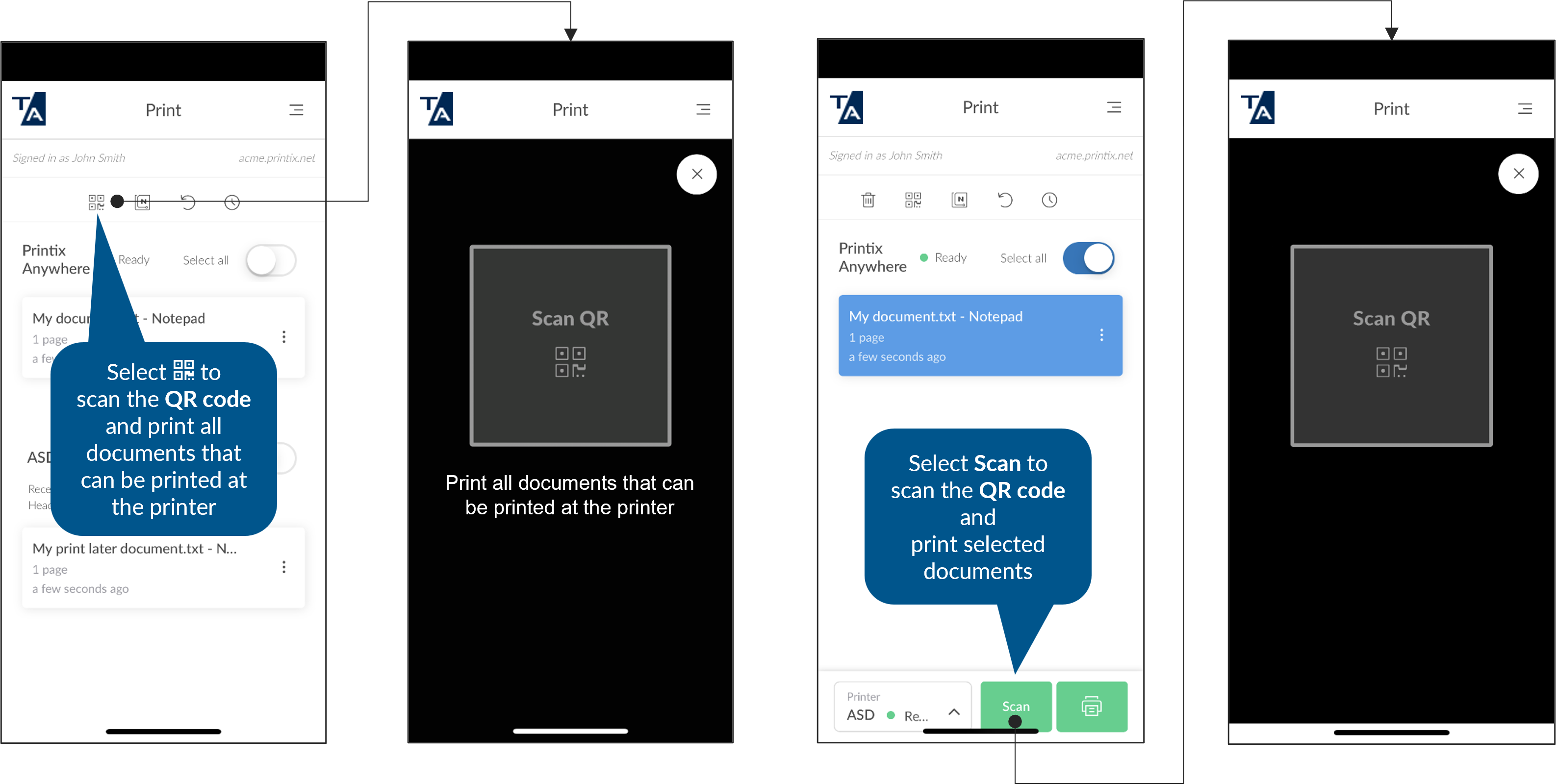
Vous pouvez sélectionner une imprimante Printix en numérisant le code QR sur l'étiquette ID de l'imprimante physique. Cette option est utile si vous ne connaissez pas le nom de l'imprimante.
- Accédez à n'importe quelle imprimante Printix avec votre téléphone ou votre tablette (avec Printix App installé).
-
Ouvrez Printix App sur votre téléphone ou tablette.
La liste des documents que vous pouvez publier s'affiche.
-
Si vous ne souhaitez pas publier tous les documents, sélectionnez uniquement les documents que vous souhaitez publier.
Si vous ne sélectionnez pas de documents, l'imprimante tente de publier tous les documents répertoriés, à l'exception des documents Print Later, qui doivent être imprimés sur une autre imprimante.
-
Sélectionnez l'icône Code QR
 en haut de la page.
Si vous avez sélectionné des documents à l'étape précédente, vous pouvez également sélectionner Numériser au bas de la page.
L'icône Code QR
et le bouton Numériser ne sont pas disponibles si la Méthode ID de l'imprimante n'inclut pas le code QR.-
Android : Si vous y êtes invité, sélectionnez Autoriser pour permettre à Printix App de prendre des photos et d'enregistrer des vidéos.
-
iOS/iPadOS : Si vous y êtes invité, sélectionnez OK pour permettre à Printix App d'accéder à l'appareil photo pour numériser les codes QR.
-
-
Utilisez l'appareil photo pour numériser le code QR sur l'étiquette ID de l'imprimante.
-
Le message Code QR invalide apparaît si le code QR ne fait pas référence à une imprimante. Sélectionnez Fermer.
-
Le message Le document n'est pas pour cette imprimante apparaît si vous avez sélectionné une autre imprimante pour un document Print Later. Sélectionnez Fermer.
-
-
Si cette imprimante dispose de plusieurs files d'attente d'impression, vous serez peut-être invité à en sélectionner une.
Vous n'y êtes pas invité si une seule de ces files d'attente d'impression est marquée comme favorite
 .
.Le message Aucune file d'attente d'impression apparaît s'il n'existe aucune file d'attente d'impression valide pour le code QR numérisé.
Les documents commencent à s'imprimer.
Numériser un tag NFC pour publier des documents sur une imprimante spécifique
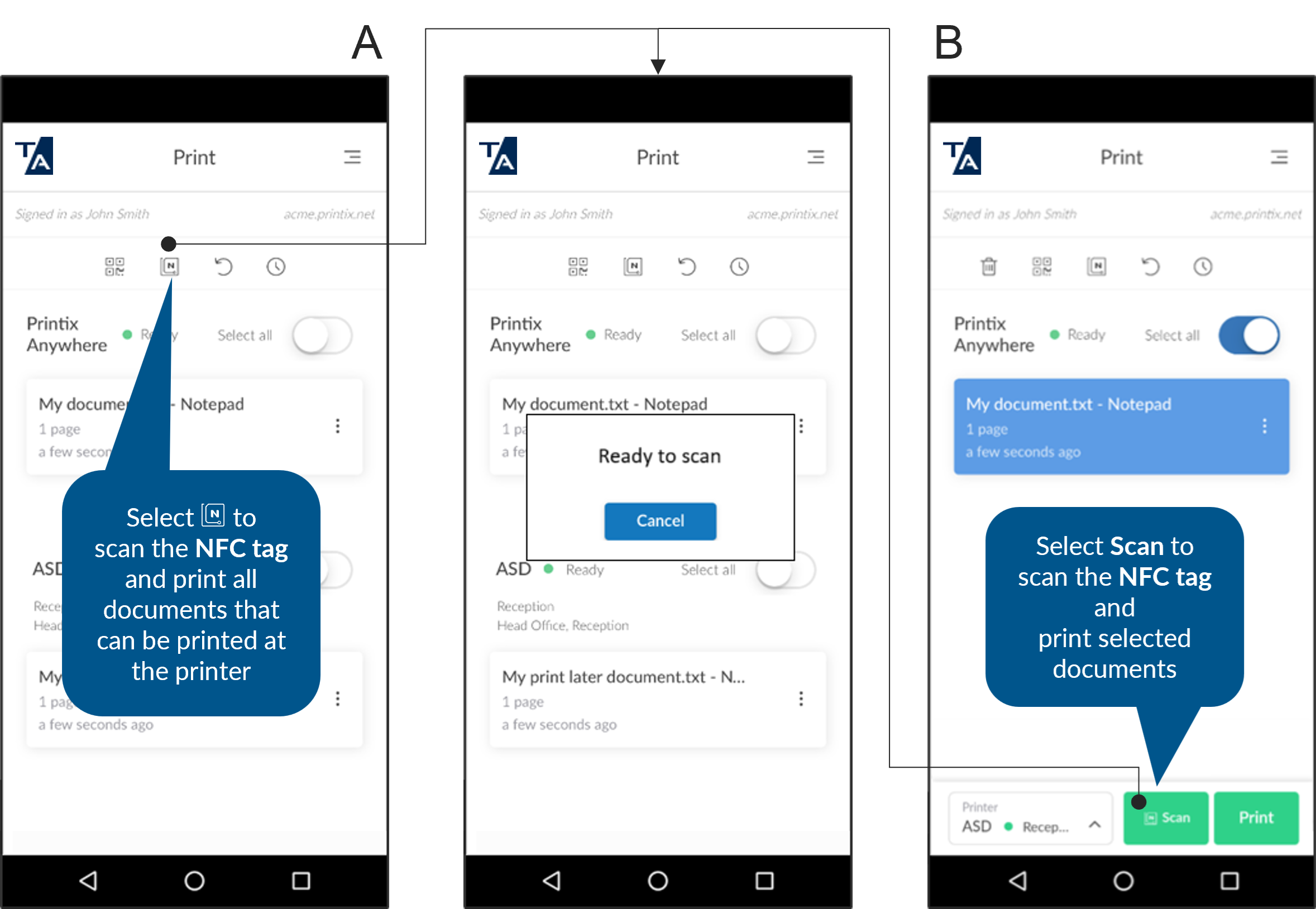
Vous pouvez sélectionner une imprimante Printix en numérisant le tag NFC sur l'imprimante physique. Cette option est utile si vous ne connaissez pas le nom de l'imprimante.
- Accédez à n'importe quelle imprimante Printix avec votre téléphone (avec Printix App installé).
-
Ouvrez Printix App sur votre téléphone.
-
Android : La plupart des téléphones Android prennent en charge le protocole NFC.
-
iOS : L'Apple iPhone 7 et supérieur avec iOS 11 ou supérieur peut être utilisé pour numériser le tag NFC.
La liste des documents que vous pouvez publier s'affiche.
-
-
Si vous ne souhaitez pas publier tous les documents, sélectionnez uniquement les documents que vous souhaitez publier.
Si vous ne sélectionnez pas de documents, l'imprimante tente de publier tous les documents répertoriés, à l'exception des documents Print Later, qui doivent être imprimés sur une autre imprimante.
-
Sélectionnez l'icône Tag NFC
 en haut de la page.
Si vous avez sélectionné des documents à l'étape précédente, vous pouvez également sélectionner Numériser au bas de la page.
L'icône Tag NFC
et le bouton Numériser ne sont pas disponibles si la Méthode ID de l'imprimante n'inclut pas le tag NFC. -
Lorsque votre téléphone affiche Prêt à scanner, tenez le téléphone à proximité du tag NFC pour lancer la numérisation.
-
Pour une numérisation optimale, la distance par rapport au tag NFC doit être inférieure à 4 cm.
-
La zone de détection NFC du téléphone dépend de la marque et du modèle et se situe généralement à l'arrière, près du haut du téléphone.
-
Le message Tag NFC invalide apparaît si le tag NFC ne fait pas référence à une imprimante. Sélectionnez Fermer.
-
Le message Le document n'est pas pour cette imprimante apparaît si un document Print Later, que vous vouliez publier sur cette imprimante, est censé être imprimé sur une autre imprimante. Sélectionnez Fermer.
-
-
Si cette imprimante dispose de plusieurs files d'attente d'impression, vous serez peut-être invité à en sélectionner une.
Vous n'y êtes pas invité si une seule de ces files d'attente d'impression est marquée comme favorite
.Le message Aucune file d'attente d'impression apparaît s'il n'existe aucune file d'attente d'impression valide pour le tag NFC numérisé.
Les documents commencent à s'imprimer.
Pourquoi mon téléphone Android affiche-t-il : Nouveau tag collecté ?
Le message « Nouveau tag collecté » peut apparaître lorsqu'un téléphone Android est tenu à proximité d'un tag NFC sans sélectionner d'abord le bouton Numériser ou l'icône Tag NFC . Ignorez simplement le message en sélectionnant Retour, puis continuer en sélectionnant Numériser ou l'icône Tag NFC .
Publier un document Print Later
-
Ouvrez Printix App pour Android ou iOS/iPadOS.
Vous pouvez également ouvrir l'application web.
-
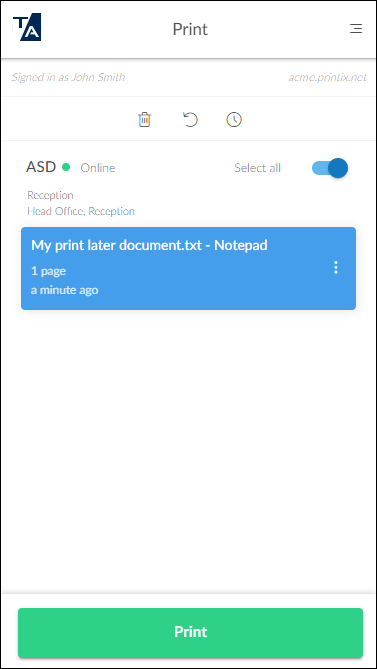
Sélectionnez un document Print Later.
-
L'imprimante sélectionnée est répertoriée au-dessus des documents.
-
Printix App vérifie si l'impression est possible en fonction de la disponibilité de l'imprimante sélectionnée et du document (stocké dans le cloud ou sur votre ordinateur).
-
-
Accédez à l'imprimante sélectionnée avec votre téléphone ou votre tablette, sauf si vous avez utilisé l'application web.
Si vous utilisez l'application web, accédez à l'imprimante sélectionnée après l'étape suivante.
-
Sélectionnez Imprimer au bas de la page.
-
Les documents sont automatiquement supprimés si vous ne les imprimez pas dans le délai spécifié (la valeur par défaut est de 24 heures).
-
Publier un document Print Anywhere
-
Ouvrez Printix App pour Android ou iOS/iPadOS.
Vous pouvez également ouvrir l'application web.
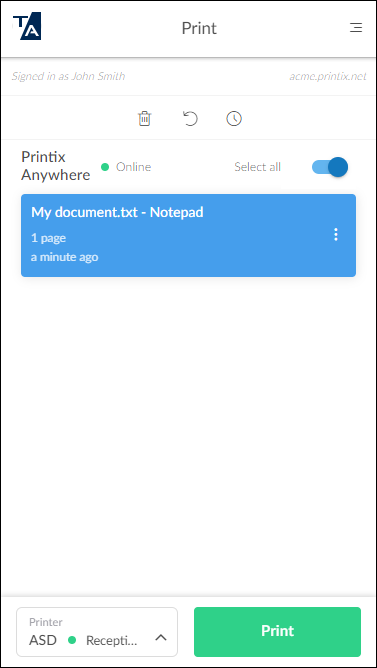
- Sélectionnez un document Print Anywhere.
-
Utilisez Sélectionnez l'imprimante ou Imprimante dans l'angle inférieur gauche de la page pour sélectionner ou changer l'imprimante.
-
Printix App vérifie si l'impression est possible en fonction de la disponibilité de l'imprimante sélectionnée et du document (stocké dans le cloud ou sur votre ordinateur).
-
Imprimé sur mobile Print Anywhere Les documents peuvent, à moins que le code QR ou le tag NFC de l'imprimante ne soit numérisé, être publiés uniquement sur les imprimantes disposant d'une file d'attente d'impression avec le paramètre Via le nuage configuré (Sur tous les réseaux).
-
Imprimé sur Chromebook Print Anywhere Les documents peuvent, à moins que le code QR ou le tag NFC de l'imprimante ne soit numérisé, être publiés uniquement sur les imprimantes disposant d'une file d'attente d'impression avec le paramètre Via le nuage configuré (Sur tous les réseaux).
-
-
Accédez à l'imprimante sélectionnée avec votre téléphone ou votre tablette, sauf si vous avez utilisé l'application web.
Si vous utilisez l'application web, accédez à l'imprimante sélectionnée après l'étape suivante.
-
Sélectionnez Imprimer au bas de la page.
-
Les documents sont automatiquement supprimés si vous ne les imprimez pas dans le délai spécifié (la valeur par défaut est de 24 heures).
-