
Utiliser Printix Go sur les imprimantes Epson
Voir également :
Se connecter avec un code ID sur une imprimante Epson
-
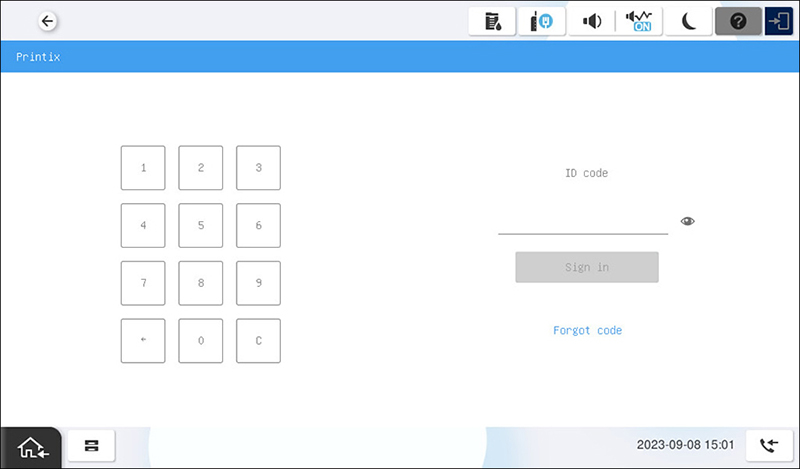
Saisissez votre code ID (6 chiffres) sur l'écran tactile.
-
Sélectionnez l'icône Œil
 pour afficher les chiffres saisis.
 -
Si vous ne connaissez pas votre code ID :
-
Sélectionnez Code oublié pour ouvrir un nouvel écran avec un code QR. Utilisez l'appareil photo de votre téléphone ou de votre tablette pour numériser le code QR, afin d'ouvrir le menu Cartes et codes dans Printix App, ou accédez à l'URL fournie pour réinitialiser votre code ID.
-
-
-
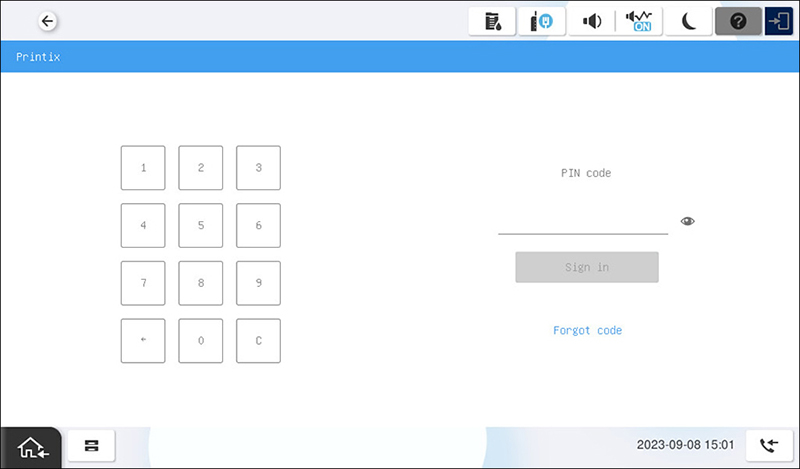
Saisissez votre code PIN (4 chiffres) sur l'écran tactile.
-
Le code PIN est le même, que vous vous connectiez avec un code ID ou une carte.
-
Sélectionnez l'icône Œil
pour afficher les chiffres saisis. -
Si vous ne connaissez pas votre code PIN :
-
Sélectionnez Code oublié pour ouvrir un nouvel écran avec un code QR. Utilisez l'appareil photo de votre téléphone ou de votre tablette pour numériser le code QR, afin d'ouvrir le menu Cartes et codes dans Printix App, ou accédez à l'URL fournie pour réinitialiser votre code PIN.
-
-
Se connecter avec une carte sur une imprimante Epson
-
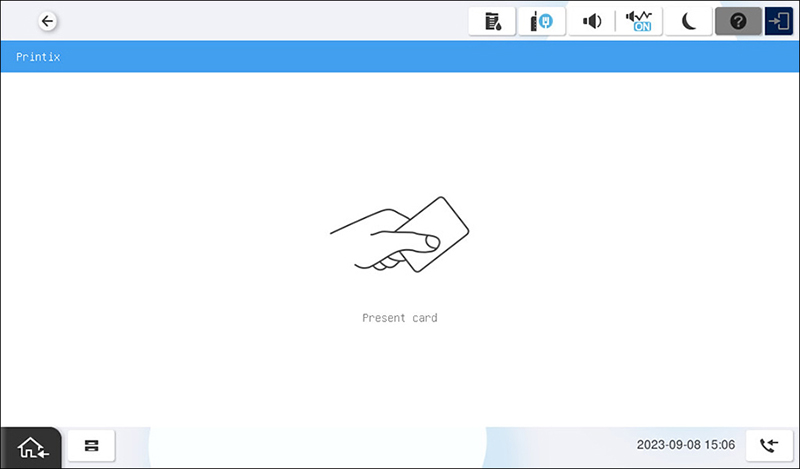
Insérez votre carte dans le lecteur de carte de l'imprimante.
-
Un ordinateur avec Printix Client doit être en ligne sur le réseau de l'imprimante. Sinon, rien ne se passe lorsque la carte est insérée.
-
-
Si vous y êtes invité, saisissez votre code PIN (4 chiffres) sur l'écran tactile.
-
Le code PIN est le même, que vous vous connectiez avec un code ID ou une carte.
-
Sélectionnez l'icône Œil
pour afficher les chiffres saisis. -
Si vous ne connaissez pas votre code PIN :
-
Sélectionnez Code oublié pour ouvrir un nouvel écran avec un code QR. Utilisez l'appareil photo de votre téléphone ou de votre tablette pour numériser le code QR, afin d'ouvrir le menu Cartes et codes dans Printix App, ou accédez à l'URL fournie pour réinitialiser votre code PIN.
-
-
Publier des documents sur une imprimante Epson
- Connectez-vous à l'imprimante.
- Sous 60 secondes, sélectionnez l'icône Home [Accueil] sur l'imprimante.
-
Sélectionnez les documents à publier ou sélectionnez Sélectionner tous (case à cocher dans l'angle supérieur droit).
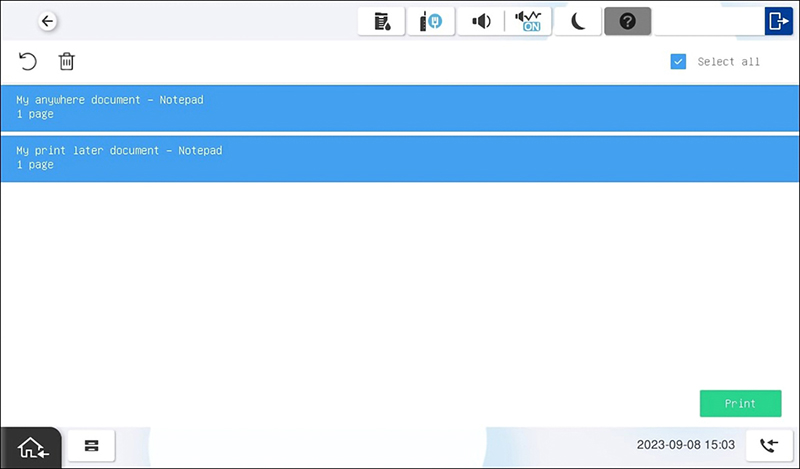
- Sélectionnez Imprimer au bas de l'écran.
Supprimer des documents
-
Sélectionnez les documents à supprimer et choisissez Supprimer
 .
. -
Les documents sont automatiquement supprimés si vous ne les imprimez pas dans le délai spécifié (la valeur par défaut est de 24 heures).
Se déconnecter d'une imprimante Epson
Vous pouvez vous déconnecter de l'imprimante en utilisant ces méthodes :
-
Déconnexion automatique si aucune activité.
-
Si l'imprimante n'enregistre aucune pression sur ses touches ou aucune activité de l'écran tactile pendant une durée spécifiée, vous êtes automatiquement déconnecté.
-
-
Sélectionnez Se déconnecter sur l'écran d'accueil de l'imprimante.
-
Pour accéder à l'écran d'accueil de l'imprimante, utilisez le bouton Home [Accueil].
-
-
Insérez votre carte dans le lecteur de carte de l'imprimante.
-
Si vous étiez déjà connecté, vous êtes déconnecté. Si un autre utilisateur était connecté, cet utilisateur est déconnecté et vous devez à nouveau insérer votre carte pour vous connecter.
-
Enregistrer la carte sur une imprimante Epson
Vous pouvez enregistrer plusieurs cartes. Lors de l'enregistrement de votre carte, la date et l'heure de l'enregistrement sont sauvegardées ainsi que le numéro de carte. Si différents lecteurs de cartes sont utilisés, la même carte peut être enregistrée sous différents formats (numéros de carte). Dans cette situation, vous pouvez enregistrer la même carte avec chaque type de lecteur de carte.
-
Insérez la carte dans le lecteur de carte de l'imprimante.

Un code d'enregistrement de la carte à 6 chiffres apparaît. Ce code est valable 1 heure.
Notez le code d'enregistrement de la carte à 6 chiffres et saisissez-le plus tard sur le site web Printix App depuis votre ordinateur.
- Enregistrez votre carte en utilisant l'une des méthodes suivantes :
Numériser le code QR avec l'appareil photo sur son téléphone
-
Utilisez l'appareil photo de votre téléphone ou de votre tablette pour numériser le code QR affiché sur l'écran tactile de l'imprimante.
La numérisation du code QR ouvre le site web Printix App dans votre navigateur et enregistre la carte. Vous serez peut-être invité à vous connecter au site web Printix App.
-
Avec iOS/iPadOS 11 ou une version plus récente, vous pouvez utiliser l'appareil photo pour numériser le code QR.
-
Avec l'application Google installée sur votre téléphone ou tablette Android, vous pouvez effectuer une recherche sur l'écran Google pour numériser le code QR.
-
Si votre application de numérisation de code QR (ne faisant pas partie de Printix) vous invite à ouvrir le lien dans un navigateur, sélectionnez cette option.
-
- Sélectionnez Fermer.
Numériser le code QR avec Printix App sur son téléphone
Si vous utilisez Printix App sur votre téléphone ou votre tablette, vous pouvez :
- Ouvrez Printix App pour Android ou iOS/iPadOS.
-
Sélectionnez Menu
 > Cartes et codes.
- Sélectionnez Enregistrer une carte.
-
Sélectionner Numériser
 , puis pointez l'appareil photo sur le code QR affiché sur l'écran tactile de l'imprimante.
Vous pouvez également saisir le code d'enregistrement de la carte à 6 chiffres que vous avez vu précédemment et sélectionner Enregistrer.
Enregistrer la carte sur son ordinateur
- Ouvrez Printix App.
-
Sélectionnez Menu > Cartes et codes.
- Sélectionnez Enregistrer une carte.
- Saisissez le code d'enregistrement de la carte à 6 chiffres que vous avez vu précédemment et sélectionnez Enregistrer.