
Désinstaller Printix Client
Suivez ces instructions pour désinstaller Printix Client depuis les ordinateurs Windows et Mac.
Si vous désinstallez Printix Client, vos imprimantes Printix sont converties en imprimantes réseau standard.
Les ID d'imprimante sont supprimés des noms d'imprimante. Votre administrateur a peut-être configuré les ID d'imprimante pour qu'ils ne soient pas visibles par les utilisateurs.
Exemple : Réception ASD devient Réception.
Windows
- Ouvrez le Panneau de configuration et sélectionnez Programmes et fonctionnalités.
-
Sélectionnez Printix Client et choisissez Désinstaller.
Si Printix Client a été installé avec Windows Installer (MSI), sélectionnez Printix Client sans le logo Printix (plus petite taille).
-
Vous êtes invité à confirmer la désinstallation. Sélectionnez Oui.
La désinstallation est terminée.
-
Sélectionnez OK.
Vous pouvez également exécuter unins000.exe dans le dossier d'installation Printix Client.
Si votre organisation a utilisé, par exemple, Microsoft Endpoint Manager pour déployer Printix Client comme une application requise, alors Printix Client sera à nouveau installé.
Mac
- Ouvrez le menu Printix Client.
-
Appuyez sur la touche Option pour basculer de Se connecter à Désinstaller.
Sur un clavier Windows, appuyez sur la touche Alt au lieu de la touche Option.
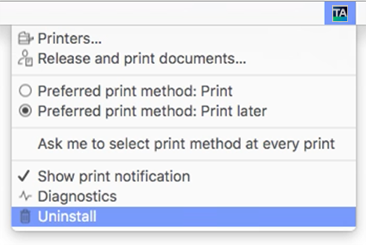
-
Sélectionnez Désinstaller.
Si la désinstallation échoue, cela peut être dû au fait que vous n'êtes pas connecté. Sélectionnez Se connecter et choisissez à nouveau Désinstaller. Vous pouvez également exécuter le script :
sh /Users/Shared/.Printix.net/Service/uninstallMac.shSur macOS 10.15 ou une version antérieure, vous devez utiliser :
sudo /Users/Shared/.Printix.net/Service/uninstallMac.sh