
Définir l'imprimante par défaut
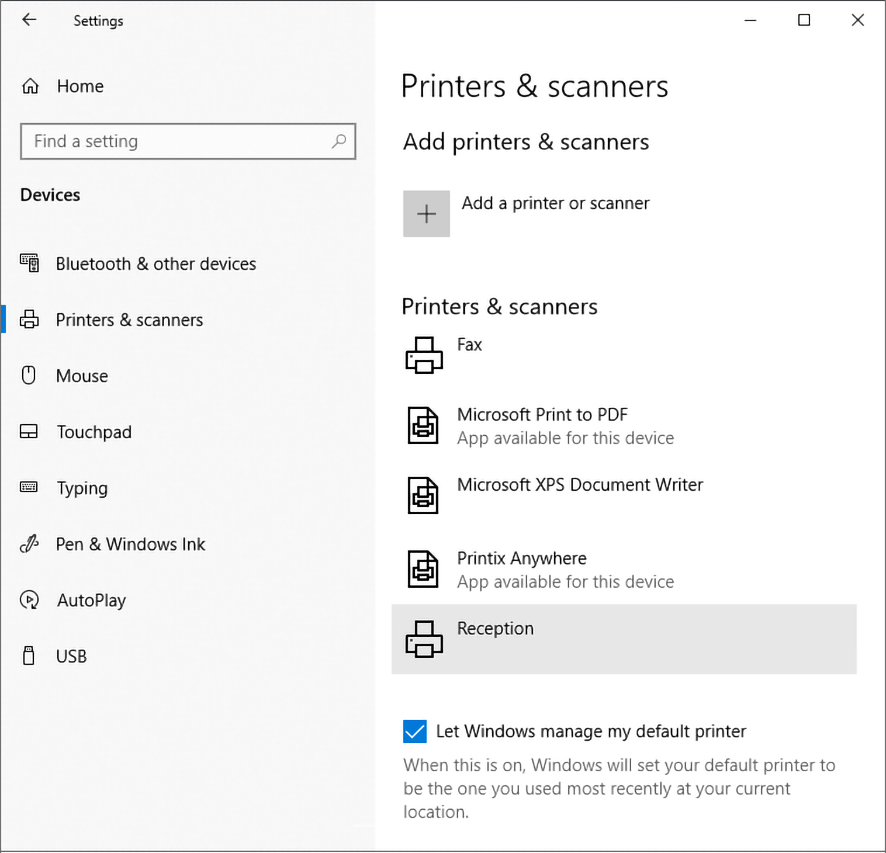
Par défaut, Windows gère l'imprimante par défaut. Pour désactiver ce comportement :
-
Appuyez sur Windows+I.
La fenêtre Paramètres s'affiche.
- Sélectionnez Appareils (ou Bluetooth et appareils sous Windows 11).
- Sélectionnez Imprimantes et scanners.
-
Désactivez Laisser Windows gérer mon imprimante par défaut au bas de la page.
Imprimantes et scanners sous Windows 10
Définir l'imprimante par défaut sur Windows
-
Appuyez sur Windows+I.
La fenêtre Paramètres s'affiche.
- Sélectionnez Appareils (ou Bluetooth et appareils sous Windows 11).
- Sélectionnez Imprimantes et scanners.
-
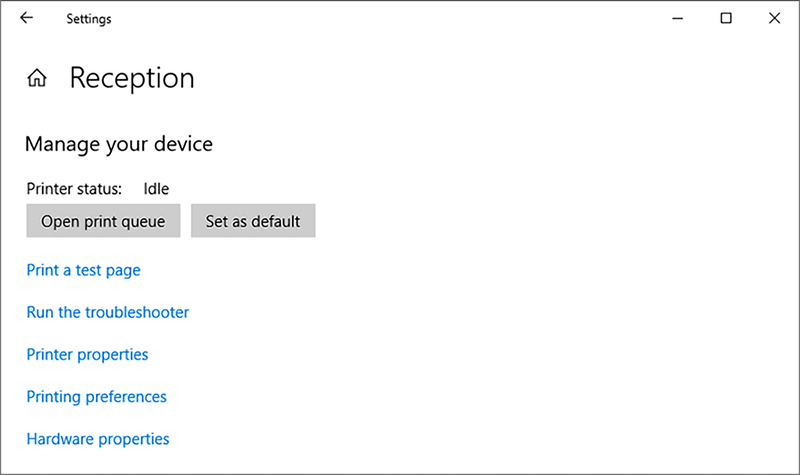
Sélectionnez l'imprimante et choisissez Gérer.
Sous Windows 11, il vous suffit de sélectionner l'imprimante.
-
Sélectionnez Définir par défaut.
Imprimante sélectionnée sur Windows 10
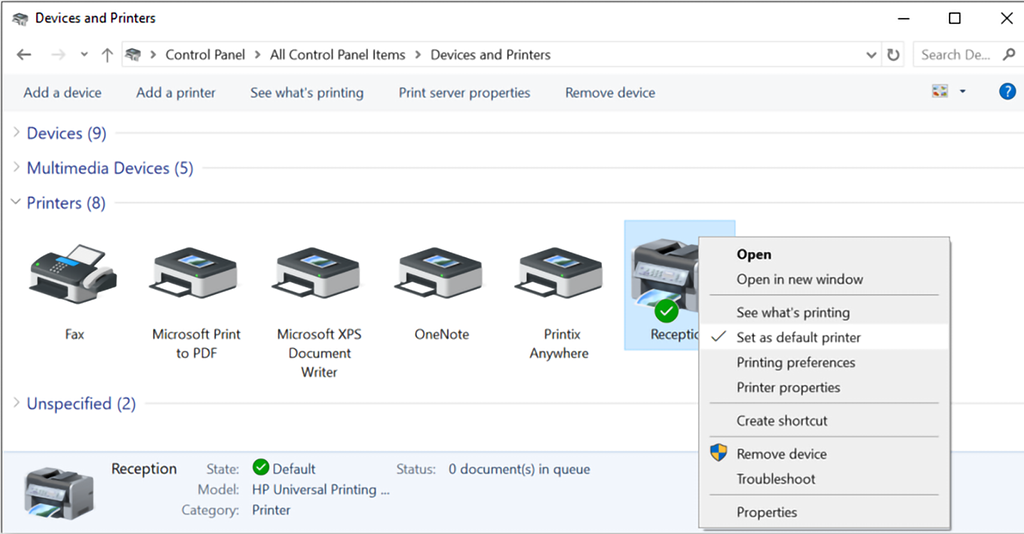
Vous pouvez également définir l'imprimante par défaut à l'aide du Panneau de configuration.
Cette méthode n'est pas disponible sous Windows 11.
- Ouvrez le Panneau de configuration et sélectionnez Appareils et imprimantes.
-
Faites un clic droit sur une imprimante et sélectionnez Définir comme imprimante par défaut.
Définir l'imprimante par défaut sur Mac
-
Dans le menu Apple, sélectionnez .
Sous macOS 12 ou une version antérieure, sélectionnez plutôt Préférences du système au lieu de Paramètres du système.
-
Sélectionnez le menu intitulé Imprimante par défaut et sélectionnez l'imprimante préférée.
Si vous sélectionnez Dernière imprimante utilisée, l'ordinateur mémorise la dernière imprimante que vous avez utilisée sur votre emplacement réseau actuel.