
Capturer sur l'imprimante
Il s'agit d'instructions génériques. Pour des instructions spécifiques à un fournisseur, voir : Brother, Canon, Fujifilm, HP, Konica Minolta, Kyocera, Lexmark, Ricoh ou Xerox.
Le processus de capture comprend trois étapes :
-
Numériser et charger
Dès que le document est numérisé et chargé, vous revenez à la liste des flux de travail, tandis que le traitement et la livraison se poursuivent en arrière-plan.
-
Traitement
Le document numérisé est traité par reconnaissance optique de caractères (OCR) et un fichier PDF balisé, PDF image ou Microsoft Word est créé.
-
Livraison
Le document est envoyé par e-mail, téléchargé vers une destination cloud (OneDrive ou SharePoint) ou transféré vers une destination Connecteur.
- Connectez-vous à l'imprimante.
-
Sélectionnez l'icône Printix Capturer
 .
.
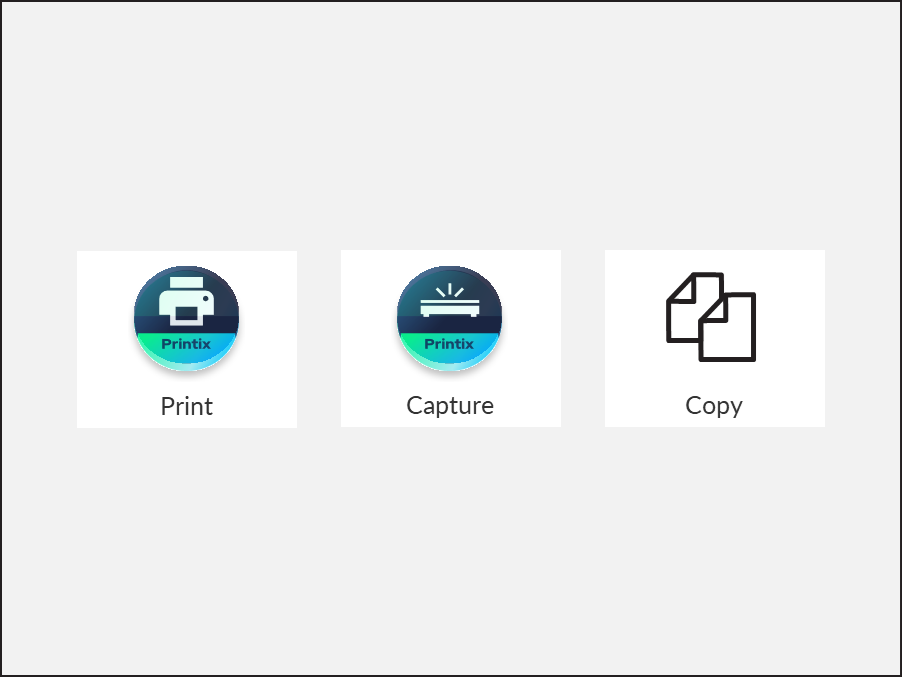
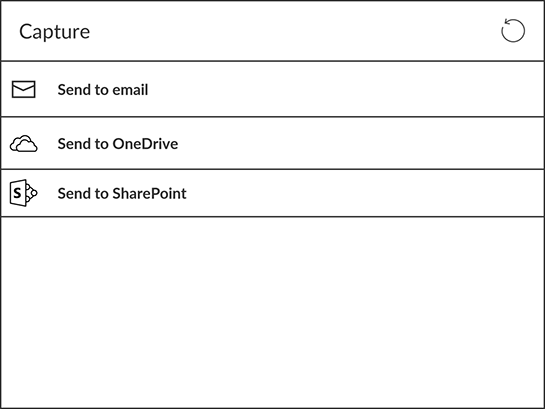
Une liste des flux de travail de capture s'affiche.
-
Sélectionnez le flux de travail approprié.
Si vous êtes connecté avec le rôle Gestionnaire de système, le message Actif (Oui ou Non) est affiché.
-
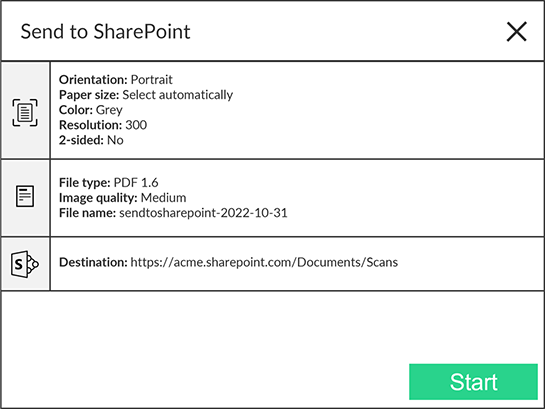
Vérifiez les détails du flux de travail et placez le document dans l'imprimante :
-
Placez les documents de plusieurs pages dans le chargeur automatique de documents (ADF).
Veillez à ce que les pages soient dans le bon ordre.
-
Placez les documents d'une page sur la vitre à plat de l'imprimante.
La numérisation de plusieurs pages depuis la vitre à plat n'est pas prise en charge, à l'exception des imprimantes Brother, Fujifilm et Xerox.
-
-
Si la première ligne sous le nom du flux de travail affiche Entrée de données, une saisie de données est requise. Sélectionnez Suivant.
La saisie de données est uniquement prise en charge sur les imprimantes HP et Ricoh. Si vous ne voyez pas Entrée de données affiché sur la première ligne, ignorez cette étape.
Après avoir sélectionné Suivant, l'écran de saisie des données apparaît.
Veuillez saisir des informations valides dans chaque champ. (Par exemple, si des nombres sont requis, ne saisissez pas de lettres. En outre, seuls les nombres entiers sont acceptés.)
-
Sélectionnez Commencer pour lancer la numérisation.
-
Si vous ne souhaitez pas lancer la numérisation, sélectionnez X pour annuler et revenir à la liste des flux de travail.
-
Sur Ricoh, vous ne pouvez pas vous déconnecter de l'imprimante pendant que l'imprimante numérise.
-
Dès que le document est numérisé et chargé, vous revenez à la liste des flux de travail, tandis que le traitement et la livraison se poursuivent en arrière-plan.
-