
Skriv ut
Viser en liste over dokumenter du kan skrive ut. Avhengig av din valgte utskriftsmetode, kan dokumenter bli gruppert som:
-
Print Later-dokumenter
Dette er dokumenter du valgte å skrive ut med Print Later. Du kan kun frigi dem til skriveren du oppga. Dokumenter grupperes etter skriver.
-
Print Anywhere-dokumenter
Dette er dokumenter du valgte å skrive ut med Print Anywhere. Før du kan skrive ut, må du velge en skriver. Du kan velge hvilken som helst Printix-skriver (ASD, BNM). Skriveren du brukte sist velges som standard.
Velg en skriver
- Velg et dokument
-
Trykk Velg skriver eller Skriver nederst i venstre hjørne på siden for å velge eller endre skriveren.
En liste over skrivere vises.
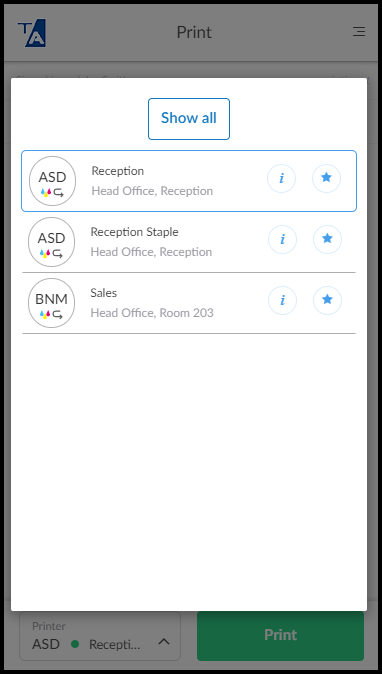
Favorittskrivere vises kun i denne listen dersom administratoren din aktiverer både Via skyen og via Legg til utskriftskø automatisk i innstillinger for utskriftskø.
-
Valg av skriver eller valg fra utenfor listen, lukker listen.
-
Trykk Info
 for å se mer informasjon og status for skriveren.
 -
Velg Stjernen
 for å fjerne skriveren fra listen over favoritter.
 -
Trykk Vis alle for å åpne siden Skrivere, hvor du kan søke etter skrivere.
-
Skriverinformasjon
-
Trykk Info for å se informasjon om skriveren:
-
ID, Navn, Status, Modell, Plassering, og Funksjoner.
-
Funksjoner inkluderer fargeutskrift, tosidig utskrift, og PDF-utskrift.
-
- Trykk Lukk.
Dokumentinformasjon
-
Velg Mer
 og Info for å se informasjon om dokumentet:
-
Navn: Navn på dokumentet.
-
Sider: Antall sider i dokumentet.
-
Opprettet: Dato og tid for når dokumentet ble opprettet.
-
Lagret på datamaskinen: Navn på datamaskinen hvor dokumentet er lagret.
-
Skylagring: Indikerer om dokumentet er lagret i skyen.
-
- Trykk Lukk.
Slett dokument
-
For å slette et dokument, velg Mer
 og Slett.
 -
For å slette flere dokumenter, velg dem og trykk Slett
 .
. -
Dokumenter blir automatisk slettet etter en spesifisert tidsperiode (standard er 24 timer).
Skriv ut nylige dokumenter på nytt
-
Trykk Klokke
 for å legge dokumenter til i listen som ble slettet eller skrevet ut innen de siste 12 timene.