
Avinstaller Printix Client
Følg disse instruksjonene for å avinstallere Printix Client fra Windows og Mac-datamaskiner.
Dersom du avinstallerer Printix Client, blir dine Printix-skrivere konventert til standard nettverksrivere.
Skriver-IDene fjernes fra skrivernavnene: Administratoren din kan ha konfigurert skriver-IDen slik at den ikke blir synlig for brukere.
For eksempel: Resepsjon ASD endres til Resepsjon.
Windows
- Åpne kontrollpanelet og velg Programmer og funksjoner.
-
Velg Printix Client og trykk Avinstaller.
Dersom Printix Client ble installert med Windows Installer (MSI), velg Printix Client uten Printix-logo (den minste).
-
Du blir bedt om å bekrefte installasjonen. Trykk Ja.
Avinstallasjonen er fullført:
-
Trykk OK.
Alternativt, du kan kjøre unins000.exe i Printix Client-installasjonsmappen.
Dersom organisasjonen din har, for eksempel, brukt Microsoft Endpoint Manager for å lansere Printix Client som et obligatorisk program, vil Printix Client installeres på nytt.
Mac
- Åpne Printix Client-menyen.
-
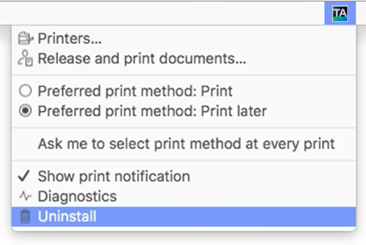
Trykk på Valg-tasten for å gå fra Logg inn til Avinstaller.
På et Windows-tastatur, trykk Alt-tasten i stedet for Option-tasten.
-
Trykk Avinstaller.
Dersom avinstallasjonen mislyktes, kan det være fordi du ikke er logget inn. Trykk Logg inn og velg deretter Avinstaller på nytt. Alternativt kan du kjøre skriptet:
sh /Users/Shared/.Printix.net/Service/uninstallMac.shPå macOS 10.15 eller eldre, bør du bruke:
sudo /Users/Shared/.Printix.net/Service/uninstallMac.sh