
Skanning fra skriver
Dette er generiske instruksjoner. For leverandørspesifikke instruksjoner, se: Brother, Canon, Fujifilm, HP, Konica Minolta, Kyocera, Lexmark, Ricoh, eller Xerox.
Skanningsprosessen består av tre steg:
-
Skann og last opp
Så snart dokumentet er skannet og lastet opp, blir du returnert til listen over arbeidsflyter, mens behandlingen og leveringen fortsetter i bakgrunnen.
-
Behandling
Det skannede dokumentet behandles av Optical Character Recognition (OCR) og en søkbar PDF-fil eller en Microsoft Word-fil opprettes.
-
Levering
Dokumentet sendes per e-post, overføres til en sky-plassering (OneDrive eller SharePoint) eller overføres til en Connector-plassering.
- Logg inn på skriveren.
-
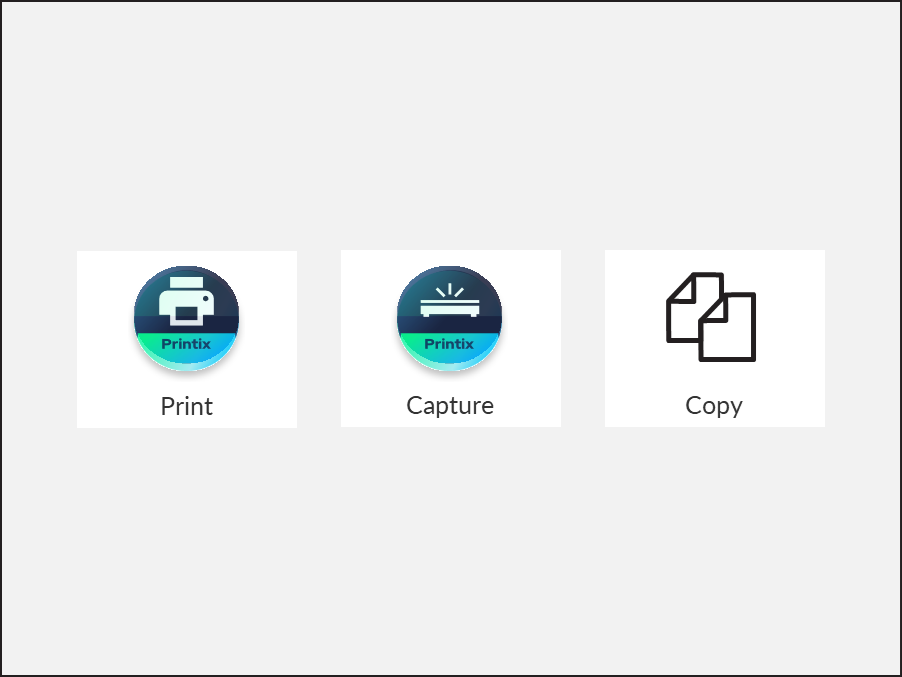
Velg Printix Skanning
 -ikonet.
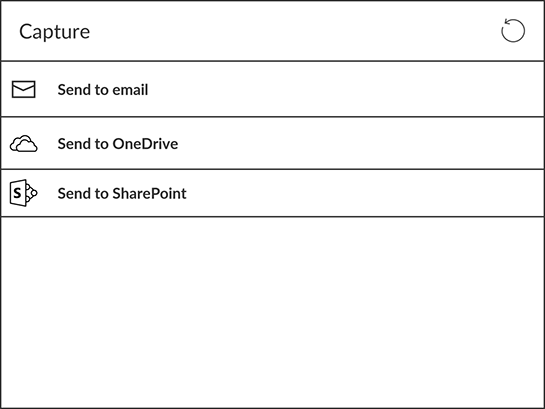
En liste over arbeidsflyter for skanning vises.
-
Velg den arbeidsflyten som passer.
Dersom du er logget inn med Systemansvarlig-rollen, vil informasjonen for Aktiv vises (Ja eller Nei).
-
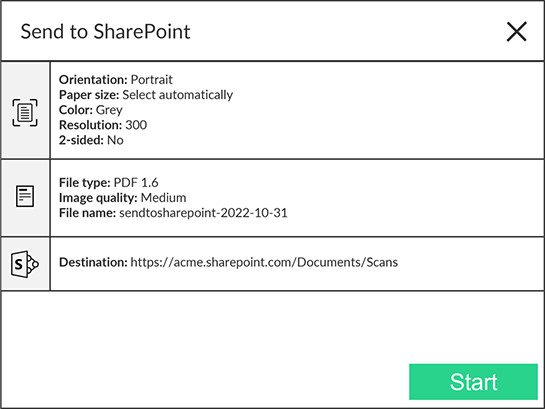
Bekreft informasjonen til arbeidsflyten og plasser dokumentet i skriveren:
-
Plasser dokumenter med flere sider i den Automatiske dokumentmateren (ADF).
Kontroller at sidene er i korrekt rekkefølge.
-
Plasser en-sides-dokumenter på skriverens flate glassoverflate.
Skanning av flere sider fra den flate glassoverflaten støttes ikke, bortsett fra på Brother- og Xerox-skrivere.
-
-
Trykk Start for å starte skanning.
-
Dersom du ikke ønsker å starte skanningen, trykk på X for å avbryte og returnere til listen over arbeidsflyter.
-
På Ricoh, kan du ikke logge ut fra skriveren mens skriveren skanner.
-
Så snart dokumentet er skannet og lastet opp, blir du returnert til listen over arbeidsflyter, mens behandlingen og leveringen fortsetter i bakgrunnen.
-