
Hvordan logge inn
Din administrator konfigurerer hvilke innloggingsalternativer som er tilgjengelig for deg på innloggingssiden.
-
-
Du kan også velge dette alternativet for å logge inn med nettverkskontoen din.
-
Logg inn med Microsoft-kontoen din
-
Velg Logg inn med Microsoft.
Dersom du allerede var innlogget på nettleseren med din jobb- eller skolekonto, logges du inn automatisk.
-
På Microsofts innloggingsside:
-
Angi kontonavnet for arbeidsstedet eller skolen din.
-
Skriv inn passordet ditt.
-
- Velg Logg inn.
- Dersom du blir bedt om det, velg Aksepter for å gi tillatelse for Printix.
Logg inn med Google Workspace-kontoen din
-
Velg Logg inn med Google.
Dersom du allerede var innlogget på nettleseren med din jobb- eller skolekonto, logges du inn automatisk.
-
På Googles innloggingsside:
-
Angi kontonavnet for arbeidsstedet eller skolen din.
-
Skriv inn passordet ditt.
-
- Velg Logg inn.
Logg inn med OIDC-kontoen din
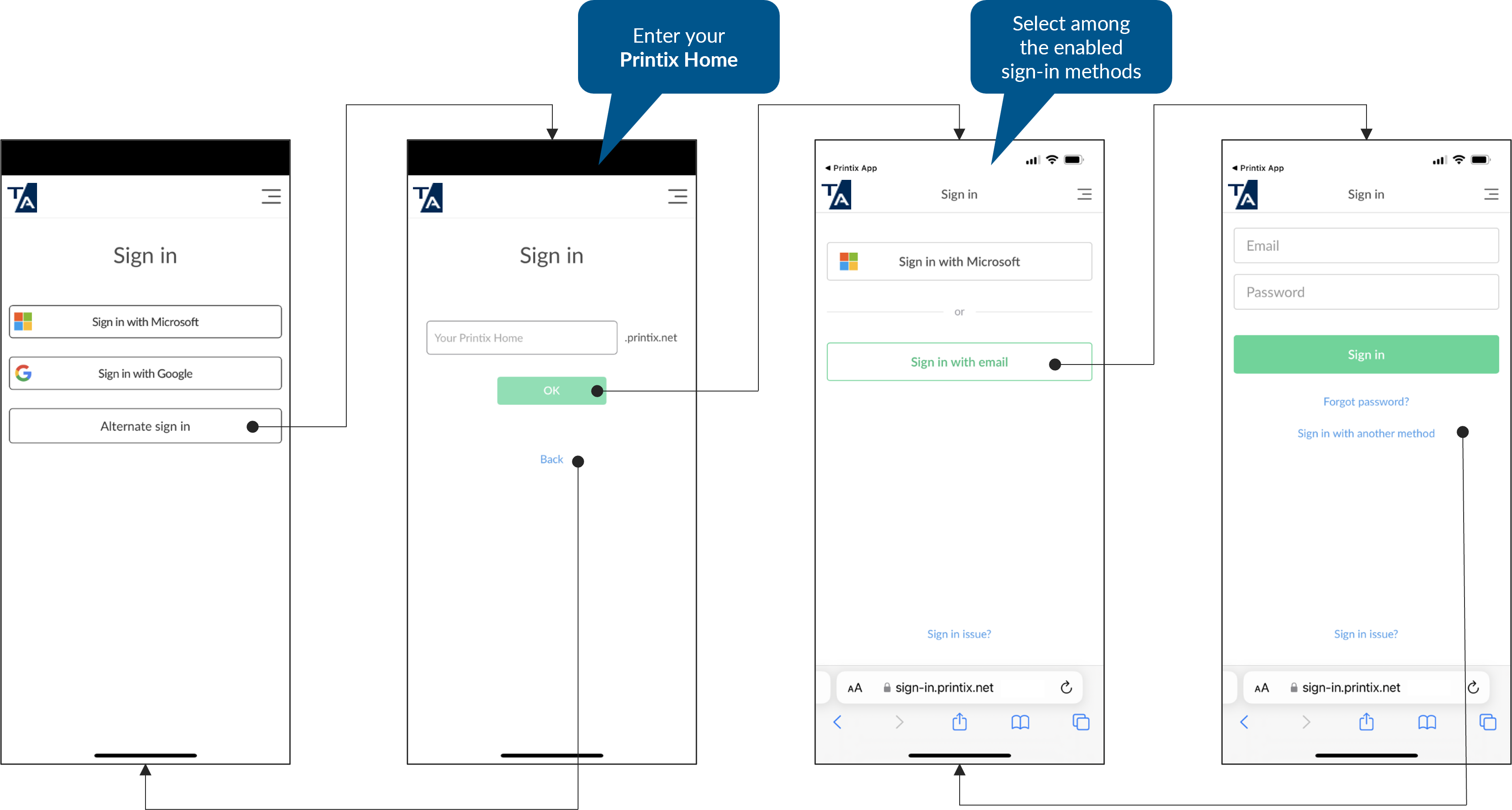
På Printix App for Android og iOS/iPadOS, for å logge inn med OIDC, velg Alternativ innlogging, angi din Printix Startside (slik som acme.printix.net), trykk deretter OK. Deretter kan du velge en innloggingsmetode som er aktivert av din administrator, slik som med OIDC.
-
Velg Logg inn med OIDC.
Dersom du allerede var innlogget på nettleseren med din jobb- eller skolekonto, logges du inn automatisk.
-
På OIDC-innloggingssiden:
-
Angi kontonavnet for arbeidsstedet eller skolen din.
-
Skriv inn passordet ditt.
-
- Velg Logg inn.
Logg inn med Okta-kontoen din
På Printix App for Android og iOS/iPadOS, for å logge inn med Okta, velg Alternativ innlogging, angi din Printix Startside (slik som acme.printix.net), trykk deretter OK. Deretter kan du velge en innloggingsmetode som er aktivert av din administrator, slik som Okta.
-
Velg Logg inn med Okta.
Dersom du allerede har logget inn på nettleseren med din Okta-konto, logges du inn automatisk.
-
På Oktas innloggingsside:
-
Skriv inn kontonavnet ditt.
-
Skriv inn passordet ditt.
-
- Velg Logg inn.
Logg inn med OneLogin-kontoen din
På Printix App for Android og iOS/iPadOS, for å logge inn med OneLogin, velg Alternativ innlogging, angi din Printix Startside (slik som acme.printix.net), trykk deretter OK. Deretter kan du velge en innloggingsmetode som er aktivert av din administrator, slik som OneLogin.
-
Velg Logg inn med OneLogin.
Dersom du allerede har logget inn på nettleseren med din OneLogin-konto, logges du inn automatisk.
-
På OneLogin innloggingsside:
-
Skriv inn kontonavnet ditt.
-
Skriv inn passordet ditt.
-
- Velg Logg inn.
Logg inn med e-postadressen din
På Printix App for Android og iOS/iPadOS, for å logge inn med E-post, velg Alternativ innlogging, angi din Printix Startside (slik som acme.printix.net), trykk deretter OK. Deretter kan du velge en innloggingsmetode som er aktivert av din administrator, slik som med E-post.
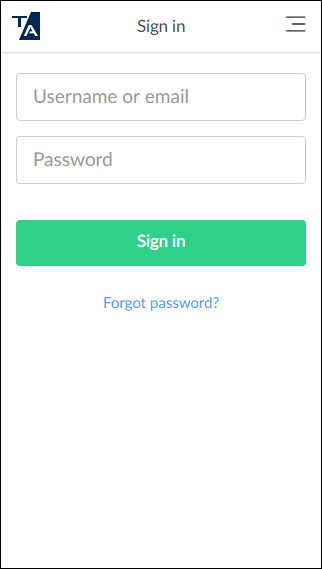
Dersom du er registrert med din e-postadresse, trykk Logg inn med e-post og skriv inn e-post og passord. E-postadressen din fungerer som brukernavnet.
Dersom Active Directory-autentisering er aktivert, kan du oppgi nettverksnavnet ditt i stedet for e-postadressen din.
Velg en Printix Startside
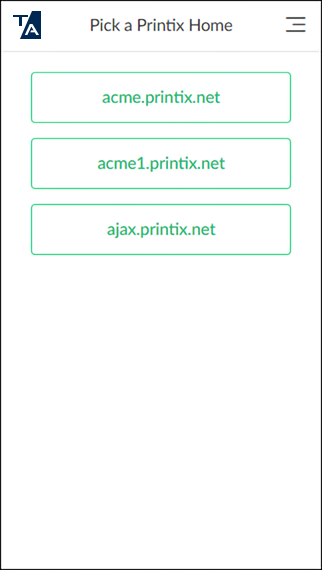
Når du logger inn på Printix App for Android eller iOS/iPadOS eller fra printix.net, blir du bedt om å velge en Printix Startside dersom du:
-
Logger inn med Microsoft, og Microsoft Entra ID benyttes med flere Printix Startsider.
-
Logger inn med Google, og Google benyttes med flere Printix Startsider.
-
Logg inn med OIDC, og OIDC benyttes med flere Printix Startsider.
-
Logger inn med Okta, og Okta benyttes med flere Printix Startsider.
-
Logger inn med OneLogin, og OneLogin benyttes med flere Printix Startsider.
-
Logger inn med e-post, og din Printix-konto benyttes med flere Printix Startsider.
For å endre språk, velg Meny  > Språk.
For å endre til en annen Printix Startside, velg Meny > Bytt startside i Printix App.