
Skriv ut fra Chrome
- Bekreft at Printix-utvidelsen for Google Chrome er installert.
-
Logg inn på Printix-utvidelsen.
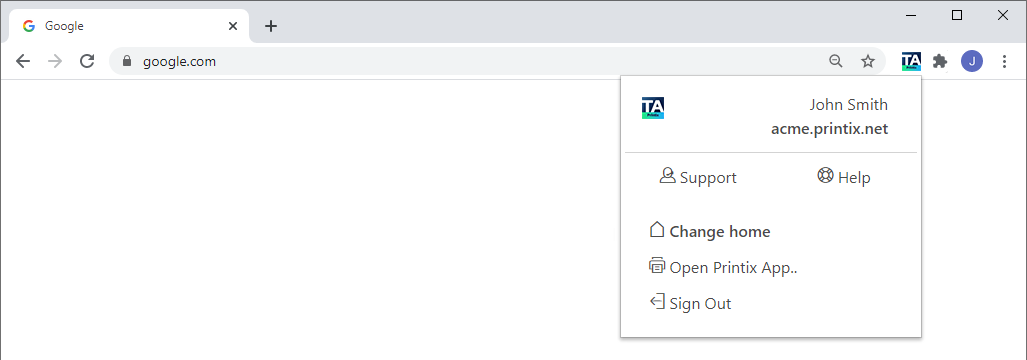
- Åpne elementet for å skrive ut i Google Chrome-nettleseren.
- Trykk Skriv ut på Chrome-menyen (eller trykk Ctrl+P).
- Velg gjeldende Destinasjon, og velg deretter Se mer.
-
I dialogboksen Velg en destinasjon , trykk på en Printix-skriver som angitt i teksten Printix
 til høyre.
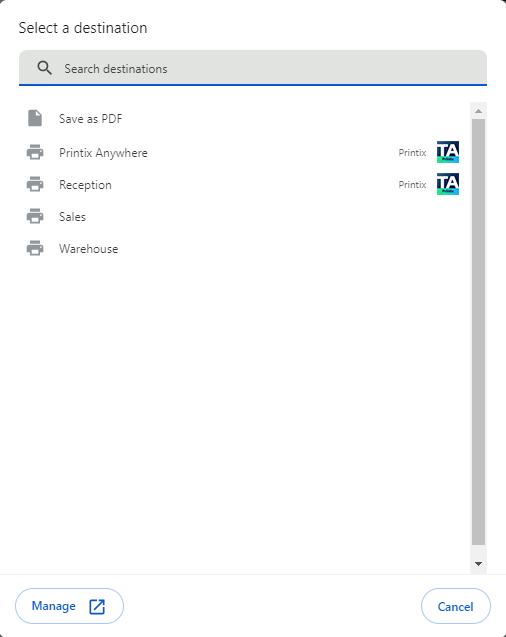
Print Anywhere-dokumenter skrevet ut fra Chrome kan, med mindre skriverens QR-kode eller NFC-kode skannes, frigis kun til skrivere som har en utskriftskø med Via skyen (På alle nettverk) valgt.
- Alternativt, endre tilgjengelige innstillinger eller still inn utskriftsmetode til Skriv ut eller Print Later.
- Velg Skriv ut.
Tilgjengelige innstillinger
De tilgjengelige innstillingene avhenger av egenskapene til Printix-skriveren:
-
Sider
Alltid tilgjengelig.
-
Kopier
Alltid tilgjengelig.
-
Oppsett
Tilgjengelig, med mindre dokumentet er en PDF, eller dersom skriveren støtter utskrift av PDF og Behandle PDF/XPS er deaktivert.
-
Farge
Tilgjengelig, med mindre skriveren ikke støtter farge, eller dersom skriveren støtter utskrift av PDF og Behandle PDF/XPS er deaktivert.
Trykk Flere innstillinger for å få tilgang til følgende innstillinger:
-
Papirstørrelse
Alltid tilgjengelig.
-
Sider per ark
Tilgjengelig med mindre skriveren ikke støtter det.
-
Marginer
Tilgjengelige, med mindre dokumentet er en PDF.
-
Skala
Alltid tilgjengelig.
-
Valg
-
Skriv ut på begge sider
Tilgjengelig med mindre skriveren ikke støtter tosidig utskrift.
-
Overskrifter og fotnoter
Tilgjengelige, med mindre dokumentet er en PDF.
-
Bakgrunnsgrafikk
Tilgjengelige, med mindre dokumentet er en PDF.
-
Det kan hende skrivedriveren på datamaskinen din ikke kan behandle innstillingene dine for Farge, Papirstørrelse, og To-sidig. Innstillingen To-sidig ignoreres ved bruk av Print Anywhere.
Velg utskriftsmetode
Du kan velge mellom en utskriftmetode fra Google Chrome uten å åpne Printix Client-menyen.
Ikke tilgjengelig for Print Anywhere. Ikke tilgjengelig dersom Print Later er deaktivert eller dersom administratoren din konfigurerte det slik at du kun kan bruke Print Later.
- Trykk Flere innstillinger, og velg deretter Avanserte innstillinger.
-
I dialogboksen Avanserte innstillinger, velg en utskriftsmetode:
-
Skriv ut: Dokumentet skrives ut umiddelbart på den valgte skriveren.
-
Print Later: Printix App må benyttes for å frigi dokumentet på den valgte skriveren.
-
- Velg Bruk.
- Velg Skriv ut.
- Dersom det kreves, åpne Printix App eller logg inn på skriveren for å frigi dokumentet.