
Bruk Printix Go på Lexmark-skrivere
Se også:
Logge inn med ID-kode på en Lexmark-skriver
-
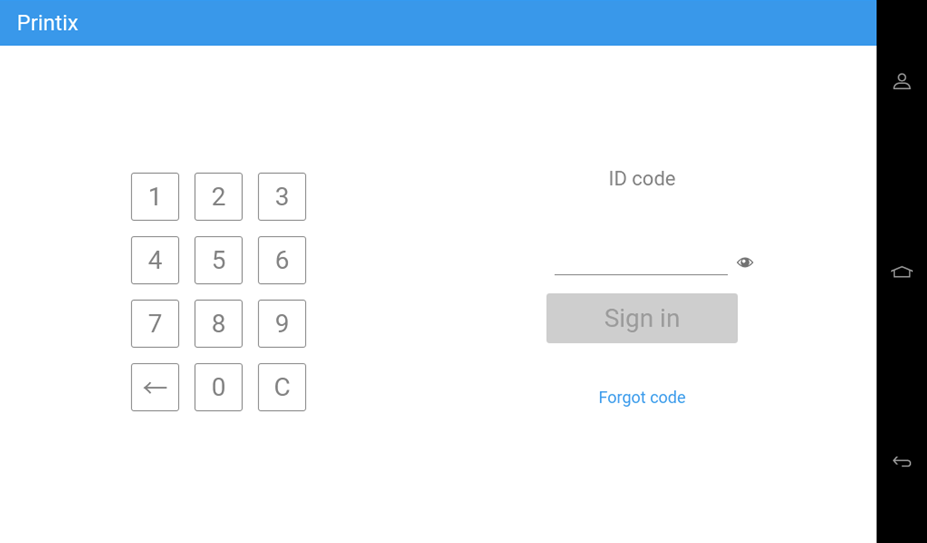
Skriv inn Id-koden din (6 sifre) på touch-skjermen.
-
Velg Øyet
 for å se sifrene som skrives inn.
 -
Dersom du ikke kjenner ID-kode din:
-
Velg Glemt kode for å åpne en ny skjerm med en QR-kode. Bruk kameraet på telefonen din eller nettbrettet ditt til å skanne QR-koden for å åpne Kort og koder-menyen i Printix App, eller bla til URLen som oppgis for å tilbakestille ID-koden din.
-
-
-
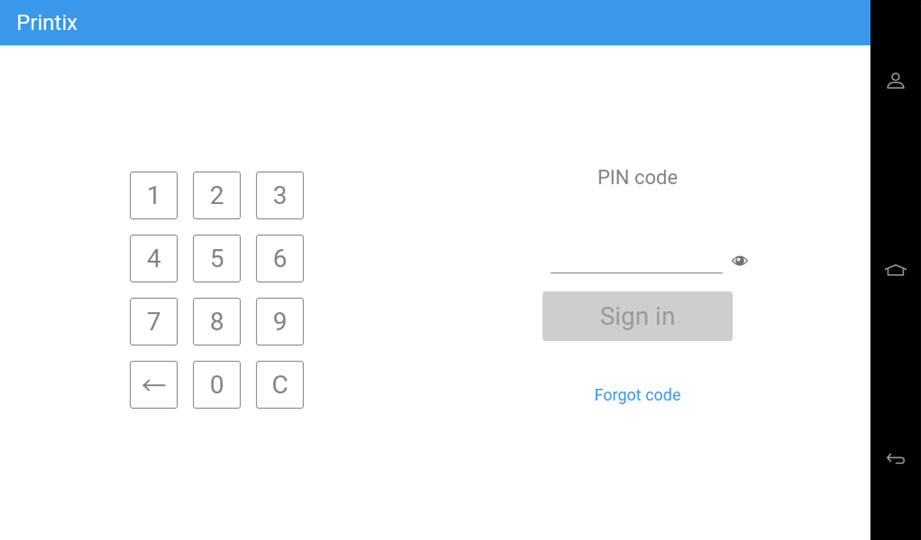
Skriv inn PIN-koden din (4 sifre) på touch-skjermen.
-
PIN-koden er det samme dersom du logger inn med en ID-kode eller et kort.
-
Velg Øyet
for å se sifrene som skrives inn. -
Dersom du ikke kjenner PIN-kode din:
-
Velg Glemt kode for å åpne en ny skjerm med en QR-kode. Bruk kameraet på telefonen din eller nettbrettet ditt til å skanne QR-koden for å åpne Kort og koder-menyen i Printix App, eller bla til URLen som oppgis for å tilbakestille PIN-koden din.
-
-
Logg inn med et kort på en Lexmark-skriver
-
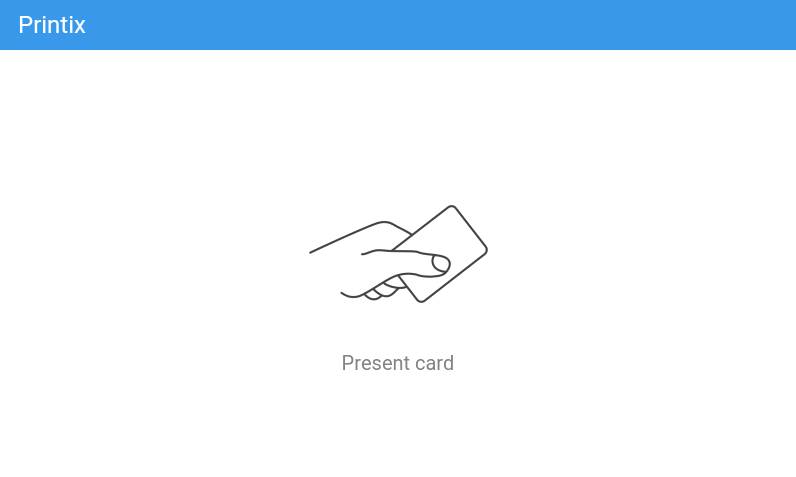
Sveip kortet ditt i kortleseren på skriveren.
-
Før 60 sekunder har gått, velg Printix Skriv ut
 -ikonet.
 -
En datamaskin med Printix Client må være online på skriverens nettverk. Hvis ikke, vil ingenting skje når kortet sveipes.
-
-
Om du blir bedt om det, skriv inn PIN-koden din (4 sifre) på touch-skjermen.
-
PIN-koden er det samme dersom du logger inn med en ID-kode eller et kort.
-
Velg Øyet
for å se sifrene som skrives inn. -
Dersom du ikke kjenner PIN-kode din:
-
Velg Glemt kode for å åpne en ny skjerm med en QR-kode. Bruk kameraet på telefonen din eller nettbrettet ditt til å skanne QR-koden for å åpne Kort og koder-menyen i Printix App, eller bla til URLen som oppgis for å tilbakestille PIN-koden din.
-
-
Frigi dokumenter ved en Lexmark-skriver
- Logg inn på skriveren.
-
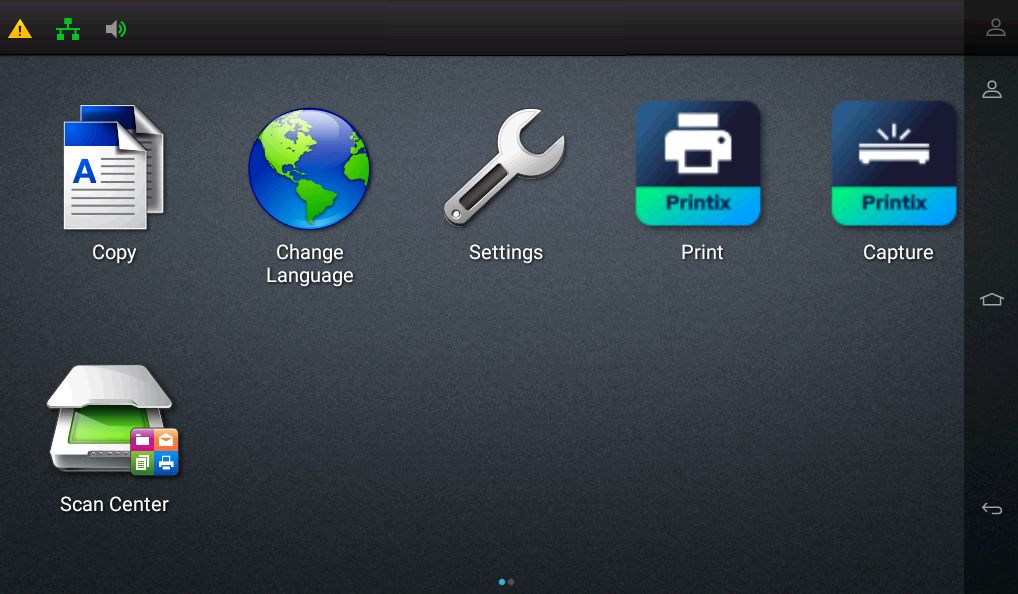
Før 60 sekunder har gått, velg Printix Skriv ut
 -ikonet.
-
Velg dokumentene som skal frigis eller trykk Velg alle (avmerkingsboks øverst i høyre hjørne).
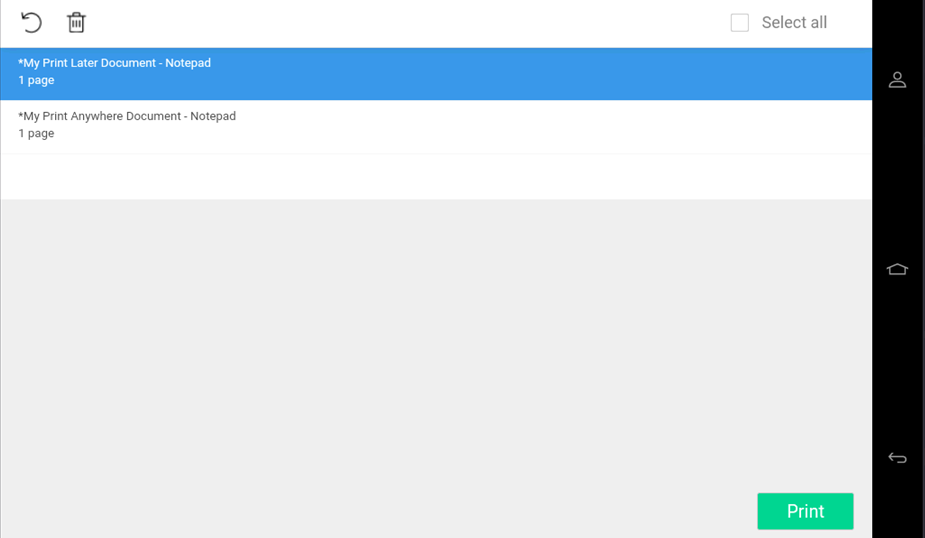
- Velg Skriv ut nederst på skjermen.
Slett dokumenter
-
Velg dokumentene som skal slettes og trykk Slett
 .
. -
Dokumenter blir automatisk slettet dersom du ikke skriver dem ut innen en gitt tidsperiode (standard er 24 timer).
Skanning på en Lexmark-skriver
Skanningsprosessen består av tre steg:
-
Skann og last opp
Dersom skriverens HDD er kryptert vil du, så snart dokumentet er skannet og lastet opp, bli tatt tilbake til listen over arbeidsflyter, mens behandlingen og leveringen fortsetter i bakgrunnen.
Dersom skriveren ikke har HDD, eller ikke er kryptert, vil du, så snart dokumentet er skannet og lastet opp, bli tatt tilbake til listen over arbeidsflyter, mens behandlingen og leveringen fortsetter i bakgrunnen.
-
Behandling
Det skannede dokumentet behandles av Optical Character Recognition (OCR) og en søkbar PDF-fil eller en Microsoft Word-fil opprettes.
-
Levering
Dokumentet sendes per e-post, overføres til en sky-plassering (OneDrive eller SharePoint) eller overføres til en Connector-plassering.
Når den valgte arbeidsflyten for skanning er innstilt til å ikke behandle skannede bilder, vil behandlingssteget skippes. Dokumentet inneholder ubehandlede bilder og leveres som en TIFF-fil.
- Logg inn på skriveren.
-
Velg Skanning
 -ikonet.
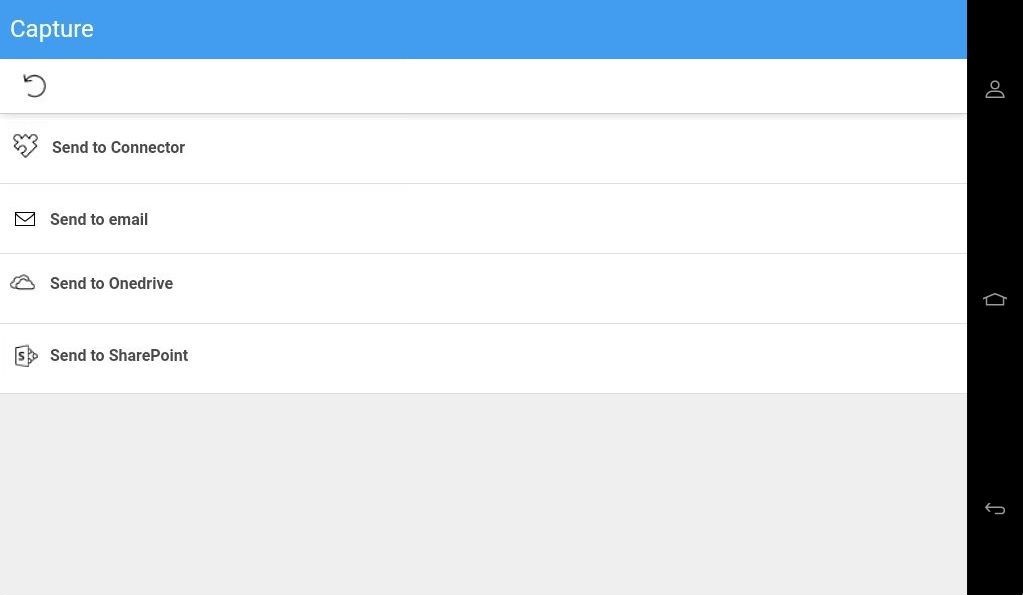
En liste over arbeidsflyter for skanning vises.
-
Velg den arbeidsflyten som passer.
Dersom du er logget inn med Systemansvarlig-rollen, vil informasjonen for Aktiv vises (Ja eller Nei).
-
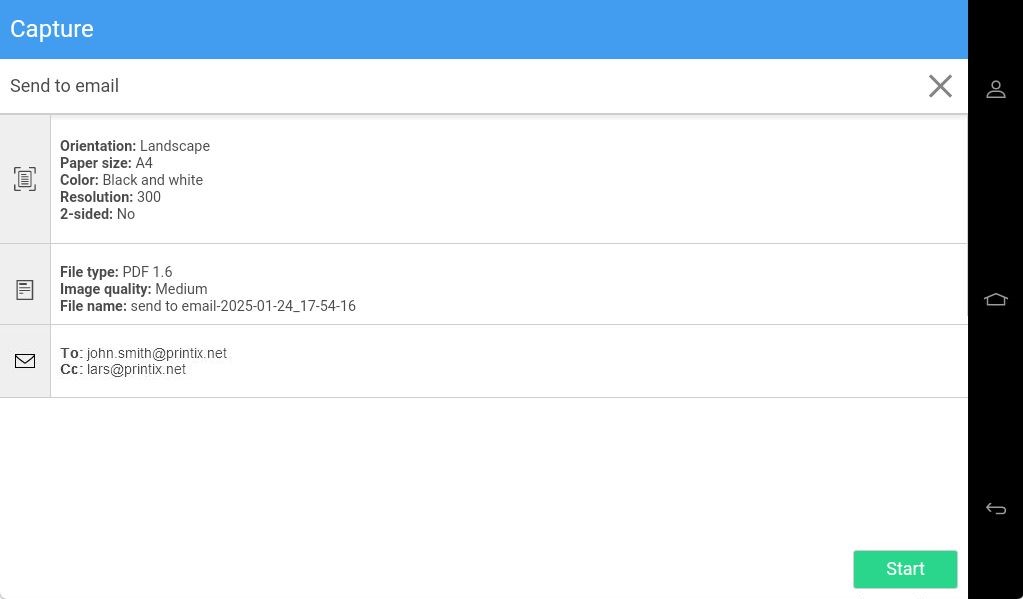
Bekreft informasjonen til arbeidsflyten og plasser dokumentet i skriveren:
-
Plasser dokumenter med flere sider i den Automatiske dokumentmateren (ADF).
Kontroller at sidene er i korrekt rekkefølge.
-
Plasser en-sides-dokumenter på skriverens flate glassoverflate.
-
-
Trykk Start for å starte skanning.
-
Dersom du ikke ønsker å starte skanningen, trykk på X for å avbryte og returnere til listen over arbeidsflyter.
-
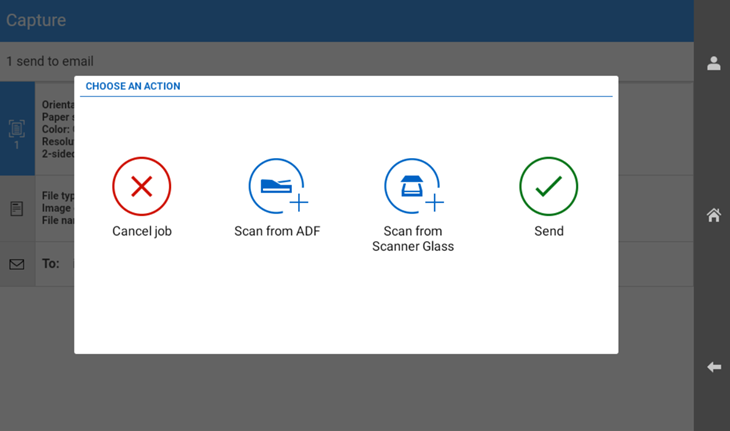
Etter at du velger Start, vil et dialogvindu vises med flere alternativer.
-
-
Velg et alternativ fra skriverens touch-skjerm.
De viste alternativene kan variere avhengig av skriverens konfigurasjon, men de vil ligne de som er i denne listen.
-
Skann fra skanneplaten eller Skann fra glassruten: Skanner sider fra skriverens flate glassrute.
-
Skann fra Automatic Document Feeder (automatisk dokumentmater) (ADF): Skanner sider fra ADF.
-
Fullfør jobben uten å skanne videre eller Send: Fullfører skannejobben.
-
Avbryt arbeid: Avbryter skannejobben.
Det kan hende at følgende alternativer ikke vises avhengig av skriverens konfigurasjon.
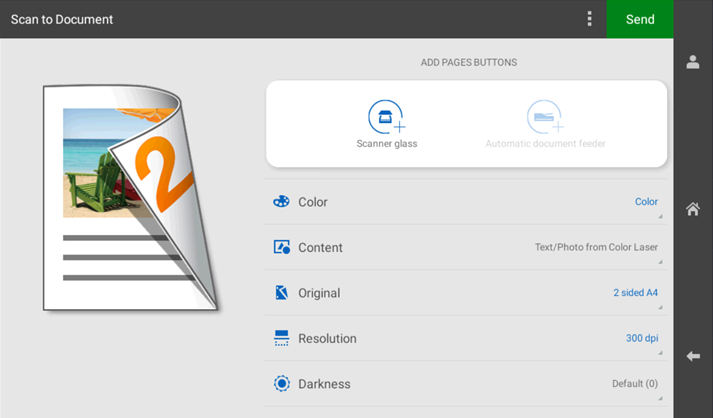
Dersom du fortsetter med skanning, vil et nytt dialogvindu vises. I dialogvinduet som vises, kan du legge til ekstra sider i skannejobben.
Før hver ekstra skanning kan du endre skanningsinnstillingene, som for eksempel Farge og Oppløsning.
-
Logg ut fra en Lexmark-skriver
Du kan logge ut fra skriveren ved bruk av disse metodene:
-
Automatisk utlogging ved null aktivitet.
-
Dersom skriveren ikke registrerer noen tastetrykk eller touch-skjermaktivitet i en angitt tidsperiode, blir du logget ut automatisk.
Du blir ikke logget ut dersom en skannejobb mislykkes og du ikke bekrefter feilmeldingen. Du må enten løse feilen eller logge ut manuelt.
-
-
Velg Sign out (Logg ut) på skriverens Startside-skjerm.
-
For tilgang til skriverens Startside, trykk på Home-knappen (Startside).
-
-
Sveip kortet ditt i kortleseren på skriveren.
-
Dersom du allerede var innlogget vil du logges ut. Dersom en annen bruker var innlogget, vil brukeren bli logget ut og du må sveipe kortet ditt på nytt for å logge inn.
-
Registrere kort på en Lexmark-skriver
Du kan registrere flere kort. Når kortet ditt er registrert, vil datoen og tiden for registreringen lagres sammen med kortnummeret. Dersom forskjellige kortlesere benyttes, kan det samme kortet registreres med forskjellige formater (kortnummer). I denne situasjonen, kan du registrere samme kort med hver enkelt type kortleser.
-
Sveip kortet i kortleseren på skriveren.

En kortregistreringskode på 6 sifre vises. Koden er tilgjengelig i 1 time.
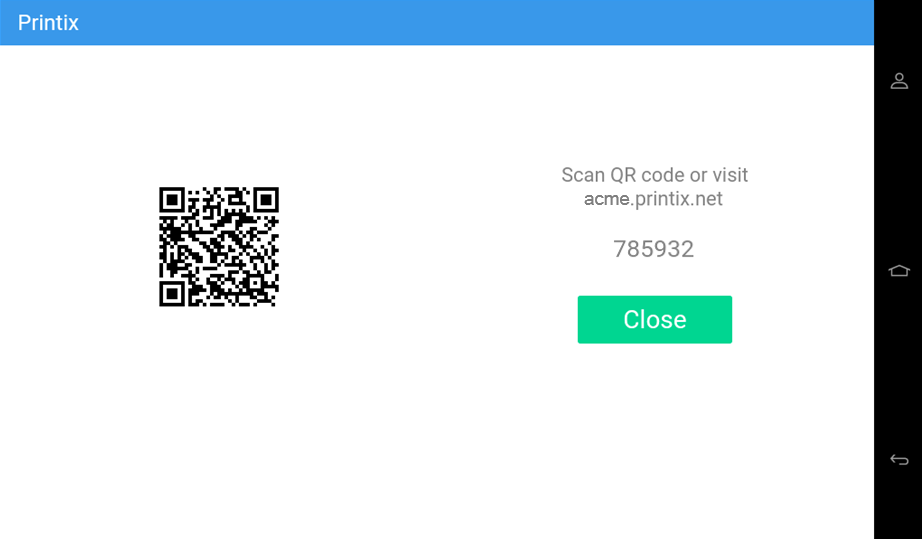
Husk å notere kortregistreringskodens 6 sifre for å senere skrive den inn på nettsiden Printix App på datamaskinen din.
- Registrer kortet ditt ved bruk av de følgende metodene:
Skann QR-koden med kameraet på telefonen din
-
Bruk kameraet på telefonen din eller nettbrettet ditt for å skanne QR-koden som vises på skriverens touch-skjerm.
Skanning av QR-koden åpner nettsiden Printix App i nettleseren din og registrerer kortet. Du kan bli bedt om å logge inn på nettsiden Printix App.
-
Med iOS/iPadOS 11 eller nyere, kan du bruke kameraet for å skanne QR-koden.
-
Med Google-appen installert på din Android-telefon eller -nettbrettet ditt, kan du utføre et søk på Google-skjermen for å skanne QR-koden.
-
Dersom din QR-skannerapp (ikke en del av Printix) ber deg åpne lenken i en nettleser, velg det alternativet.
-
- Trykk Lukk.
Skann QR-koden med Printix App på telefonen din
Dersom du bruker Printix App på telefonen eller nettbrettet ditt, kan du:
- Åpne Printix App for Android eller iOS/iPadOS.
-
Trykk på Meny
 > Kort og koder.
- Trykk Registrer kort.
-
Trykk Skann
 , og pek deretter kameraet ditt mot QR-koden som vises på skriverens touch-skjerm.
Alternativt, kan du skrive inn kortregistreringskoden på 6 sifre som du så tidligere, og trykke Lagre.
Registrer kortet på din datamaskin
- Åpne Printix App.
-
Trykk på Meny > Kort og koder.
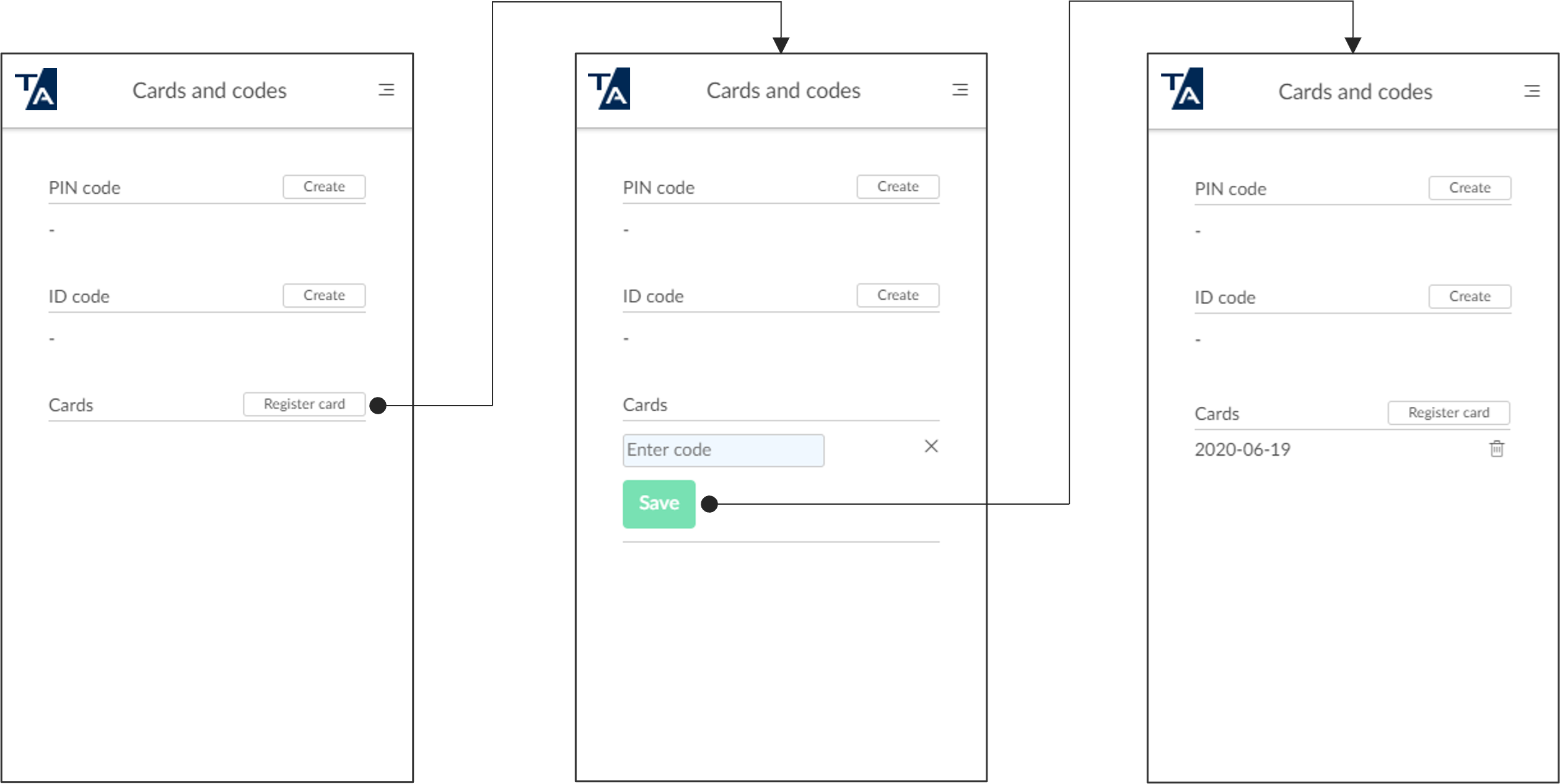
- Trykk Registrer kort.
- Skriv inn kortregistreringskoden på 6 sifre som du så tidligere, og trykk Lagre.