
Skriv ut fra iPhone eller iPad
Denne funksjonen krever at din administrator har aktivert mobilutskrift.
Kontroller at Printix App er installert på din iPhone eller iPad.
-
På din iPhone eller iPad, åpne programmet du vil skrive ut fra.
-
For å finne utskriftsvalget, velg Del
 -ikonet eller velg Mer
 .
. -
Dersom du ikke kan finne utskriftsalternativet, se dokumentasjonen som leveres med programmet ditt. Ikke alle programmer støtter utskrift fra en iPhone eller iPad.
-
-
Velg Skriv ut
 .
.
-
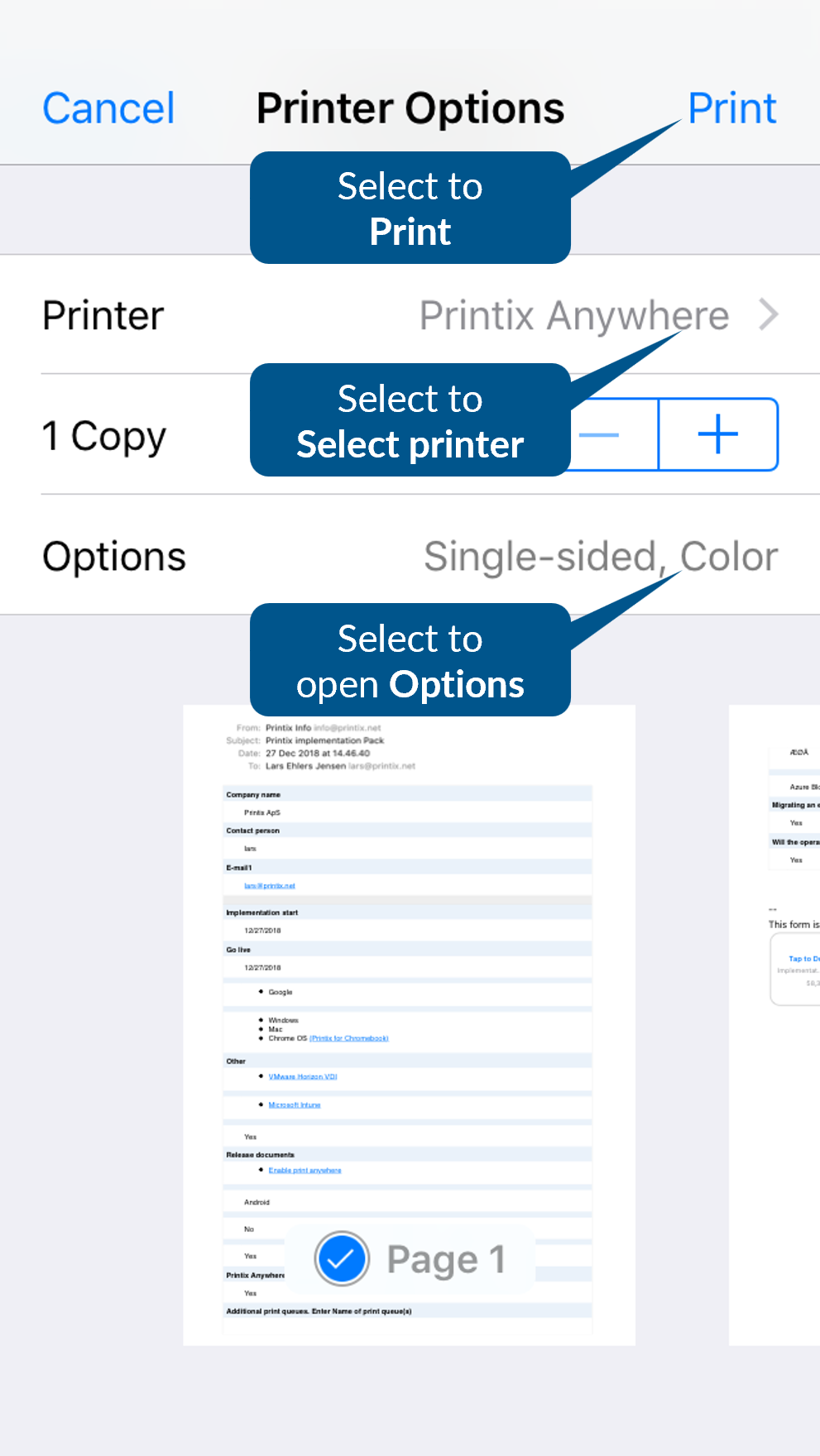
Velg en Skriver.
-
Mens du er på skrivervalgskjermen kan du se et Lås- og et Info-ikon ved siden av hver skriver.
Velg Info-ikonet ved siden av en skriver for å åpne Skriverinfo-skjermen.
På Skriverinfo-skjermen, kan du velge Glem brukernavn og passord for å glemme brukernavn og passord for skriveren.
Lås-ikonet viser en åpen lås dersom brukernavnet og passordet skrives inn, og det viser en stengt lås dersom de ikke skrives inn eller er glemt.
-
Dersom du bytter skriver etter at du allerede har skrevet ut til en tidligere valgt skriver, vil en sikkerhetsadvarsel vises. Velg Fortsett for å lukke advarselmeldingen.
-
-
Alternativt, endre antall kopier og andre utskriftsreferanser.
-
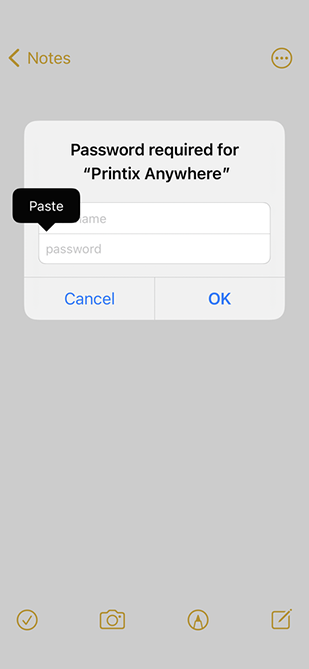
Dersom dette er første gangen du skriver ut til denne skriveren vil den fremstå som låst, og en dialogboks med Passord kreves for {skriver} vises. For å låse opp skriveren, må du oppgi AirPrint-passordet ditt, noe du kan få fra Printix App for iOS/iPadOS.
Kontroller at iPhonen eller iPaden ikke er i batterisparingsmodus, noe som vil forhindre Printix App fra å kjøre i bakgrunnen og å vise Printix AirPrint-skriverne.
-
-
Trykk Skriv ut øverst i høyre hjørne.
Dokumentet skrives ut.
Dokumentet venter på å bli sluppet fra Printix App dersom:
-
Du valgte Printix Anywhere som din skriver.
-
Din administrator har konfigurert det slik at du må bruke Print Later.
-
Hvordan få ditt AirPrint-passord
Ditt AirPrint-passord er det samme for alle skrivere. Du trenger kun å skrive AirPrint-passordet ditt en gang per skriver.
- På din iPhone eller iPad, åpne Printix App for iOS/iPadOS.
-
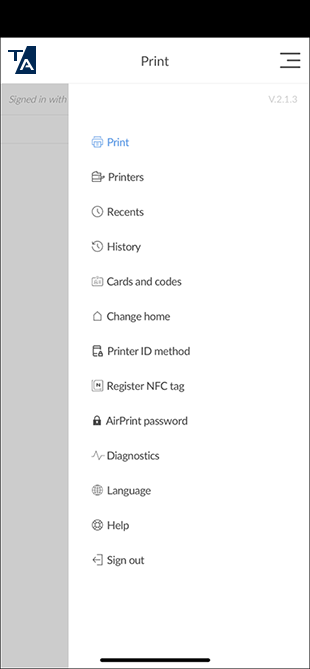
Velg Meny
 > AirPrint-passord.
Dersom du ikke kan finne dette meny-elementet, lukk og åpne Printix App på nytt.
En dialogboks vises med et passord.
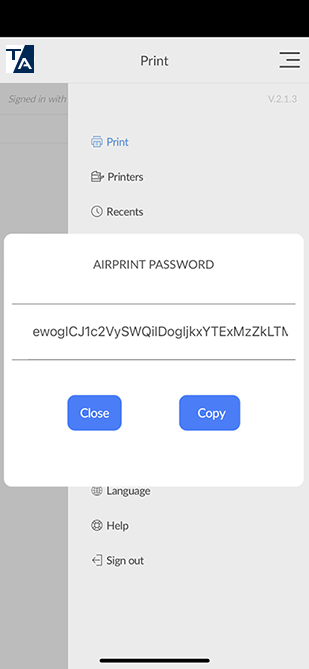
- Kopier passordet til utklippstavlen.
-
Gå tilbake til dialogboksen Passord kreves for {skriver}.
-
På iPhone X: Sveip opp fra bunnen til midten av skjermen og hold frem til du ser app-veksleren. Sveip til venstre eller høyre for å finne appen. Velg appen.
-
På andre iPhone-telefoner: Trykk Startside-knappen to ganger. Sveip til venstre eller høyre for å finne appen. Velg appen.
-
-
Lim inn passordet inn i Passord-feltet.
-
Trykk og hold på Passord-feltet frem til teksten forstørres.
-
Når teksten er forstørret, fjern fingeren din og trykk Lim inn.
-
Skriv inn et brukernavn, noe som kan være hvilken som helst tegnstreng (slik som noname).
-
- Trykk OK.