
Frigi dokumenter
Når du skriver ut med Print Later eller Print Anywhere, har du flere måter å frigi dokumentene dine på.
Skann en QR-kode for å frigi dokumenter til en spesifikk skriver
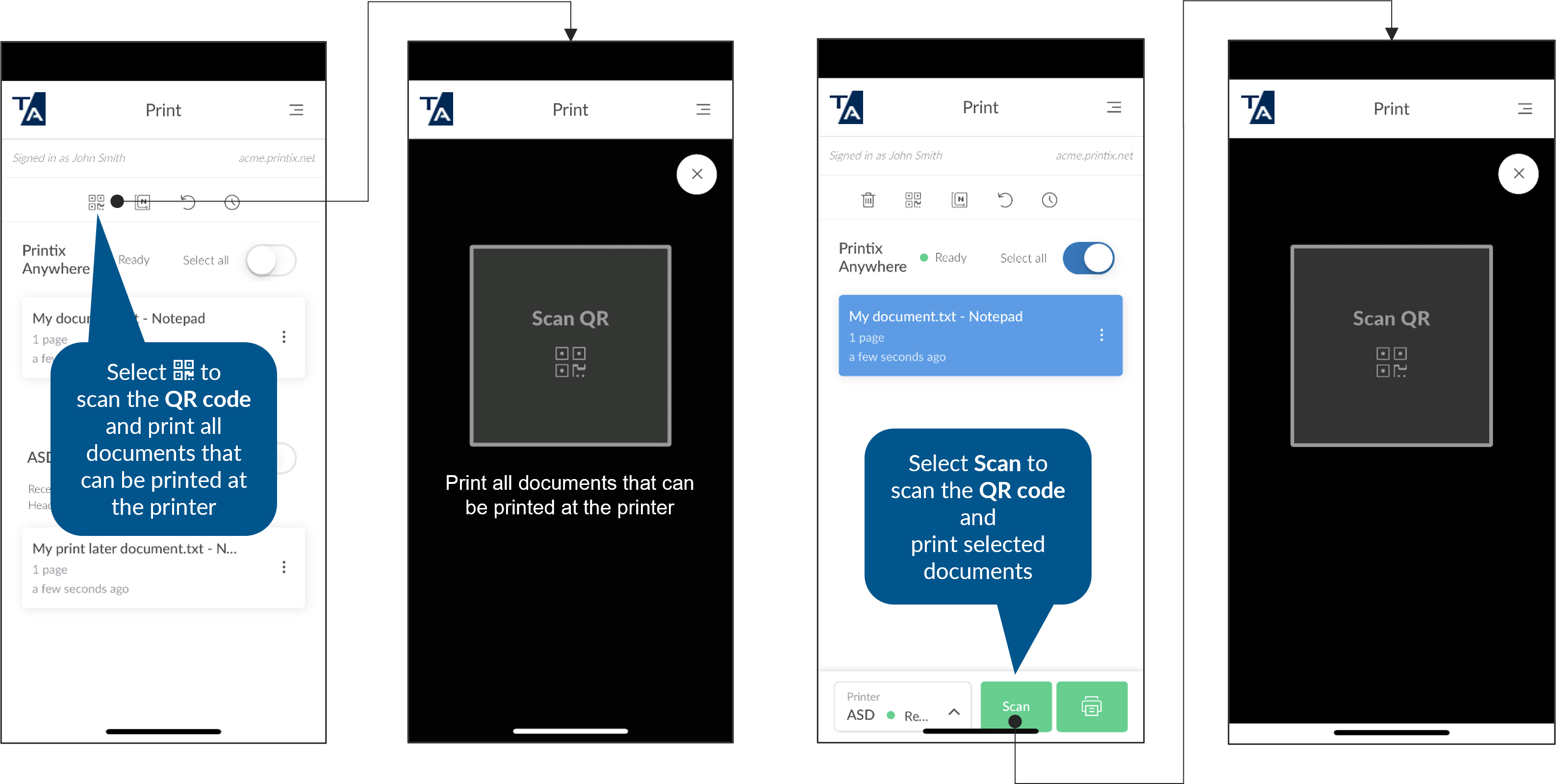
Du kan velge en Printix-skriver ved å skanne QR-koden på skriver-ID-tegnet på den fysiske skriveren. Dette alternativet er hjelpsomt dersom du ikke kjenner navnet på skriveren.
- Gå til hvilken som helst Printix-skriveren med telefonen eller nettbrettet ditt (med Printix App installert).
-
Åpne Printix App på telefonen din eller nettbrettet ditt.
Du vil se en liste over dokumenter du kan frigi.
-
Dersom du ikke ønsker å frigi alle dokumenter, kun velg dokumentene du ønsker å frigi.
Dersom du ikke velger dokumenter, vil skriveren forsøke å frigi all dokumentene i listen, unntatt Print Later-dokumenter, som må skives ut på en annen skriver.
-
Velg QR-kode-ikonet
 øverst på siden.
Dersom du valgte dokumenter i det forrige steget, kan du også velge Skann på bunnen av siden.
QR-kode-ikonet
og Skann-knappen vil være utilgjengelige dersom skriver-ID-metode ikke inkluderer QR-kode.-
Android: Dersom du blir bedt om det, trykk Tillat for å tillate Printix App å ta bilder og ta opp videoer.
-
iOS/iPadOS: Dersom du blir bedt om det, velg OK for å tillate Printix App å få tilgang til kameraet og å skanne QR-koder.
-
-
Bruk kameraet til å skanne QR-koden på skriver-ID-tegnet.
-
Meldingen Ugyldig QR-kode vises dersom QR-koden ikke tilhører en skriver. Trykk Lukk.
-
Meldingen Dokumentet er ikke for denne skriveren vises dersom du valgte en annen skriver for et Print Later-dokument. Trykk Lukk.
-
-
Dersom denne skriveren har flere utrkriftkøer, kan du bli bedt om å velge en.
Du blir ikke bedt om det dersom kun en av disses utskriftskøene er markert som en favoritt
 .
.Meldingen Ingen utskriftskø vises dersom ingen gyldig utskriftskø eksisterer for den skannede QR-koden.
Dokumentene begynner å skrives ut.
Skann en NFC-tagg for å frigi dokumenter til en spesifikk skriver
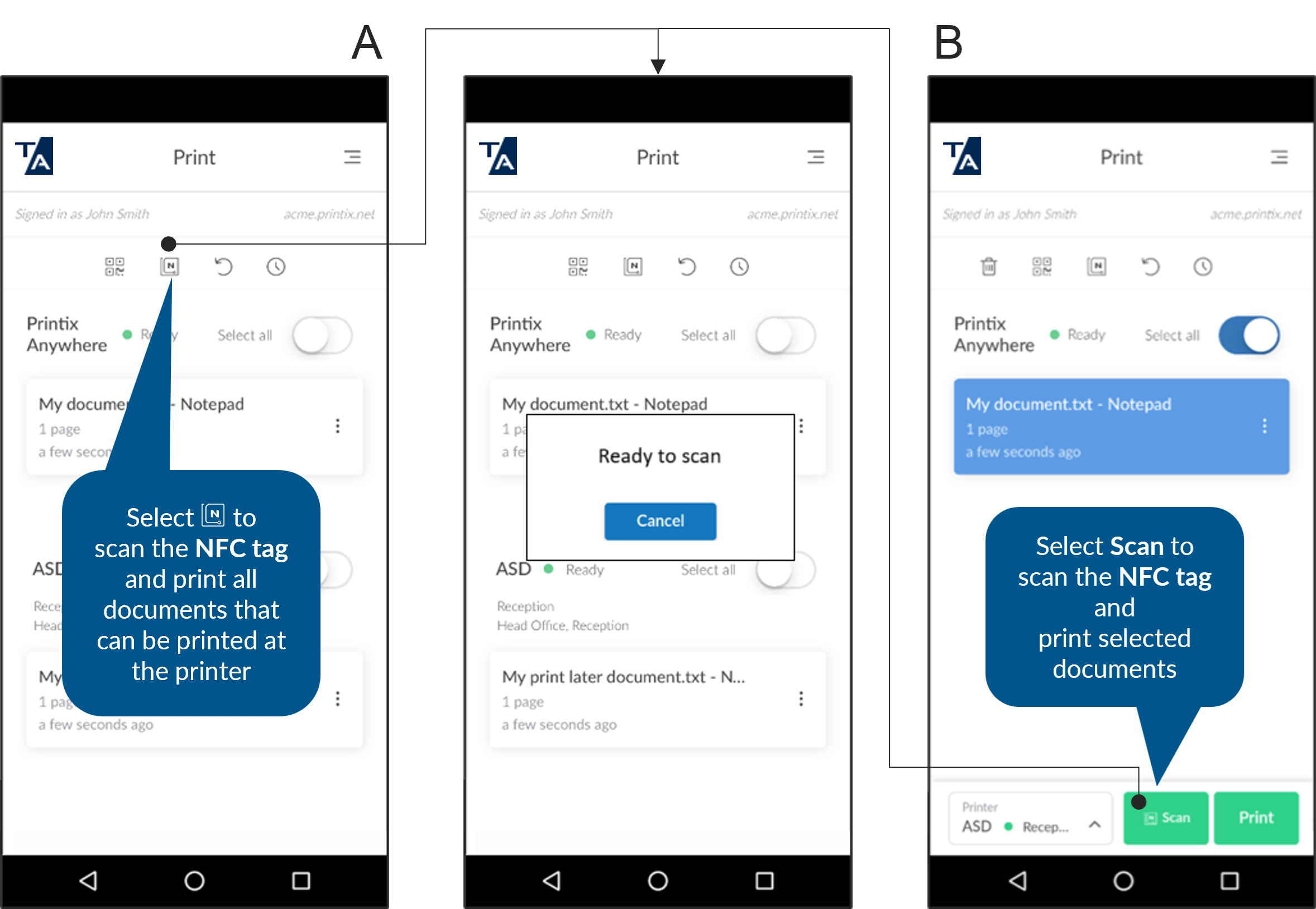
Du kan velge en Printix-skriver ved å skanne NFC-taggen på den fysiske skriveren. Dette alternativet er hjelpsomt dersom du ikke kjenner navnet på skriveren.
- Gå til hvilken som helst Printix-skriveren med telefonen din(med Printix App installert).
-
Åpne Printix App på telefonen din.
-
Android: De fleste Android-telefoner støtter NFC.
-
iOS: Apple iPhone 7 og nyere med iOS 11 eller høyere kan benyttes for å skanne NFC-tagg.
Du vil se en liste over dokumenter du kan frigi.
-
-
Dersom du ikke ønsker å frigi alle dokumenter, kun velg dokumentene du ønsker å frigi.
Dersom du ikke velger dokumenter, vil skriveren forsøke å frigi all dokumentene i listen, unntatt Print Later-dokumenter, som må skives ut på en annen skriver.
-
Velg ikonet for NFC-tagg
 øverst på siden.
Dersom du valgt dokumenter i det forrige steget, kan du også velge Skann på bunnen av siden.
Ikonet for NFC-tagg
og Skann-knappen vil være utilgjengelige dersom skriver-ID-metode ikke inkluderer NFC-tagg. -
Når telefonen vises Klar til å skanne, hold telefon inntil NFC-koden for å starte skanning.
-
For optimal skanning, bør avstanden til NFC-koden være mindre enn 4 cm.
-
Telefonens registreringsområde for NFC avhenger av merke og modell, og er vanligvis på baksiden, nært toppen av telefonen.
-
Meldingen Ugyldig NFC-tagg vises dersom NFC-koden ikke er registrert med en skriver. Trykk Lukk.
-
Meldingen Dokumentet er ikke for denne skriveren vises dersom et Print Later-dokument du ønsket å frigi på denne skriveren er ment å skrives ut på en annen skriver. Trykk Lukk.
-
-
Dersom denne skriveren har flere utrkriftkøer, kan du bli bedt om å velge en.
Du blir ikke bedt om det dersom kun en av disses utskriftskøene er markert som en favoritt
.Meldingen Ingen utskriftskø vises dersom ingen gyldig utskriftskø eksisterer for den skannede NFC-koden.
Dokumentene begynner å skrives ut.
Hvorfor viser min Android-telefon: Ny kode innsamlet?
Meldingen "Ny kode innsamlet" kan vises når en Android-telefon holdes nært en NFC-kode uten å velge Skann-knappen eller ikonet for NFC-tagg først. Bare ignorer meldingen ved å velge Tilbake, og fortsette ved å velge Skann eller ikonet for NFC-taggen .
Frigi et Print Later-dokument
-
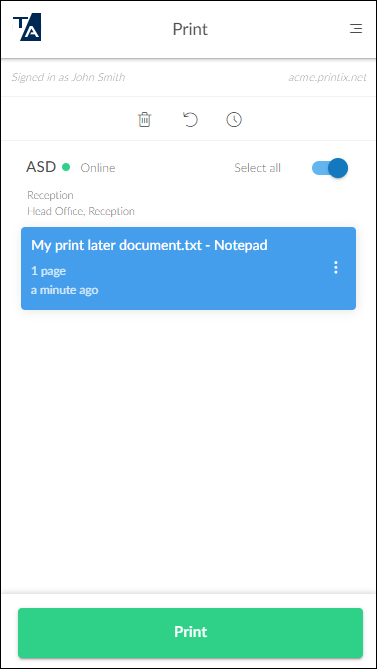
Åpne Printix App for Android eller iOS/iPadOS.
Du kan også åpne nettprogrammet.
-
Velg et Print Later-dokument.
-
Den valgte skriveren er i listen over dokumentene.
-
Printix App Sjekker om utskrift er mulig basert på tilgjengeligheten til den valgte skriveren og dokumentet (lagres i skyen på datamaskinen din).
-
-
Gå til den valgte skriveren med din telefon eller ditt nettbrett, med mindre du brukte nettprogrammet.
Dersom du bruker nettprogrammet, gå til valgt skriver etter neste steg.
-
Velg Skriv ut nederst på siden.
-
Dokumenter blir automatisk slettet dersom du ikke skriver dem ut innen en gitt tidsperiode (standard er 24 timer).
-
Frigi et Print Anywhere-dokument
-
Åpne Printix App for Android eller iOS/iPadOS.
Du kan også åpne nettprogrammet.
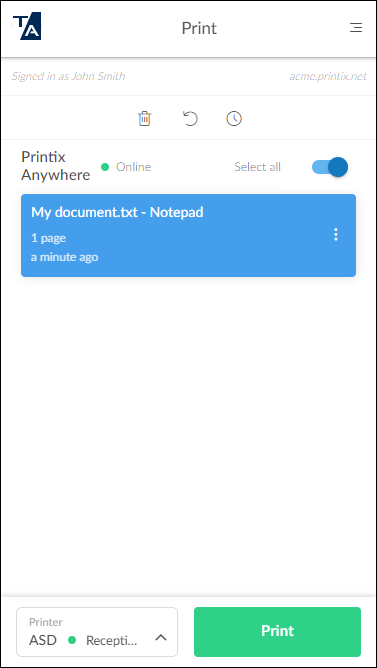
- Velg et Print Anywhere-dokument.
-
Trykk Velg skriver eller Skriver nederst i venstre hjørne på siden for å velge eller endre skriveren.
-
Printix App Sjekker om utskrift er mulig basert på tilgjengeligheten til den valgte skriveren og dokumentet (lagres i skyen på datamaskinen din).
-
Mobil-utskrevne Print Anywhere-dokumenter kan, med mindre skriverens QR-kode eller NFC-kode har blitt skannet, kun frigis til skrivere som har en utskriftskø med Via skyen konfigurert (På alle nettverk).
-
Chromebook-utskrevne Print Anywhere-dokumenter kan, med mindre skriverens QR-kode eller NFC-kode har blitt skannet, kun frigis til skrivere som har en utskriftskø med Via skyen konfigurert (På alle nettverk).
-
-
Gå til den valgte skriveren med din telefon eller ditt nettbrett, med mindre du brukte nettprogrammet.
Dersom du bruker nettprogrammet, gå til valgt skriver etter neste steg.
-
Velg Skriv ut nederst på siden.
-
Dokumenter blir automatisk slettet dersom du ikke skriver dem ut innen en gitt tidsperiode (standard er 24 timer).
-