
Bruk Printix Go på Epson-skrivere
Se også:
Logge inn med ID-kode på en Epson-skriver
-
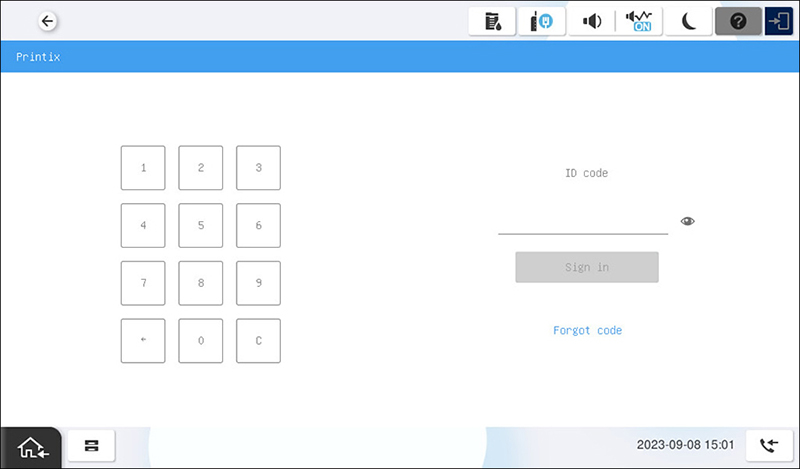
Skriv inn Id-koden din (6 sifre) på touch-skjermen.
-
Velg Øyet
 for å se sifrene som skrives inn.
 -
Dersom du ikke kjenner ID-kode din:
-
Velg Glemt kode for å åpne en ny skjerm med en QR-kode. Bruk kameraet på telefonen din eller nettbrettet ditt til å skanne QR-koden for å åpne Kort og koder-menyen i Printix App, eller bla til URLen som oppgis for å tilbakestille ID-koden din.
-
-
-
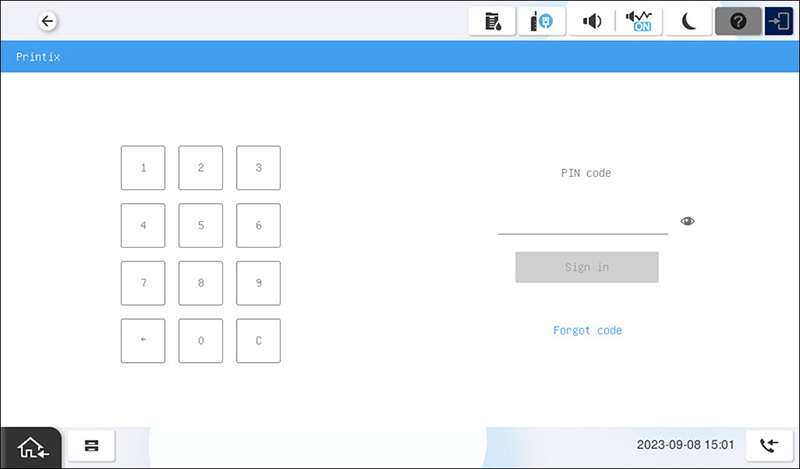
Skriv inn PIN-koden din (4 sifre) på touch-skjermen.
-
PIN-koden er det samme dersom du logger inn med en ID-kode eller et kort.
-
Velg Øyet
for å se sifrene som skrives inn. -
Dersom du ikke kjenner PIN-kode din:
-
Velg Glemt kode for å åpne en ny skjerm med en QR-kode. Bruk kameraet på telefonen din eller nettbrettet ditt til å skanne QR-koden for å åpne Kort og koder-menyen i Printix App, eller bla til URLen som oppgis for å tilbakestille PIN-koden din.
-
-
Logg inn med et kort på en Epson-skriver
-
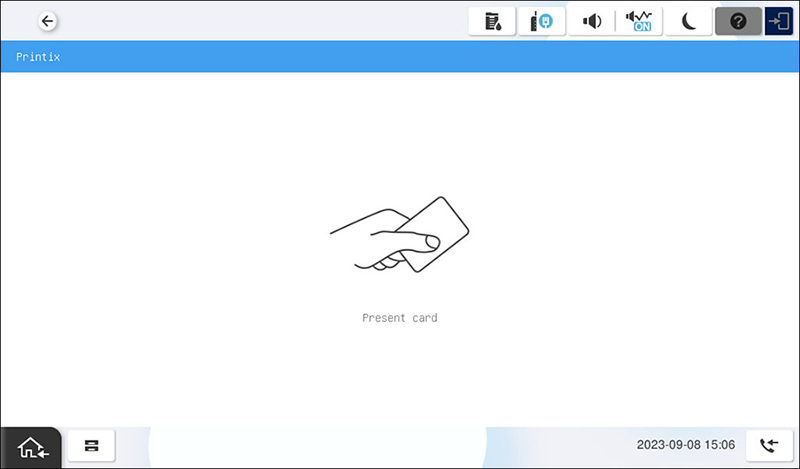
Sveip kortet ditt i kortleseren på skriveren.
-
En datamaskin med Printix Client må være online på skriverens nettverk. Hvis ikke, vil ingenting skje når kortet sveipes.
-
-
Om du blir bedt om det, skriv inn PIN-koden din (4 sifre) på touch-skjermen.
-
PIN-koden er det samme dersom du logger inn med en ID-kode eller et kort.
-
Velg Øyet
for å se sifrene som skrives inn. -
Dersom du ikke kjenner PIN-kode din:
-
Velg Glemt kode for å åpne en ny skjerm med en QR-kode. Bruk kameraet på telefonen din eller nettbrettet ditt til å skanne QR-koden for å åpne Kort og koder-menyen i Printix App, eller bla til URLen som oppgis for å tilbakestille PIN-koden din.
-
-
Frigi dokumenter ved en Epson-skriver
- Logg inn på skriveren.
- Før 60 sekunder har gått, velg Startside-ikonet på skriveren.
-
Velg dokumentene som skal frigis eller trykk Velg alle (avmerkingsboks øverst i høyre hjørne).
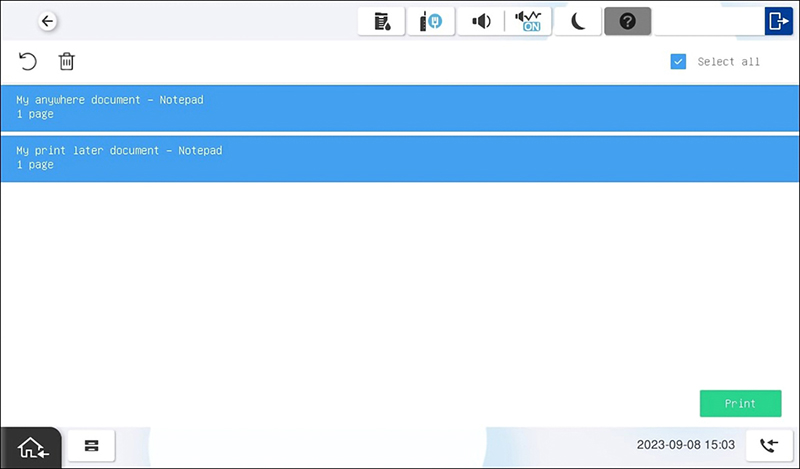
- Velg Skriv ut nederst på skjermen.
Slett dokumenter
-
Velg dokumentene som skal slettes og trykk Slett
 .
. -
Dokumenter blir automatisk slettet dersom du ikke skriver dem ut innen en gitt tidsperiode (standard er 24 timer).
Logg ut fra en Epson-skriver
Du kan logge ut fra skriveren ved bruk av disse metodene:
-
Automatisk utlogging ved null aktivitet.
-
Dersom skriveren ikke registrerer noen tastetrykk eller touch-skjermaktivitet i en angitt tidsperiode, blir du logget ut automatisk.
-
-
Velg Sign out (Logg ut) på skriverens Startside-skjerm.
-
For tilgang til skriverens Startside, trykk på Home-knappen (Startside).
-
-
Sveip kortet ditt i kortleseren på skriveren.
-
Dersom du allerede var innlogget vil du logges ut. Dersom en annen bruker var innlogget, vil brukeren bli logget ut og du må sveipe kortet ditt på nytt for å logge inn.
-
Registrere kort på en Epson-skriver
Du kan registrere flere kort. Når kortet ditt er registrert, vil datoen og tiden for registreringen lagres sammen med kortnummeret. Dersom forskjellige kortlesere benyttes, kan det samme kortet registreres med forskjellige formater (kortnummer). I denne situasjonen, kan du registrere samme kort med hver enkelt type kortleser.
-
Sveip kortet i kortleseren på skriveren.

En kortregistreringskode på 6 sifre vises. Koden er tilgjengelig i 1 time.
Husk å notere kortregistreringskodens 6 sifre for å senere skrive den inn på nettsiden Printix App på datamaskinen din.
- Registrer kortet ditt ved bruk av de følgende metodene:
Skann QR-koden med kameraet på telefonen din
-
Bruk kameraet på telefonen din eller nettbrettet ditt for å skanne QR-koden som vises på skriverens touch-skjerm.
Skanning av QR-koden åpner nettsiden Printix App i nettleseren din og registrerer kortet. Du kan bli bedt om å logge inn på nettsiden Printix App.
-
Med iOS/iPadOS 11 eller nyere, kan du bruke kameraet for å skanne QR-koden.
-
Med Google-appen installert på din Android-telefon eller -nettbrettet ditt, kan du utføre et søk på Google-skjermen for å skanne QR-koden.
-
Dersom din QR-skannerapp (ikke en del av Printix) ber deg åpne lenken i en nettleser, velg det alternativet.
-
- Trykk Lukk.
Skann QR-koden med Printix App på telefonen din
Dersom du bruker Printix App på telefonen eller nettbrettet ditt, kan du:
- Åpne Printix App for Android eller iOS/iPadOS.
-
Trykk på Meny
 > Kort og koder.
- Trykk Registrer kort.
-
Trykk Skann
 , og pek deretter kameraet ditt mot QR-koden som vises på skriverens touch-skjerm.
Alternativt, kan du skrive inn kortregistreringskoden på 6 sifre som du så tidligere, og trykke Lagre.
Registrer kortet på din datamaskin
- Åpne Printix App.
-
Trykk på Meny > Kort og koder.
- Trykk Registrer kort.
- Skriv inn kortregistreringskoden på 6 sifre som du så tidligere, og trykk Lagre.