
Angi standardskriveren
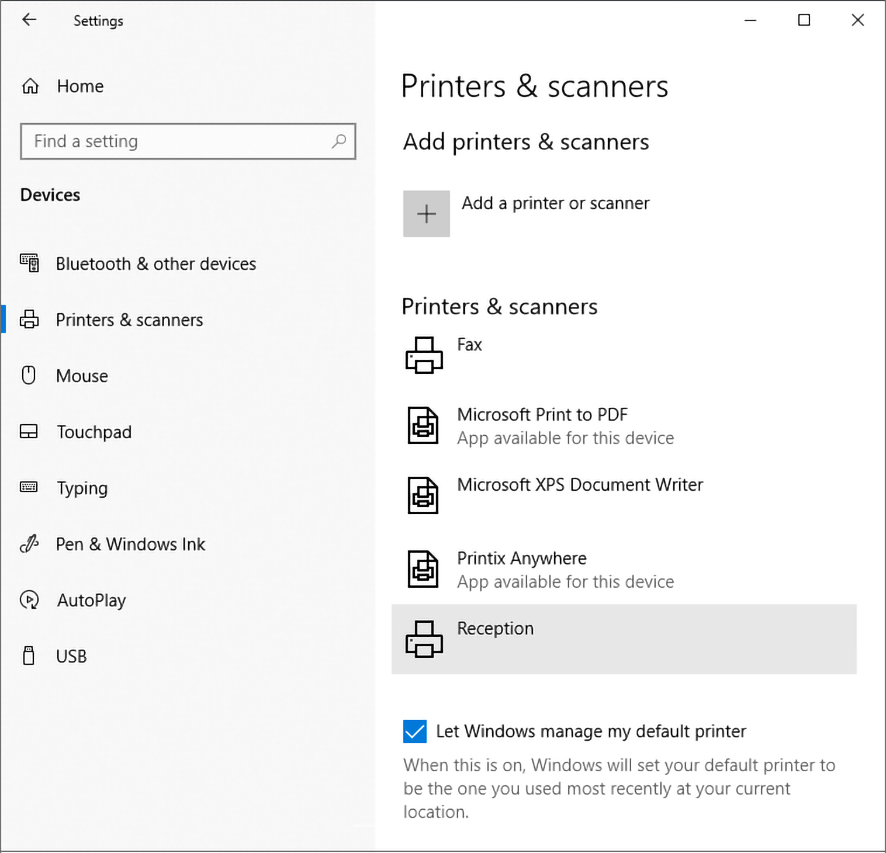
Som standard administrerer Windows standardskriveren. For å slå av denne atferden:
-
Trykk Windows+I.
Vinduet Innstillinger vises.
- Velg Enheter (eller Bluetooth & enheter på Windows 11).
- Velg Skrivere og skannere.
-
Slå av La Windows administrere min standardskriver på bunnen av siden.
Skrivere og skannere i Windows 10
Angi standardskriver i Windows
-
Trykk Windows+I.
Vinduet Innstillinger vises.
- Velg Enheter (eller Bluetooth & enheter på Windows 11).
- Velg Skrivere og skannere.
-
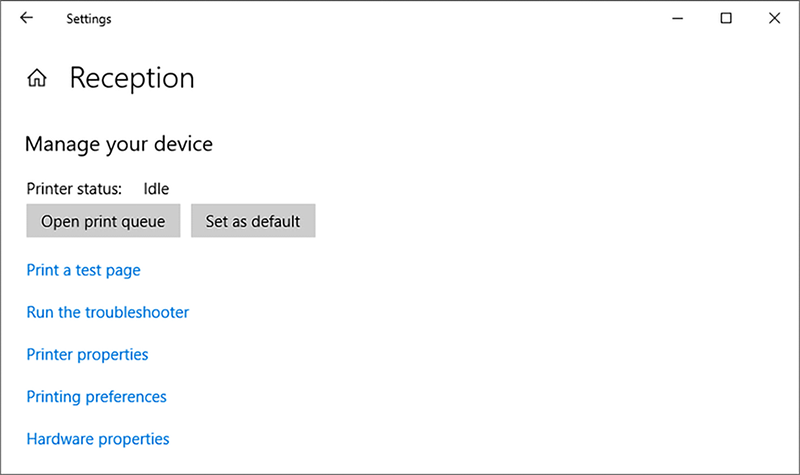
Velg skriveren og velg Administrer.
På Windows 11 trenger du kun å velge skriveren.
-
Velg Angi som standard.
Valgt skriver på Windows 10
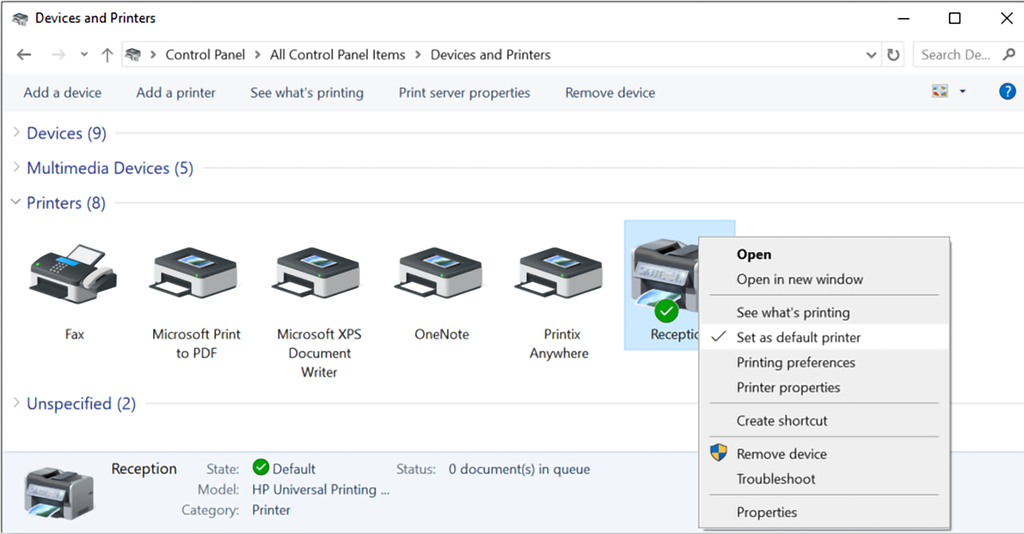
Alternativt kan du angi standardskriver ved bruk av kontrollpanelet
Denne metoden er ikke tilgjengelig på Windows 11.
- Åpne kontrollpanelet og velg Enheter og skrivere.
-
Høyreklikk en skriver og velg Angi som standardskriver.
Angi standardskriver på en MAC
-
I Apple-menyen, velg .
På macOS 12 eller eldre versjoner, velg Systempreferanser i stedet for Systeminnstillinger.
-
Velg menyen merket Standardskriver og velg den foretrukne skriveren.
Dersom du velger Sist brukte, husker datamaskinen den siste skriveren du brukte på din gjeldende nettverksplassering.