
印刷
印刷できるドキュメントのリストが表示されます。選択した印刷方法に応じて、ドキュメントは次のようにグループ化されます。
-
Print Later ドキュメント
これらは、Print Later で印刷するように選択したドキュメントです。指定したプリンターでのみリリースできます。ドキュメントはプリンターごとにグループ化されます。
「Print Later ドキュメントをリリースする方法」を参照してください。
-
Print Anywhere ドキュメント
これらは、Print Anywhere で印刷するように選択したドキュメントです。印刷する前に、プリンターを選択する必要があります。任意の Printix (ASD、BNM) プリンターを選択できます。最後に使用したプリンターがデフォルトで選択されます。
「Print Anywhere ドキュメントをリリースする方法」を参照してください。
プリンターの選択
- ドキュメントを選択します。
-
ページの左下隅にある [プリンターの選択] または [プリンター] を選択して、プリンターを選択または変更します。
プリンターのリストが表示されます。
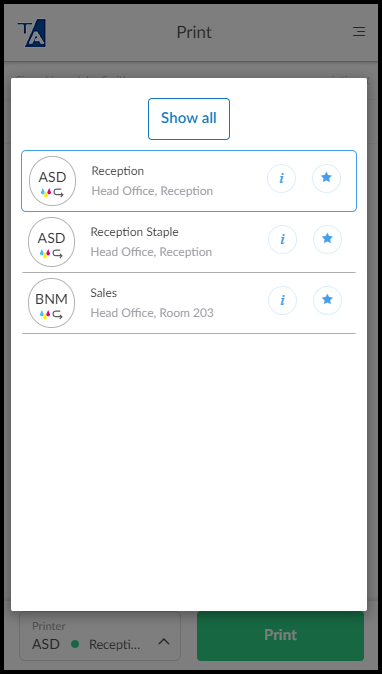
管理者がプリント キュー設定で [クラウド経由] および [自動的にプリント キューを追加] を有効にしている場合にのみ、お気に入りのプリンターがこのリストに表示されます。
-
プリンターを選択するか、リスト外を選択すると、リストが閉じます。
-
[情報]
 を選択すると、詳細情報とプリンターのステータスが表示されます。
 -
プリンターをお気に入りのリストから削除するには、[星印]
 を選択します。
 -
[すべて表示する] を選択して [プリンター] ページを開くと、プリンターを検索できます。
-
プリンター情報
-
[情報] を選択すると、プリンターに関する次の情報が表示されます:
-
[ID]、[名前]、[状態]、[モデル]、[場所]、および[機能]。
-
[機能] には、カラー印刷、両面印刷、PDF 印刷が含まれます。
-
- [閉じる] を選択します。
ドキュメント情報
-
[その他]
 と [情報] を選択すると、ドキュメントに関する次の情報が表示されます。
-
名前: ドキュメントの名前。
-
ページ: ドキュメントのページ数。
-
作成: ドキュメントが作成された日時。
-
コンピュータに保存: ドキュメントが保存されているコンピュータの名前。
-
クラウド ストレージ: ドキュメントがクラウドに保存されているかどうかを示します。
-
- [閉じる] を選択します。
ドキュメントの削除
-
ドキュメントを削除するには、[その他]
 を選択し、[削除] を選択します。
 -
複数のドキュメントを削除するには、それぞれのドキュメントを選択し、[削除]
 を選択します。
 -
ドキュメントは、指定した期間 (デフォルトは 24 時間) が経過すると自動的に削除されます。
最近のドキュメントの再印刷
-
時計
 を選択すると、過去 12 時間以内に削除または印刷されたドキュメントが一覧表示されます。