
Xerox プリンターでの Printix Go の使用
ID コードを使用した Xerox プリンターへのサインイン
Xerox AltaLink プリンターの認証は他の Xerox プリンターとは視覚的なデザインが異なりますが、機能は同じです。
-
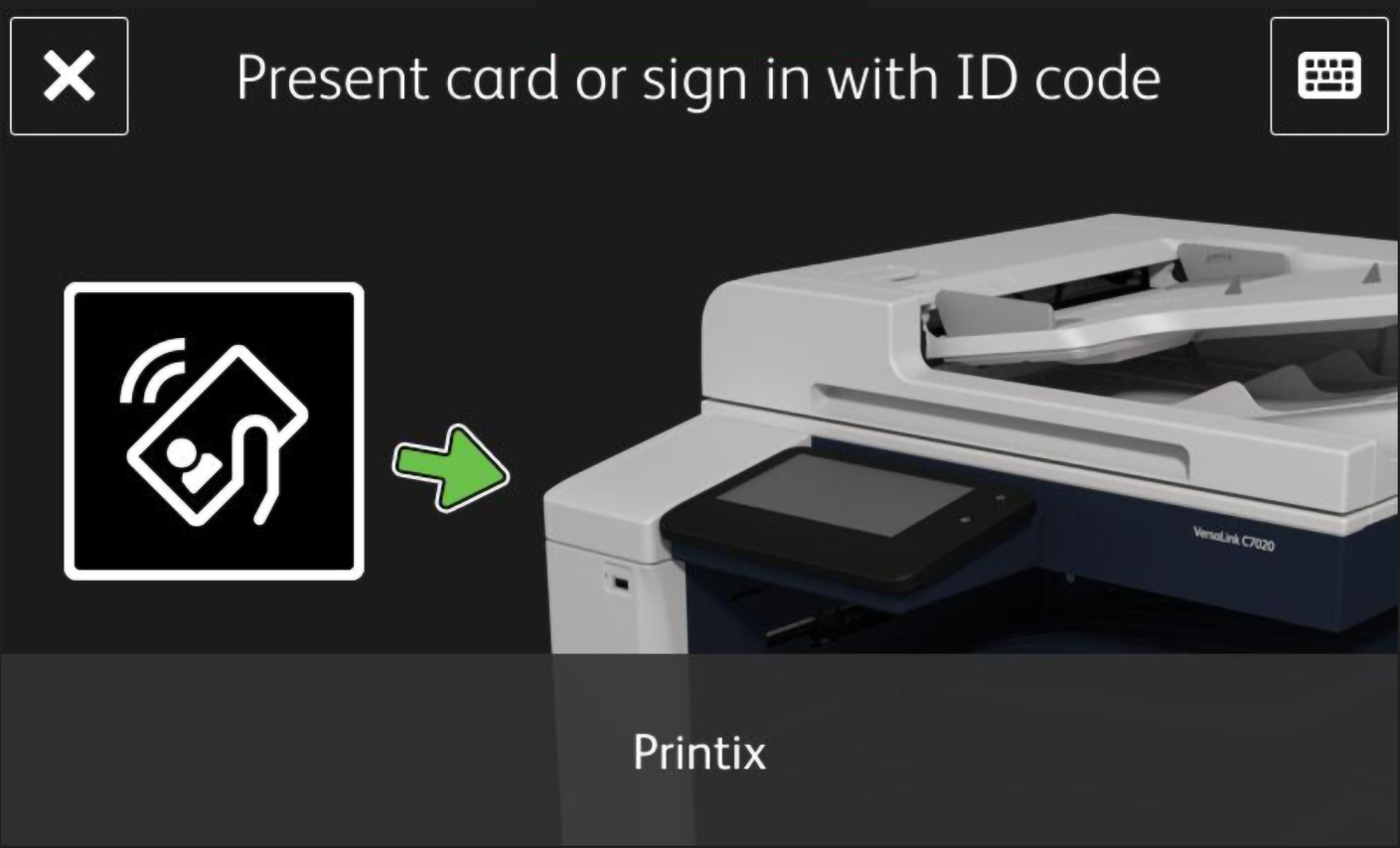
右上隅にあるキーボード アイコンを選択します。
-
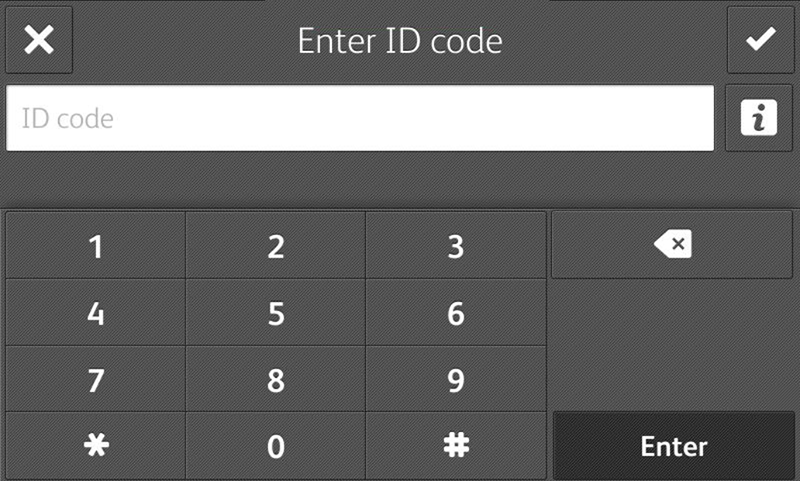
タッチパネルに ID コード (6 桁) を入力します。
-
ID コードがわからない場合:
-
Printix App で [カードとコード] メニューを開きます。
-
-
-
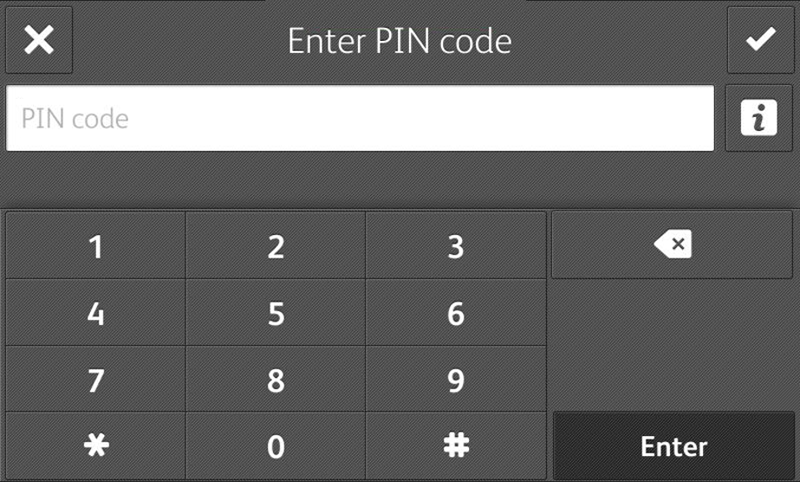
タッチスクリーンに PIN コード (4 桁) を入力します。
-
ID コードでサインインした場合でもカードでサインインした場合でも、PIN コードは同じです。
-
PIN コードがわからない場合:
-
Printix App で [カードとコード] メニューを開きます。
-
-
カードを使用した Xerox プリンターへのサインイン
-
プリンターのカード リーダーでカードをスワイプします。
-
90 秒が経過する前に、Printix の [印刷] アイコン
 を選択します。
 -
Printix Client を備えたコンピュータがプリンターのネットワーク上でオンラインになっている必要があります。オンラインになっていない場合、カードをスワイプしても何も起こりません。
-
-
プロンプトが表示された後に、タッチスクリーンに PIN コード (4 桁) を入力します。
-
ID コードでサインインした場合でもカードでサインインした場合でも、PIN コードは同じです。
-
PIN コードがわからない場合:
-
Printix App で [カードとコード] メニューを開きます。
-
-
Xerox プリンターでのドキュメントのリリース
- プリンターにサインインします。
-
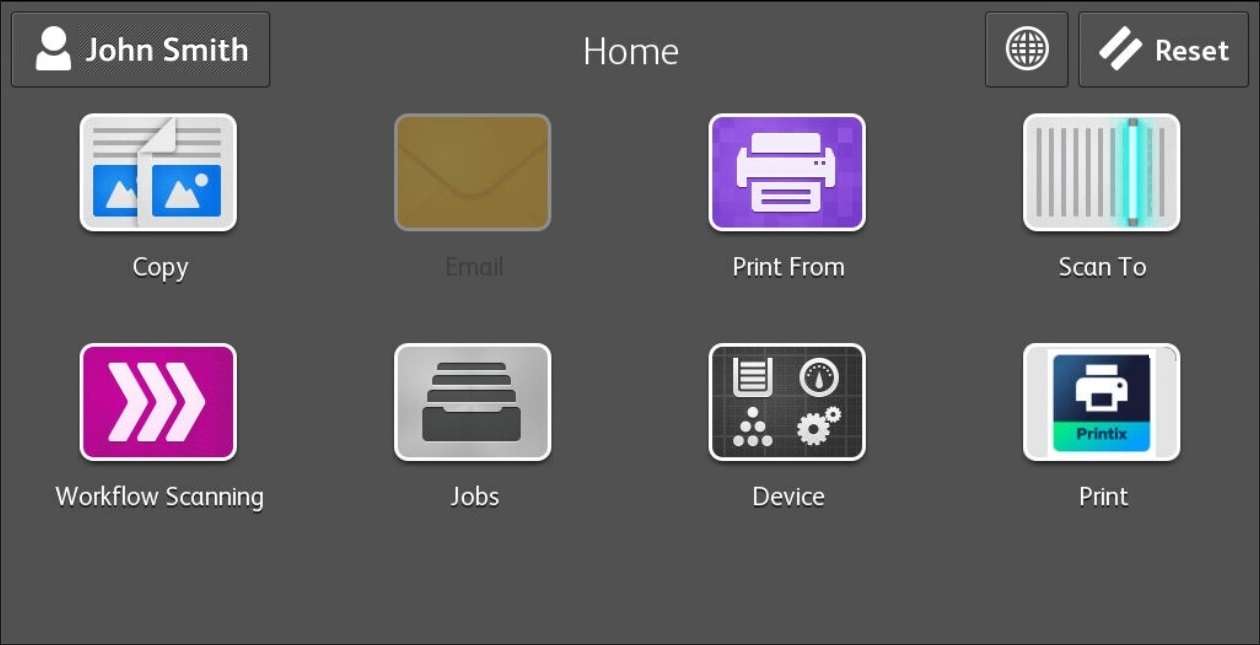
90 秒が経過する前に、Printix の [印刷] アイコン を選択します。
-
リリースするドキュメントを選択するか、[すべて選択] (右上隅のチェック ボックス) を選択します。
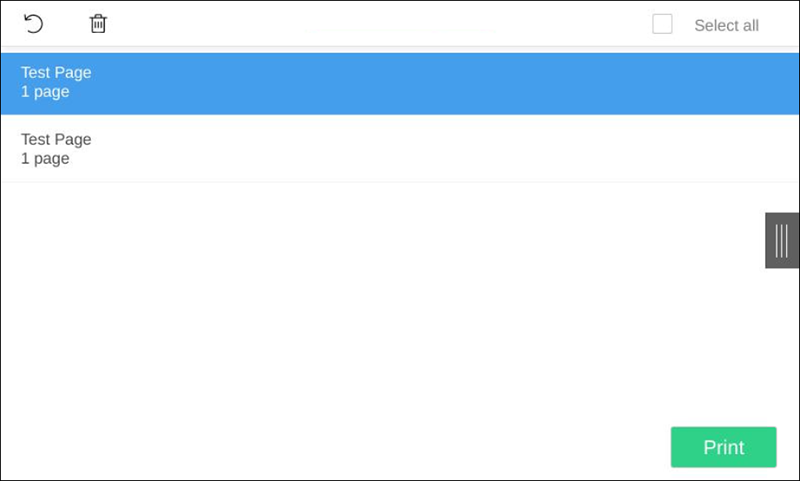
- 画面の下部にある [印刷] を選択します。
ドキュメントの削除
-
削除するドキュメントを選択してから、[削除]
 を選択します。
 -
指定した期間 (デフォルトは 24 時間) 内に印刷しない場合、ドキュメントは自動的に削除されます。
Xerox プリンターでのキャプチャ
キャプチャ プロセスは次の 3 つの手順で構成されます。
-
スキャンしてアップロードする
ドキュメントがスキャンされてアップロードされるとすぐにワークフローのリストに戻りますが、処理と配信はバックグラウンドで続行されます。
-
処理
スキャンされたドキュメントは光学式文字認識 (OCR) で処理され、サーチャブル PDF、イメージのみの PDF、または Microsoft Word ファイルが作成されます。
-
送信
ドキュメントは電子メールで送信されるか、クラウドの宛先 (OneDrive または SharePoint) あるいはコネクタの宛先に転送されます。
選択したキャプチャ ワークフローが、スキャンした画像を処理しないように設定されている場合、処理ステップは省略されます。ドキュメントに未処理のイメージが含まれているため、TIFF ファイルとして生成されます。
- プリンターにサインインします。
-
[キャプチャ]
 アイコンを選択します。
キャプチャ ワークフローのリストが表示されます。
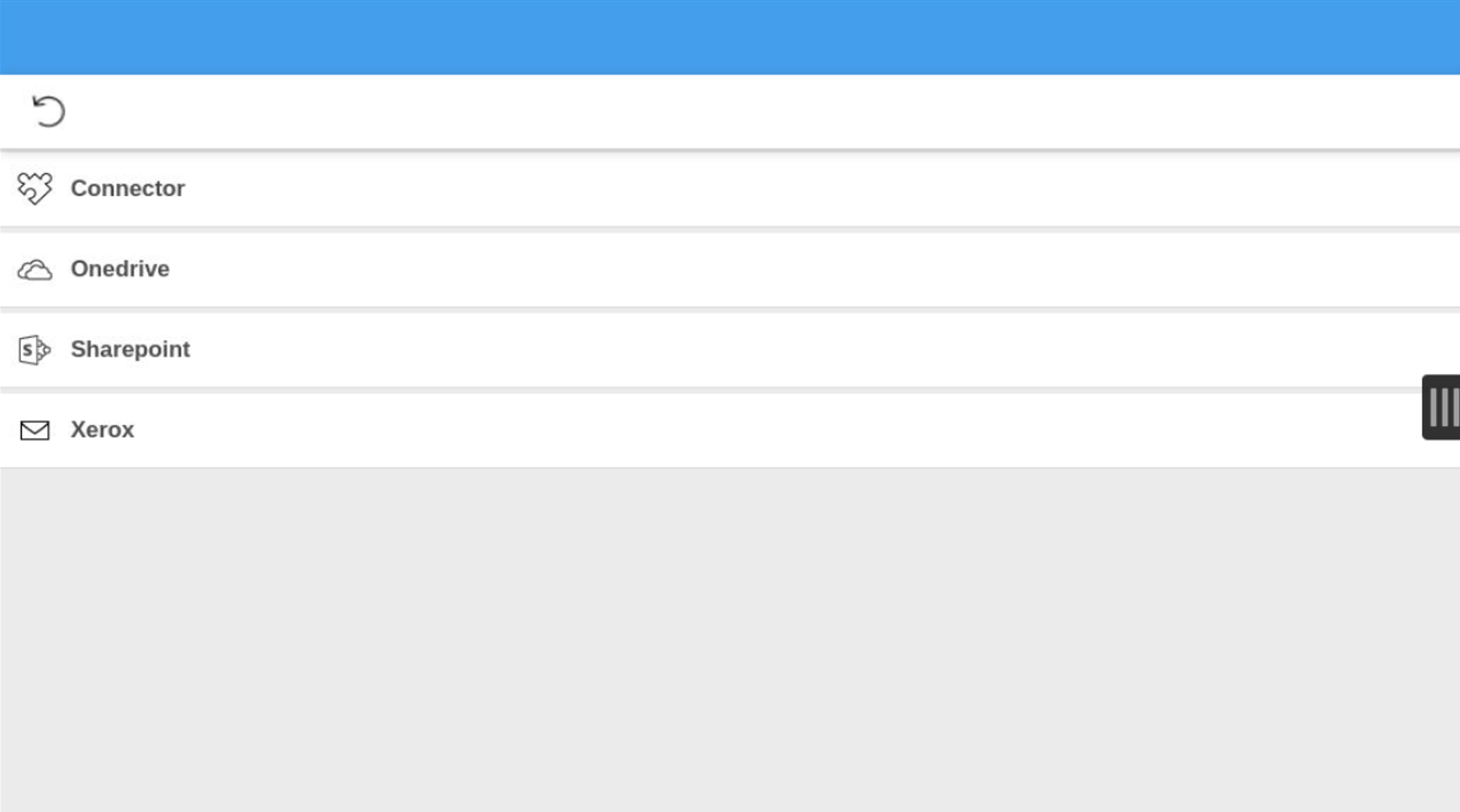
- 適切なワークフローを選択します。
-
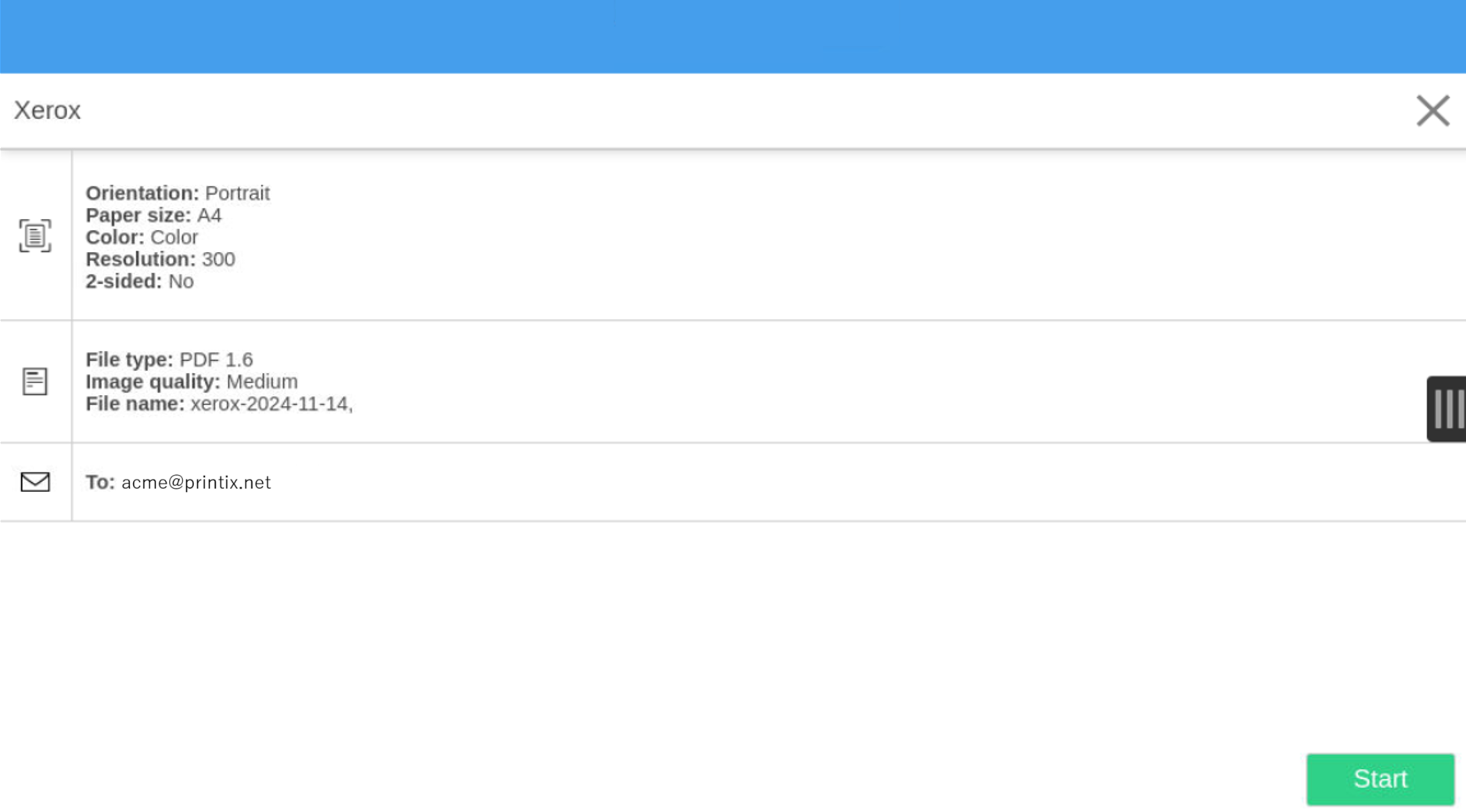
ワークフローの詳細を確認し、ドキュメントをプリンターにセットします。
-
複数ページのドキュメントを自動ドキュメント フィーダー (ADF) にセットします。
ページが正しい順序であることを確認します。
-
1 ページのドキュメントをプリンターのフラットベッド ガラス上にセットします。
-
-
[始める] を選択してスキャンを開始します。
-
スキャンを開始しない場合は、X を選択してキャンセルし、ワークフローのリストに戻ります。
-
-
新しいページを追加するオプションが表示された場合は、続行してさらにページをスキャンすることができます。
このオプションは、特定の VersaLink プリンターでプリンターのフラットベッド ガラスを使用している場合にのみ表示されます。
-
スキャンするページがなくなった場合は、[Done] (完了) を選択します。
-
スキャンを続行する場合は、次のページをガラス台の上に置き、[Add Page] (ページを追加) を選択します。
-
残りのページのスキャンを完了しないで終了する場合は、[Cancel Job] (ジョブをキャンセル) を選択します。
-
Xerox プリンターからのサインアウト
次の方法を使用してプリンターからサインアウトできます。
-
アクティビティがない場合は自動的にサインアウトします。
-
プリンターでキーの押下またはタッチスクリーンのアクティビティが 90 秒間記録されない場合、自動的にサインアウトします。
-
-
プリンターのホーム画面で Sign out (サインアウト) を選択します。
-
プリンターのホーム画面にアクセスするには、Home (ホーム) ボタンを選択します。
-
-
プリンターのカード リーダーでカードをスワイプします。
-
既にサインインしている場合は、サインアウトされます。別のユーザーがサインインしていた場合、そのユーザーはサインアウトするため、サインインするにはカードを再度スワイプする必要があります。
-
Xerox プリンターへのカードの登録
複数のカードを登録できます。カードを登録すると、カード番号とともに登録日時が記録されます。異なるカード リーダーを使用すると、異なる形式 (カード番号) で同じカードを登録できます。この場合は、同じカードを各種類のカード リーダーに登録できます。
-
プリンターのカード リーダーにカードをスワイプします。

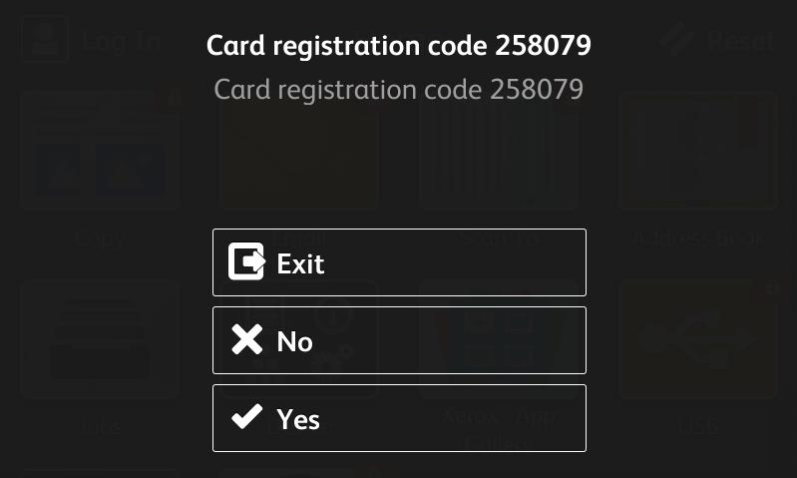
6 桁のカード登録コードが表示されます。コードの有効期間は 1 時間です。
-
6 桁のカード登録コードをメモし、Home (ホーム) を選択して画面を閉じます。
または、次の方法で画面を閉じることもできます。
-
Exit (終了) を選択してから Cancel (キャンセル) を選択します。
-
No (いいえ) /Yes (はい) を選択/してから OK を選択します。
-
Printix App にカード登録コードを入力します。
- Printix App を開きます。
-
[メニュー]
 > [カードとコード] を選択します。
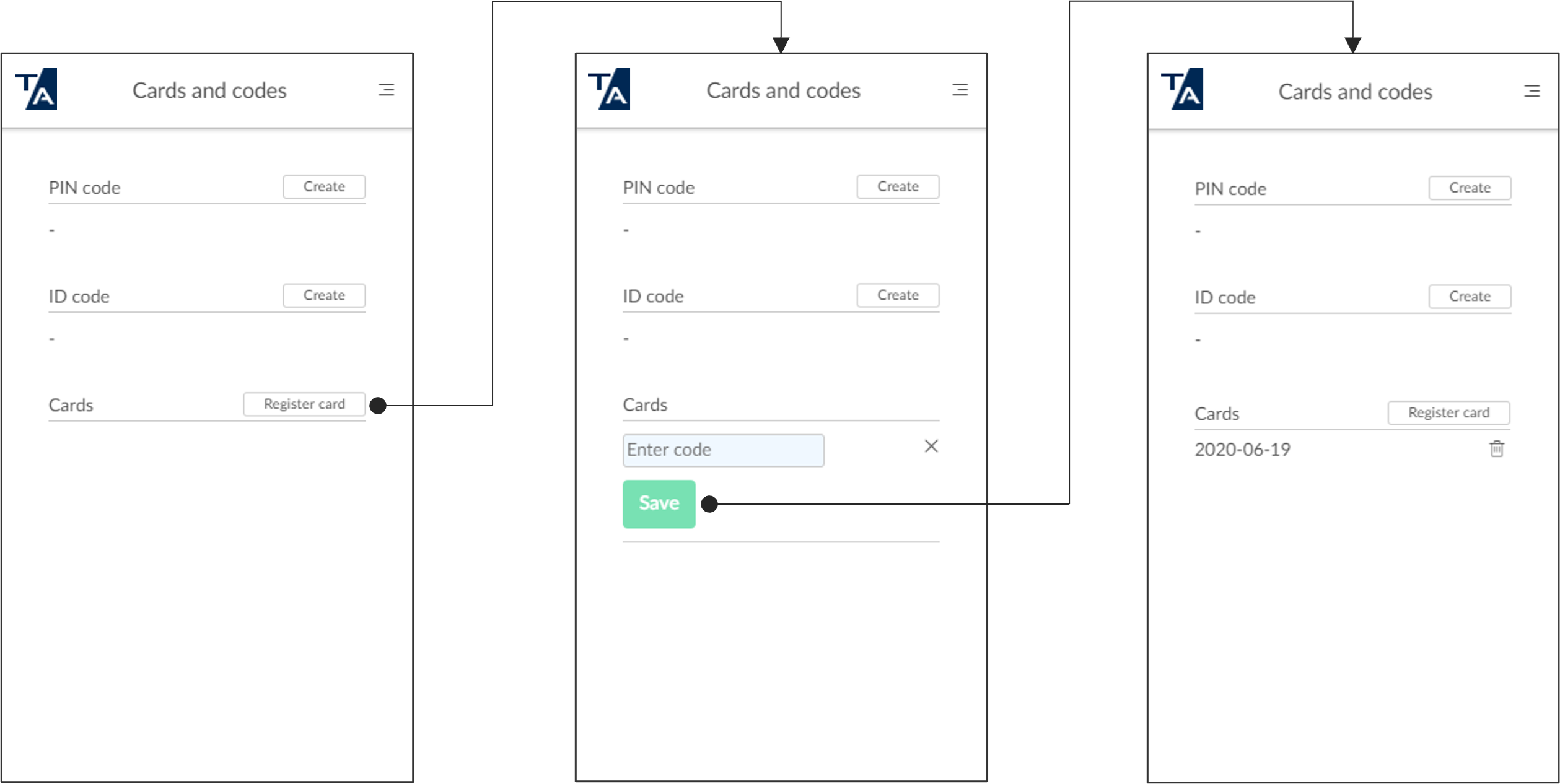
- [カードを登録する] を選択します。
- 前に確認した 6 桁のカード登録コードを入力し、[保存] を選択します。