
プリンターでのキャプチャ
ここに挙げたものは一般的な指示です。ベンダー固有の手順については、以下を参照してください。Brother、Canon、Fujifilm、HP、Konica Minolta、Kyocera、Lexmark、Ricoh、または Xerox。
キャプチャ プロセスは次の 3 つの手順で構成されます。
-
スキャンしてアップロードする
ドキュメントがスキャンされてアップロードされるとすぐにワークフローのリストに戻りますが、処理と配信はバックグラウンドで続行されます。
-
処理
スキャンされたドキュメントは光学式文字認識 (OCR) で処理され、サーチャブル PDF、イメージのみの PDF、または Microsoft Word ファイルが作成されます。
-
送信
ドキュメントは電子メールで送信されるか、クラウドの宛先 (OneDrive または SharePoint) あるいはコネクタの宛先に転送されます。
- プリンターにサインインします。
-
Printix[キャプチャ] アイコン
 を選択します。
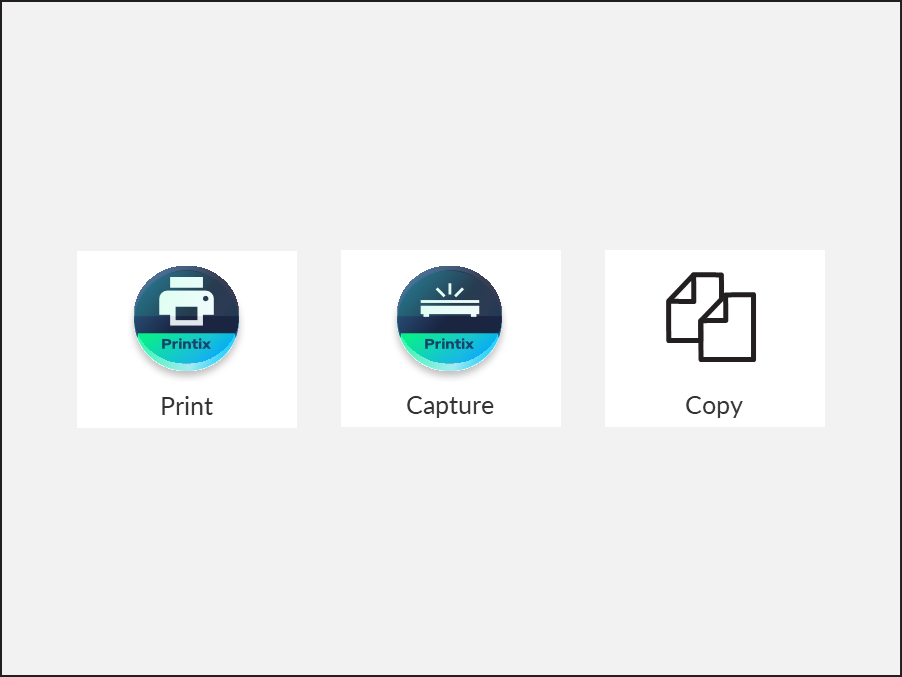
キャプチャ ワークフローのリストが表示されます。
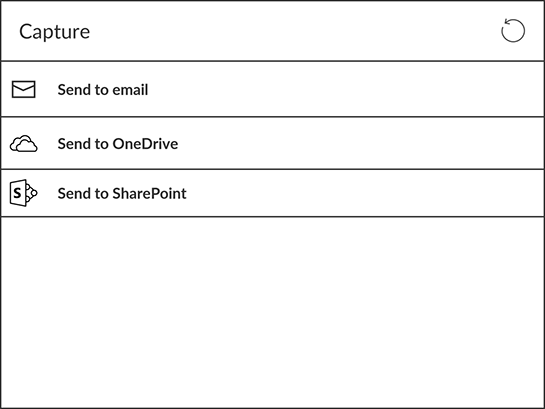
-
適切なワークフローを選択します。
システム管理者ロールでサインインしている場合は、[アクティブ] 情報 ([はい] または [いいえ]) が表示されます。
-
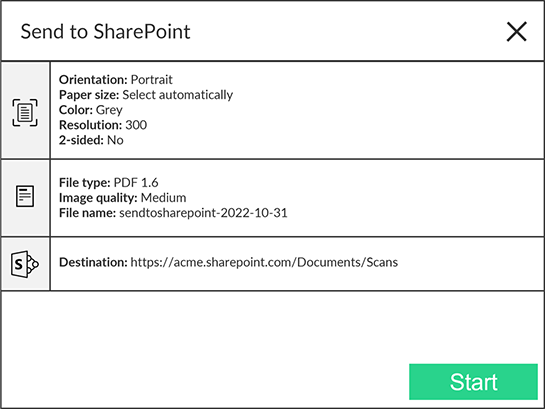
ワークフローの詳細を確認し、ドキュメントをプリンターにセットします。
-
複数ページのドキュメントを自動ドキュメント フィーダー (ADF) にセットします。
ページが正しい順序であることを確認します。
-
1 ページのドキュメントをプリンターのフラットベッド ガラス上にセットします。
Brother、Fujifilm、および Xerox プリンターを除いて、フラットベッド ガラスからの複数ページのスキャンはサポートされていません。
-
-
[始める] を選択してスキャンを開始します。
-
スキャンを開始しない場合は、X を選択してキャンセルし、ワークフローのリストに戻ります。
-
Ricoh では、スキャン中はプリンターからログアウトできません。
-
ドキュメントがスキャンされてアップロードされるとすぐにワークフローのリストに戻りますが、処理と配信はバックグラウンドで続行されます。
-