
Brother プリンターでの Printix Go の使用
ID コードを使用した Brother プリンターへのサインイン
- プリンターのタッチスクリーン コントロール パネルに[[OK] を押してサインインする] または [カードを提示するか、[OK] を押す] と表示されるので、[OK] を選択します。
-
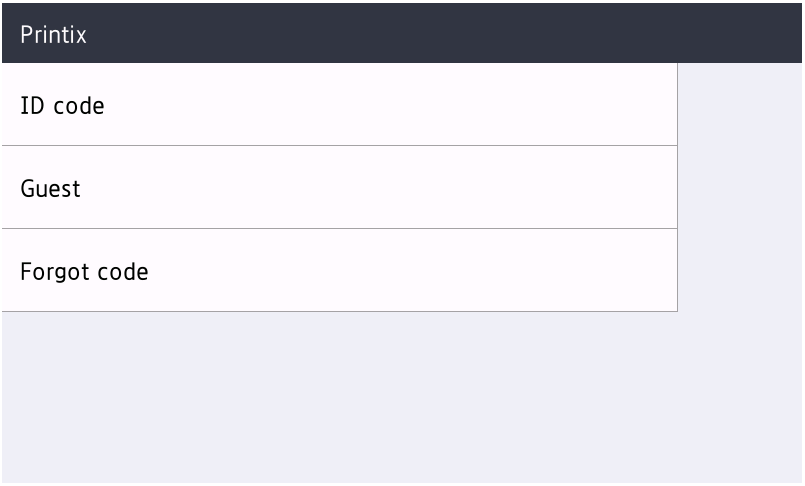
[ID コード] を選択します。
-
ID コードがわからない場合:
-
[コードをお忘れですか] を選択して、QR コードを含む新しい画面を開きます。スマートフォンまたはタブレットのカメラを使用して QR コードをスキャンし、Printix App の [カードとコード] メニューを開くか、表示された URL にアクセスして ID コードをリセットします。
-
-
-
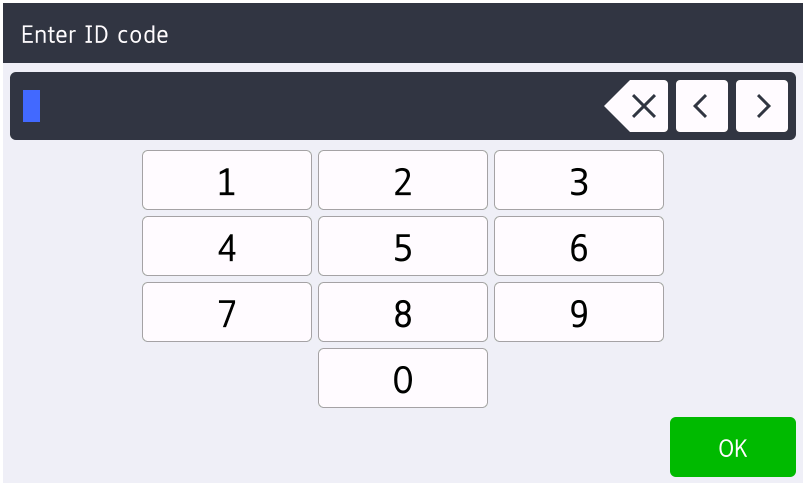
タッチパネルに ID コード (6 桁) を入力します。
-
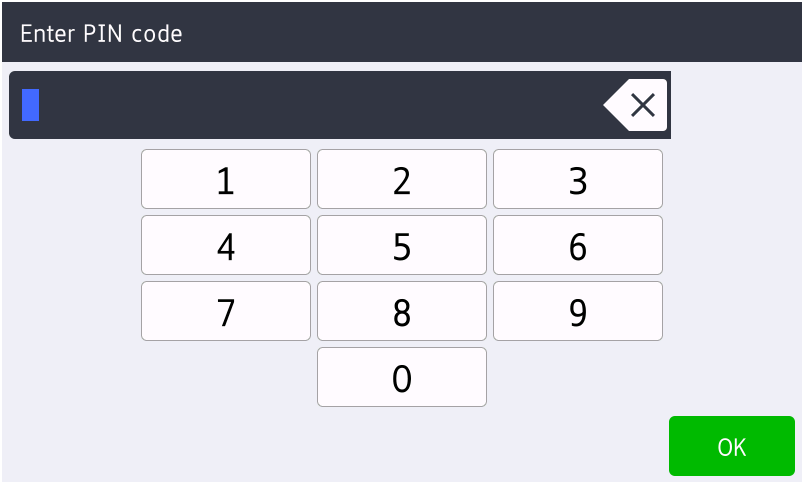
タッチスクリーンに PIN コード (4 桁) を入力します。
-
ID コードでサインインした場合でもカードでサインインした場合でも、PIN コードは同じです。
-
PIN コードがわからない場合:
-
[ID コード] を選択した画面に戻りますが、[ID コード] を選択する代わりに [コードをお忘れですか] を選択して、QR コードが表示される新しい画面を開きます。スマートフォンまたはタブレットのカメラを使用して QR コードをスキャンし、Printix App の [カードとコード] メニューを開くか、表示された URL にアクセスして PIN コードをリセットします。
-
-
カードを使用した Brother プリンターへのサインイン
- プリンターのタッチスクリーン コントロール パネルに [カードを提示するか、[OK] を押す] と表示されるので、プリンターのカード リーダーでカードをスワイプします。
-
プロンプトが表示された後に、タッチスクリーンに PIN コード (4 桁) を入力します。
-
ID コードでサインインした場合でもカードでサインインした場合でも、PIN コードは同じです。
-
PIN コードがわからない場合:
-
コントロール パネルに [カードを提示するか、[OK] を押す] と表示されている画面に戻り、[OK] を選択してから [コードをお忘れですか] を選択して、QR コードが表示される新しい画面を開きます。スマートフォンまたはタブレットのカメラを使用して QR コードをスキャンし、Printix App の [カードとコード] メニューを開くか、表示された URL にアクセスして PIN コードをリセットします。
-
-
Brother プリンターでのドキュメントのリリース
- プリンターにサインインします。
-
[解決策] を選択します。
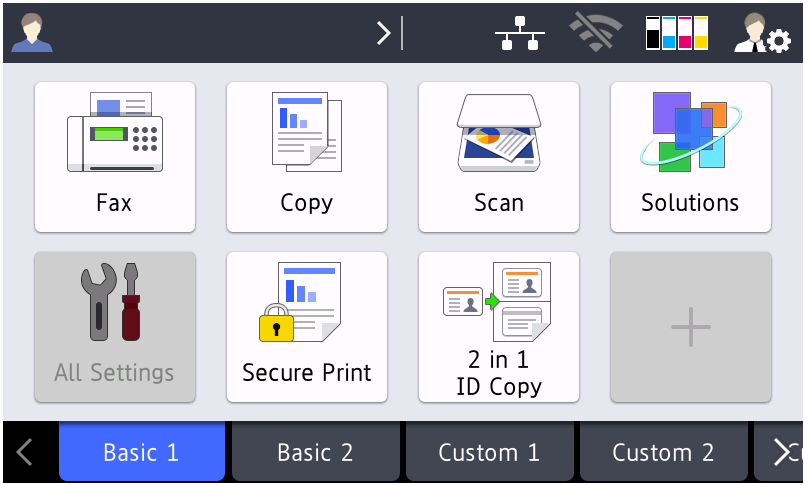
プリンタの構成に応じて、ソリューション 画面に表示される選択可能なオプションが異なる場合があります。
-
選択できるオプションの 1 つが 印刷 (他の単語なし) である場合は、印刷 を選択します。このオプションが表示されない場合は、この手順をスキップしてください。
選択できるオプションが 印刷 のみである場合、プリンターは画面に [印刷] オプションを表示しません。
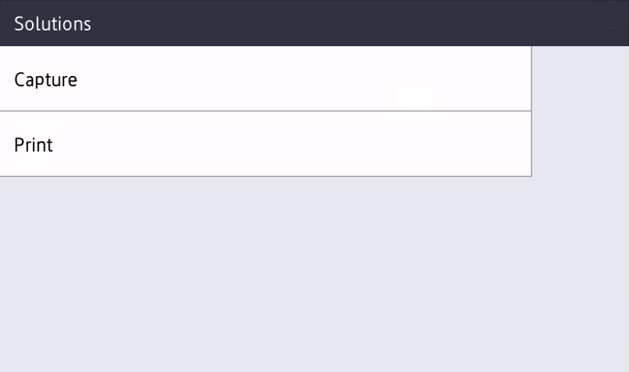
- 特定のドキュメントのみをリリースするには [印刷する場合に選択] を選択し、すべてのドキュメントをリリースするには [すべて印刷] を選択します。
-
リリースするドキュメントを選択するか、[すべて選択] を選択します。
[すべて選択] を使用した場合、他のドキュメントにはチェック マークは表示されません。
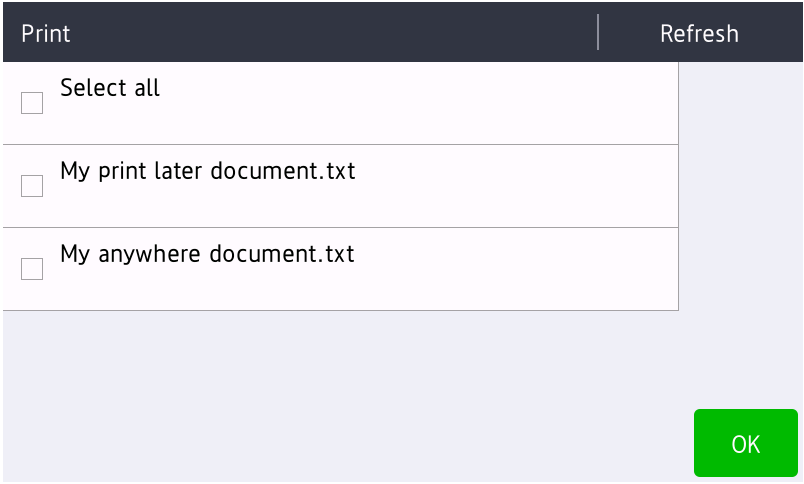
- 画面の下部にある [OK] を選択します。
ドキュメントの削除
- プリンターにサインインします。
-
[解決策] を選択します。
プリンタの構成に応じて、ソリューション 画面に表示される選択可能なオプションが異なる場合があります。
-
選択できるオプションの 1 つが 印刷 (他の単語なし) である場合は、印刷 を選択します。このオプションが表示されない場合は、この手順をスキップしてください。
選択できるオプションが 印刷 のみである場合、プリンターは画面に [印刷] オプションを表示しません。
- [削除する場合に選択] を選択します。
-
削除するドキュメントを選択するか、[すべて選択] を選択します。
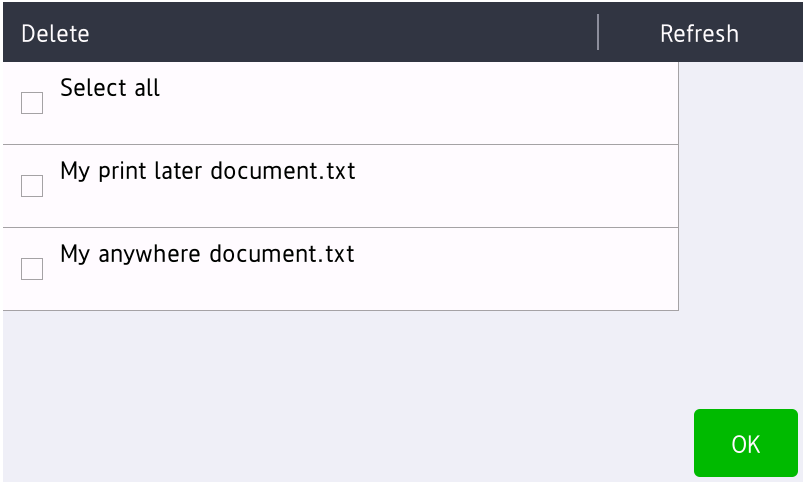
- 画面の下部にある [OK] を選択します。
Brother プリンターでのキャプチャ
キャプチャ プロセスは次の 3 つの手順で構成されます。
-
スキャンしてアップロードする
ドキュメントがスキャンされてアップロードされるとすぐにワークフローのリストに戻りますが、処理と配信はバックグラウンドで続行されます。
-
処理
スキャンされたドキュメントは光学式文字認識 (OCR) で処理され、サーチャブル PDF、イメージのみの PDF、または Microsoft Word ファイルが作成されます。
-
送信
ドキュメントは電子メールで送信されるか、クラウドの宛先 (OneDrive または SharePoint) あるいはコネクタの宛先に転送されます。
選択したキャプチャ ワークフローが、スキャンした画像を処理しないように設定されている場合、処理ステップは省略されます。ドキュメントに未処理のイメージが含まれているため、TIFF ファイルとして生成されます。
- プリンターにサインインします。
-
[解決策] を選択します。
-
キャプチャを選択します。
キャプチャ オプションが表示されない場合は、管理者にプリンタをキャプチャ用に設定するよう依頼してください。
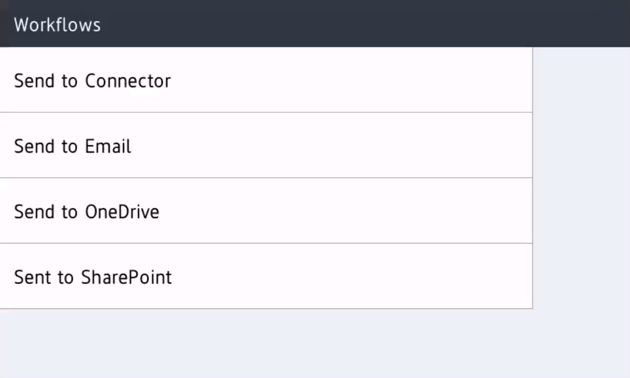
キャプチャ ワークフローのリストが表示されます。
-
適切なワークフローを選択します。
システム管理者ロールでサインインしている場合は、[アクティブ] 情報 ([はい] または [いいえ]) が表示されます。
-
ワークフローの詳細を確認し、ドキュメントをプリンターにセットします。
-
複数ページのドキュメントを自動ドキュメント フィーダー (ADF) にセットします。
ページが正しい順序であることを確認します。
-
1 ページのドキュメントをプリンターのフラットベッド ガラス上にセットします。
-
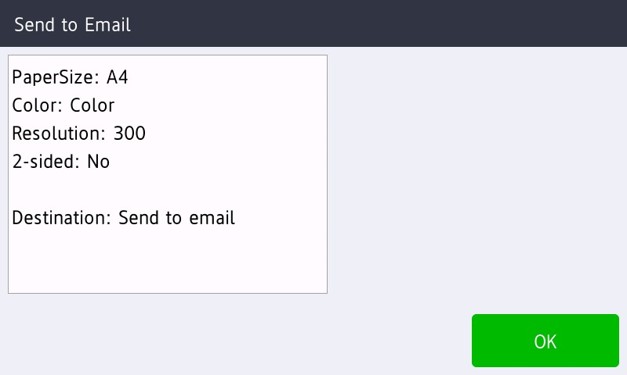
- [OK] を選択してスキャンを開始します。
-
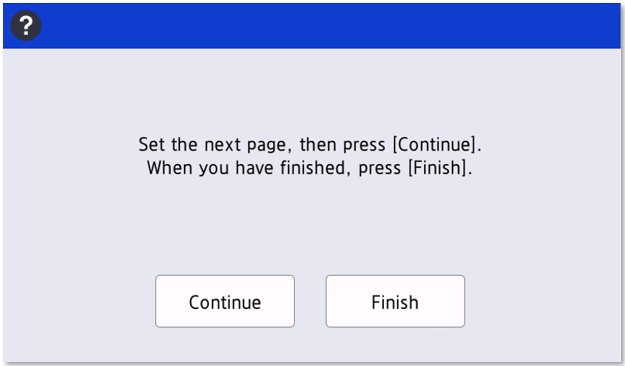
「次のページをセットして[続ける]を押してください」というメッセージが表示された場合は、さらにページのスキャンを続けることができます。
このメッセージは、プリンターのフラットベッドガラスを使用している場合にのみ表示されます。
-
スキャンを続行する場合は、次のページをガラスの上に置き、続ける を選択します。
-
スキャンするページがなくなったら、[完了] を選択します。
-
Brother プリンターからのサインアウト
次の方法を使用してプリンターからサインアウトできます。
-
アクティビティがない場合は自動的にサインアウトします。
-
設定された時間内にプリンターにキーの押下またはタッチスクリーンのアクティビティが記録されない場合、自動的にサインアウトします。
-
-
左上隅で、サインインしているユーザーの名前を選択します。
カードを使用して Brother プリンターからサインアウトすることはできません。
Brother プリンターへのカードの登録
複数のカードを登録できます。カードを登録すると、カード番号とともに登録日時が記録されます。異なるカード リーダーを使用すると、異なる形式 (カード番号) で同じカードを登録できます。この場合は、同じカードを各種類のカード リーダーに登録できます。
-
プリンターのカード リーダーにカードをスワイプします。

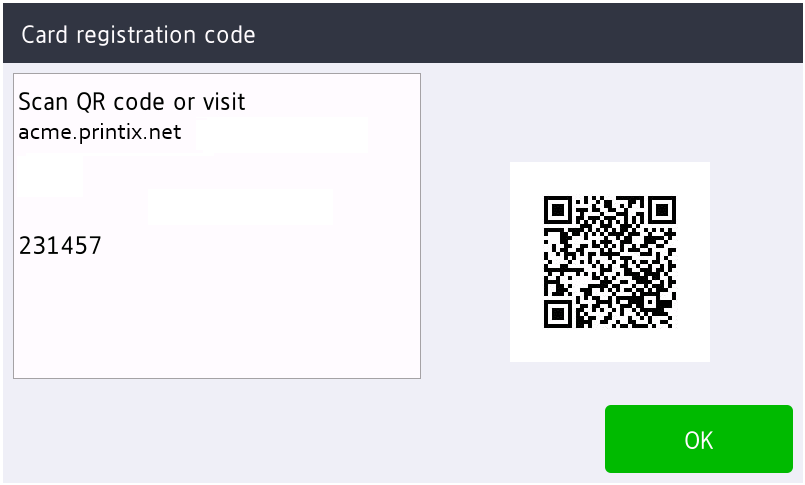
6 桁のカード登録コードが表示されます。コードの有効期間は 1 時間です。
6 桁のカード登録コードをメモし、その後コンピュータの Web Printix App に入力します。
- 次のいずれかの方法でカードを登録します。
スマートフォンのカメラで QR コードをスキャンする
-
スマートフォンまたはタブレットのカメラを使用して、プリンターのタッチスクリーンに表示される QR コードをスキャンします。
QR コードをスキャンすると、ブラウザで Web Printix App が開き、カードが登録されます。Web Printix App へのサインインを求められる場合があります。
-
iOS/iPadOS 11 以降では、カメラを使用して QR コードをスキャンできます。
-
Android スマートフォンまたはタブレットに Google アプリケーションがインストールされている場合は、Google 画面検索を実行して QR コードをスキャンできます。
-
QR スキャナー アプリ (Printix の一部ではないアプリ) でリンクをブラウザで開くように求められた場合は、そのオプションを選択します。
-
- [閉じる] を選択します。
スマートフォンで Printix App を使用して QR コードをスキャンする
スマートフォンまたはタブレットで Printix App を使用している場合は、次の操作ができます。
- Android または iOS/iPadOS 用の Printix App を開きます。
-
[メニュー]
 > [カードとコード] を選択します。
- [カードを登録する] を選択します。
-
[スキャン]
 を選択し、プリンターのタッチスクリーンに表示されている QR コードにカメラを向けます。
または、前に表示した 6 桁のカード登録コードを入力し、[保存] を選択することもできます。
コンピュータへのカードの登録
- Printix App を開きます。
-
[メニュー] > [カードとコード] を選択します。
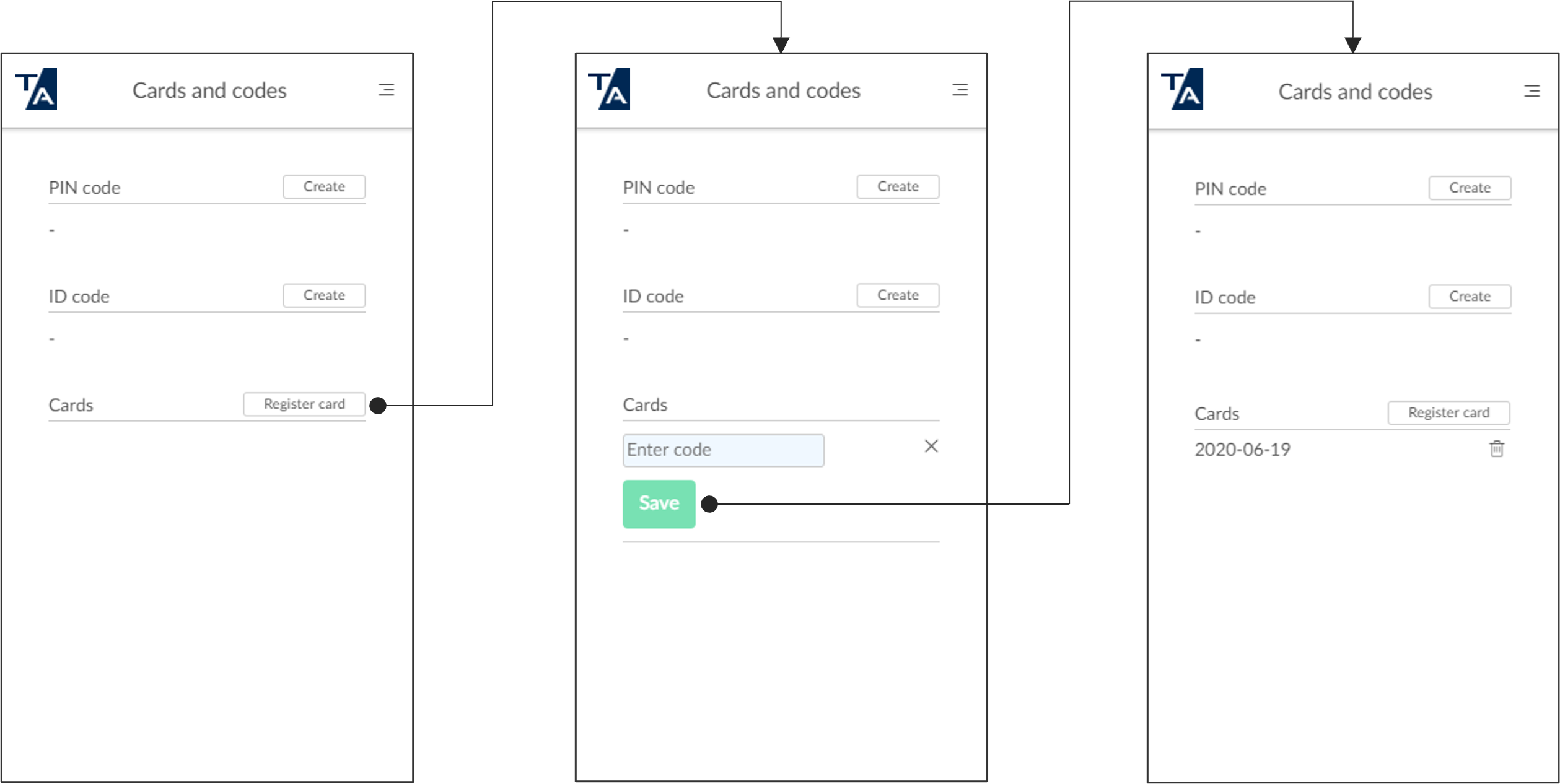
- [カードを登録する] を選択します。
- 前に確認した 6 桁のカード登録コードを入力し、[保存] を選択します。