
Printix Client のアンインストール
Windows
- コントロール パネルを開き、[プログラムと機能] を選択します。
-
[Printix Client] を選択し、[アンインストール] を選択します。
Printix Client が Windows インストーラ (MSI) でインストールされている場合は、Printix ロゴのない Printix Client (最小サイズ) を選択します。
-
アンインストールを確認するメッセージが表示されます。[はい] を選択します。
アンインストールが完了します。
-
[OK] を選択します。
または、Printix Client インストール フォルダにある unins000.exe を実行することもできます。
たとえば、組織が Microsoft Endpoint Manager を使用して Printix Client を必要なアプリケーションとして展開している場合は、Printix Client が再度インストールされます。
Mac
- Printix Client メニューを開きます。
-
Option キーを押して、[サインイン] を [アンインストール] に切り替えます。
Windows キーボードでは、Option キーの代わりに Alt キーを押します。
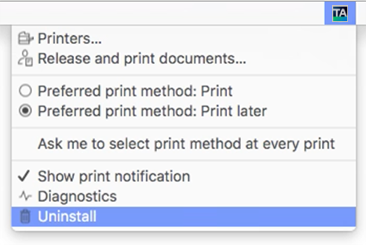
-
[アンインストール] を選択します。
アンインストールが失敗した場合は、サインインしていないことが原因である可能性があります。[サインイン] を選択してから、再度 [アンインストール] を選択します。または、次のスクリプトを実行することもできます。
sh /Users/Shared/.Printix.net/Service/uninstallMac.shmacOS 10.15 以前では、以下を使用する必要があります:
sudo /Users/Shared/.Printix.net/Service/uninstallMac.sh