
Lexmark プリンターでの Printix Go の使用
ID コードを使用した Lexmark プリンターへのサインイン
-
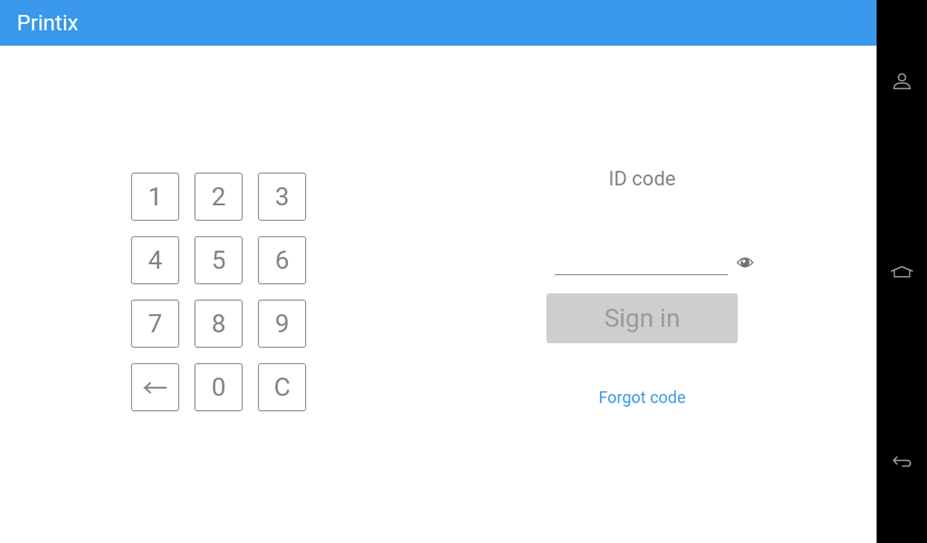
タッチパネルに ID コード (6 桁) を入力します。
-
目
 を選択すると、入力された数字が表示されます。
 -
ID コードがわからない場合:
-
[コードをお忘れですか] を選択して、QR コードを含む新しい画面を開きます。スマートフォンまたはタブレットのカメラを使用して QR コードをスキャンし、Printix App の [カードとコード] メニューを開くか、表示された URL にアクセスして ID コードをリセットします。
-
-
-
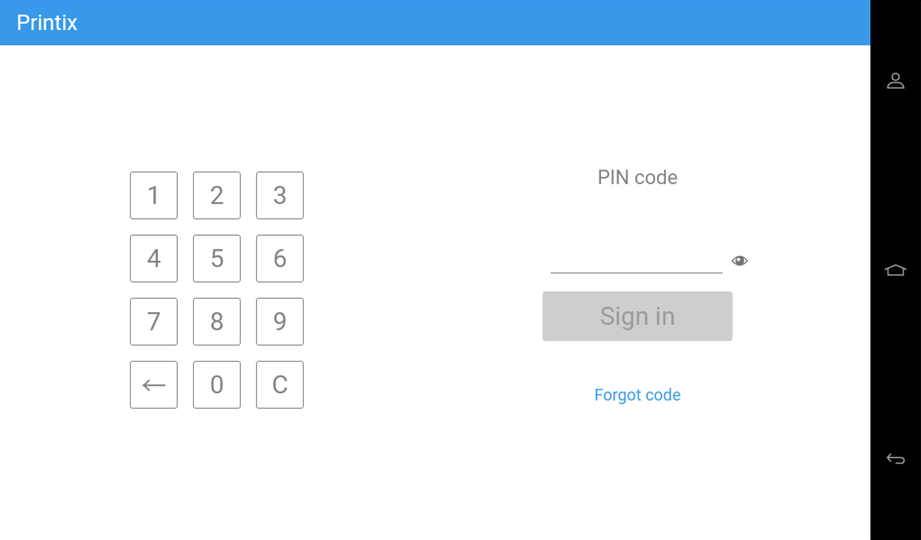
タッチスクリーンに PIN コード (4 桁) を入力します。
-
ID コードでサインインした場合でもカードでサインインした場合でも、PIN コードは同じです。
-
目
を選択すると、入力された数字が表示されます。 -
PIN コードがわからない場合:
-
[コードをお忘れですか] を選択して、QR コードを含む新しい画面を開きます。スマートフォンまたはタブレットのカメラを使用して QR コードをスキャンし、Printix App の [カードとコード] メニューを開くか、表示された URL にアクセスして PIN コードをリセットします。
-
-
カードを使用した Lexmark プリンターへのサインイン
-
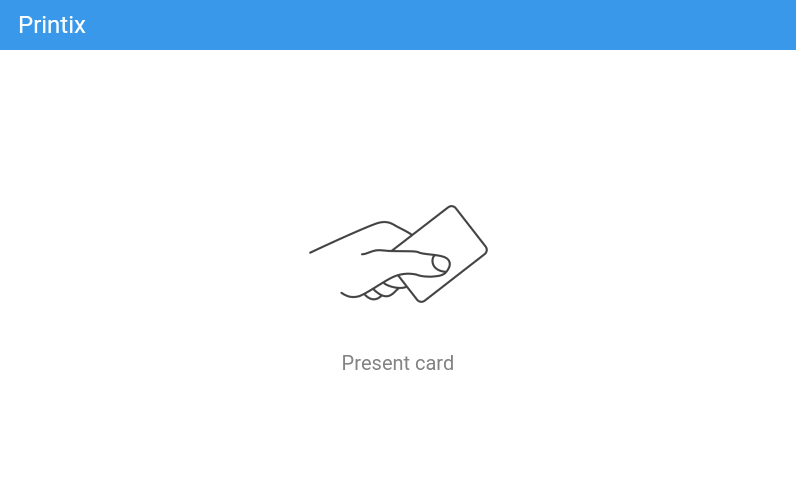
プリンターのカード リーダーでカードをスワイプします。
-
60 秒が経過する前に、Printix [印刷]
 アイコンを選択します。
 -
Printix Client を備えたコンピュータがプリンターのネットワーク上でオンラインになっている必要があります。オンラインになっていない場合、カードをスワイプしても何も起こりません。
-
-
プロンプトが表示された後に、タッチスクリーンに PIN コード (4 桁) を入力します。
-
ID コードでサインインした場合でもカードでサインインした場合でも、PIN コードは同じです。
-
目
を選択すると、入力された数字が表示されます。 -
PIN コードがわからない場合:
-
[コードをお忘れですか] を選択して、QR コードを含む新しい画面を開きます。スマートフォンまたはタブレットのカメラを使用して QR コードをスキャンし、Printix App の [カードとコード] メニューを開くか、表示された URL にアクセスして PIN コードをリセットします。
-
-
Lexmark プリンターでのドキュメントのリリース
- プリンターにサインインします。
-
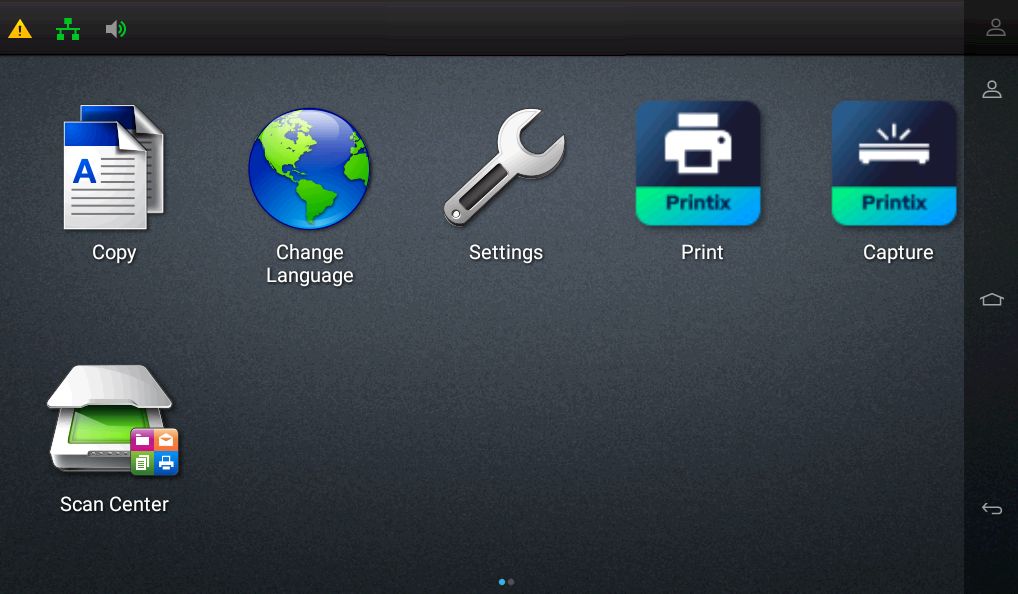
60 秒が経過する前に、Printix [印刷]
 アイコンを選択します。
-
リリースするドキュメントを選択するか、[すべて選択] (右上隅のチェック ボックス) を選択します。
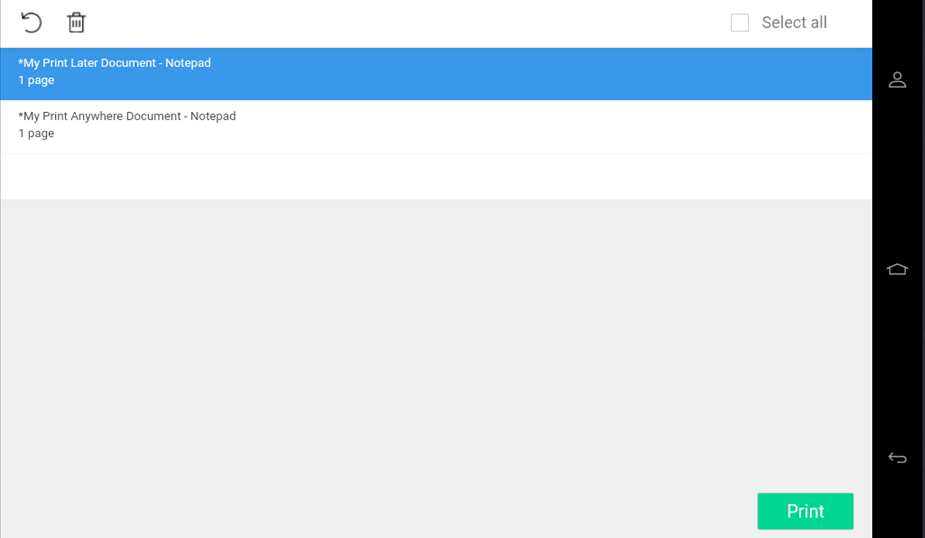
- 画面の下部にある [印刷] を選択します。
ドキュメントの削除
-
削除するドキュメントを選択してから、[削除]
 を選択します。
 -
指定した期間 (デフォルトは 24 時間) 内に印刷しない場合、ドキュメントは自動的に削除されます。
Lexmark プリンターでのキャプチャ
キャプチャ プロセスは次の 3 つの手順で構成されます。
-
スキャンしてアップロードする
プリンターの HDD が暗号化されている場合、ドキュメントがスキャンされるとすぐにワークフローのリストに戻り、アップロード、処理、および配信はバックグラウンドで続行されます。
プリンターに HDD がない場合、または HDD が暗号化されていない場合は、ドキュメントがスキャンされてアップロードされるとすぐにワークフローのリストに戻り、バックグラウンドで処理と配信が続行されます。
-
処理
スキャンされたドキュメントは光学式文字認識 (OCR) で処理され、サーチャブル PDF、イメージのみの PDF、または Microsoft Word ファイルが作成されます。
-
送信
ドキュメントは電子メールで送信されるか、クラウドの宛先 (OneDrive または SharePoint) あるいはコネクタの宛先に転送されます。
選択したキャプチャ ワークフローが、スキャンした画像を処理しないように設定されている場合、処理ステップは省略されます。ドキュメントに未処理のイメージが含まれているため、TIFF ファイルとして生成されます。
- プリンターにサインインします。
-
[キャプチャ]
 アイコンを選択します。
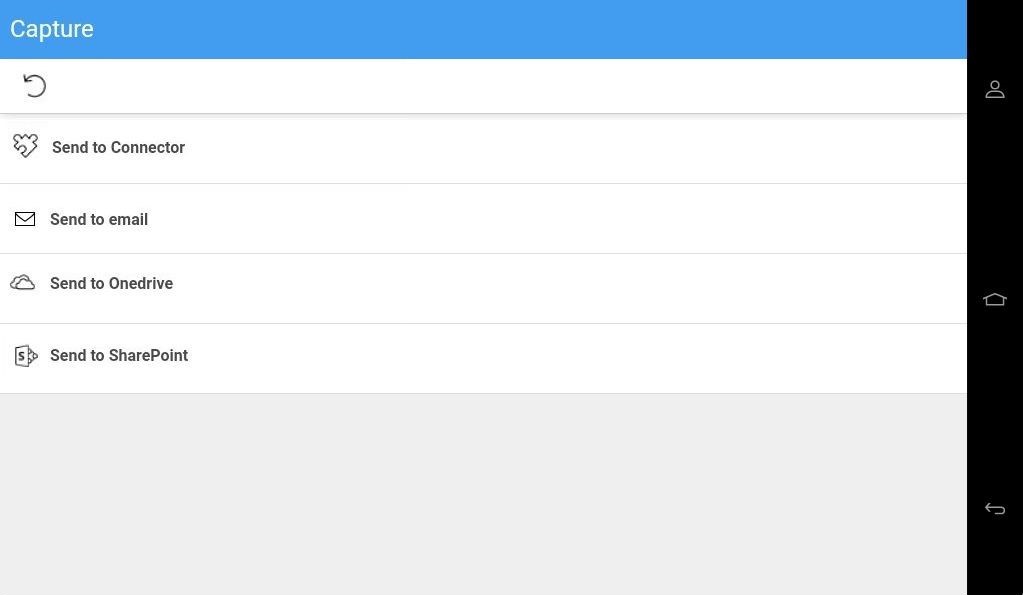
キャプチャ ワークフローのリストが表示されます。
-
適切なワークフローを選択します。
システム管理者ロールでサインインしている場合は、[アクティブ] 情報 ([はい] または [いいえ]) が表示されます。
-
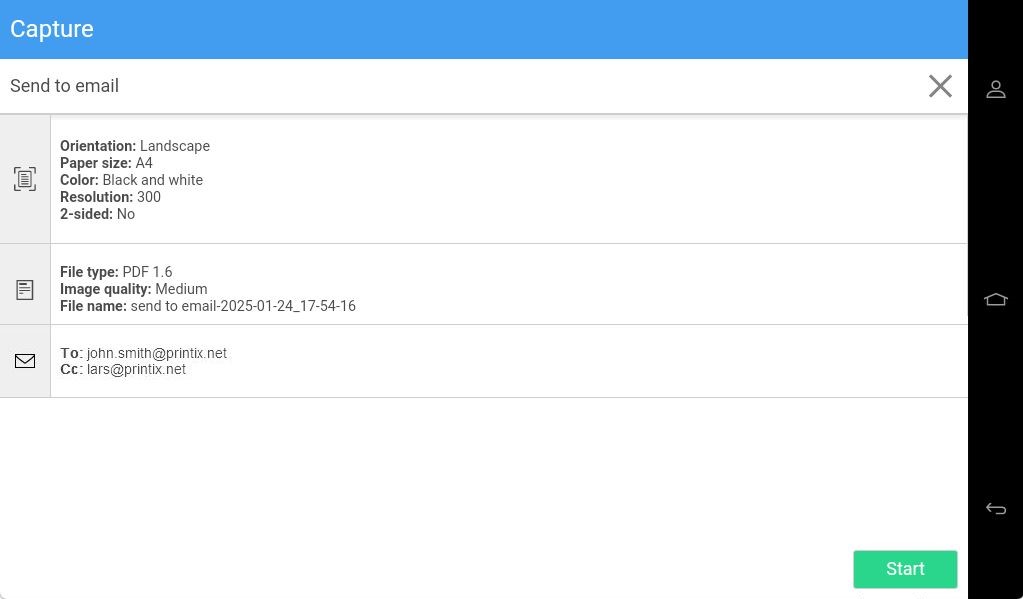
ワークフローの詳細を確認し、ドキュメントをプリンターにセットします。
-
複数ページのドキュメントを自動ドキュメント フィーダー (ADF) にセットします。
ページが正しい順序であることを確認します。
-
1 ページのドキュメントをプリンターのフラットベッド ガラス上にセットします。
-
-
[始める] を選択してスキャンを開始します。
-
スキャンを開始しない場合は、X を選択してキャンセルし、ワークフローのリストに戻ります。
-
[始める] を選択すると、複数のオプションを含むダイアログ ボックスが表示されます。
-
-
プリンターのタッチスクリーンからオプションを選択します。
表示されるオプションはプリンターの構成に応じて異なる場合がありますが、ここでリストされているものと同様です。
-
スキャナー ガラスからスキャンまたはフラットベッドからスキャン: フラットベッド ガラスからページをスキャンします。
-
自動ドキュメント フィーダー (ADF) からスキャン: ADF からページをスキャンします。
-
これ以上スキャンせずにジョブを終了または送信: スキャン ジョブを終了します。
-
ジョブをキャンセル: スキャン ジョブをキャンセルします。
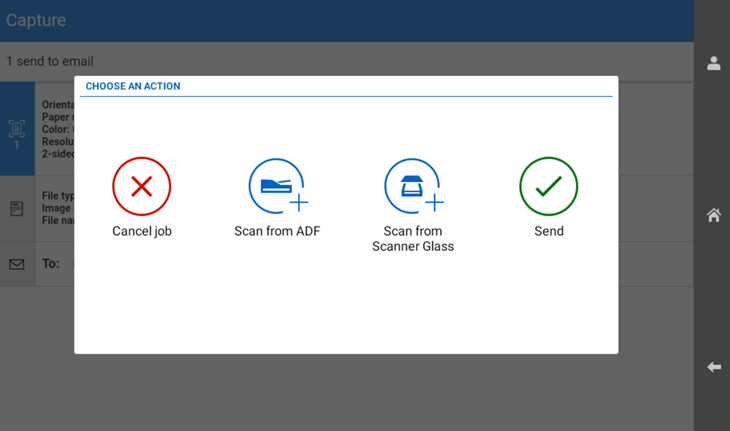
プリンターの構成によっては、次のオプションが表示されない場合があります。
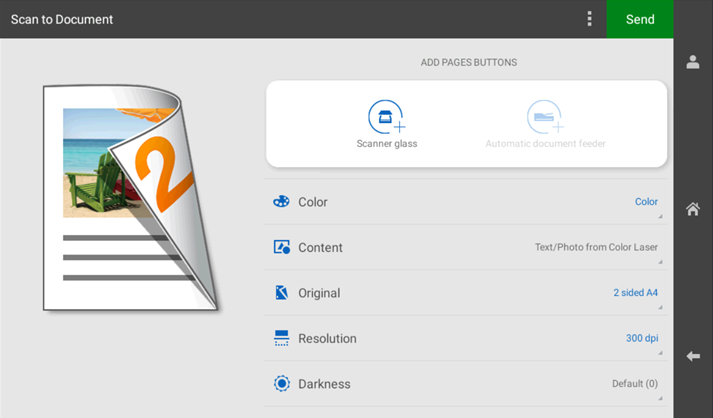
スキャンを続行すると、新しいダイアログ ボックスが表示されます。表示されるダイアログ ボックスで、スキャン ジョブに追加のページを追加することができます。
追加のスキャンを行う前に、[色] や [解像度] などのスキャン設定を変更できます。
-
Lexmark プリンターからのサインアウト
次の方法を使用してプリンターからサインアウトできます。
-
アクティビティがない場合は自動的にサインアウトします。
-
設定された時間内にプリンターにキーの押下またはタッチスクリーンのアクティビティが記録されない場合、自動的にサインアウトします。
スキャン ジョブが失敗し、エラー メッセージを確認しない場合、ユーザーはサインインしたままの状態となります。この場合は、エラーを解決するか、手動でサインアウトする必要があります。
-
-
プリンターのホーム画面で Sign out (サインアウト) を選択します。
-
プリンターのホーム画面にアクセスするには、Home (ホーム) ボタンを選択します。
-
-
プリンターのカード リーダーでカードをスワイプします。
-
既にサインインしている場合は、サインアウトされます。別のユーザーがサインインしていた場合、そのユーザーはサインアウトするため、サインインするにはカードを再度スワイプする必要があります。
-
Lexmark プリンターへのカードの登録
複数のカードを登録できます。カードを登録すると、カード番号とともに登録日時が記録されます。異なるカード リーダーを使用すると、異なる形式 (カード番号) で同じカードを登録できます。この場合は、同じカードを各種類のカード リーダーに登録できます。
-
プリンターのカード リーダーにカードをスワイプします。

6 桁のカード登録コードが表示されます。コードの有効期間は 1 時間です。
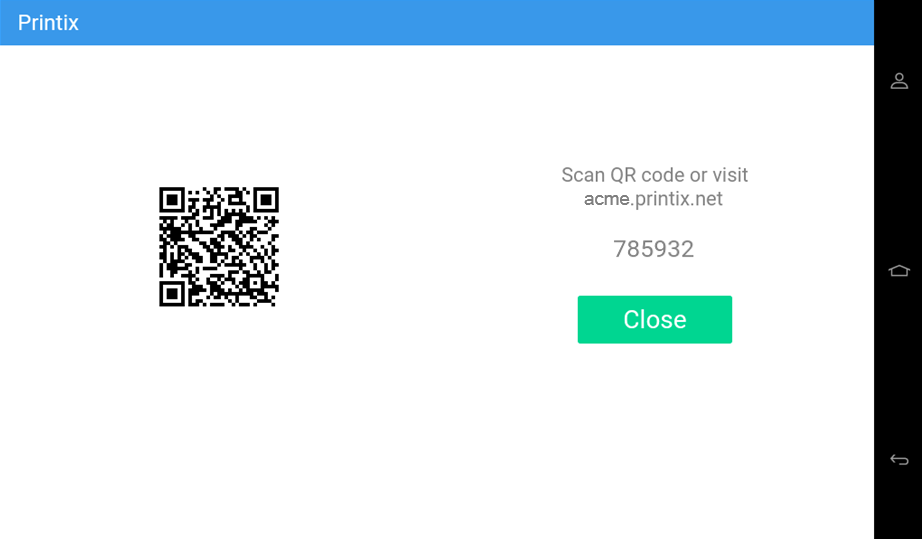
6 桁のカード登録コードをメモし、その後コンピュータの Web Printix App に入力します。
- 次のいずれかの方法でカードを登録します。
スマートフォンのカメラで QR コードをスキャンする
-
スマートフォンまたはタブレットのカメラを使用して、プリンターのタッチスクリーンに表示される QR コードをスキャンします。
QR コードをスキャンすると、ブラウザで Web Printix App が開き、カードが登録されます。Web Printix App へのサインインを求められる場合があります。
-
iOS/iPadOS 11 以降では、カメラを使用して QR コードをスキャンできます。
-
Android スマートフォンまたはタブレットに Google アプリケーションがインストールされている場合は、Google 画面検索を実行して QR コードをスキャンできます。
-
QR スキャナー アプリ (Printix の一部ではないアプリ) でリンクをブラウザで開くように求められた場合は、そのオプションを選択します。
-
- [閉じる] を選択します。
スマートフォンで Printix App を使用して QR コードをスキャンする
スマートフォンまたはタブレットで Printix App を使用している場合は、次の操作ができます。
- Android または iOS/iPadOS 用の Printix App を開きます。
-
[メニュー]
 > [カードとコード] を選択します。
- [カードを登録する] を選択します。
-
[スキャン]
 を選択し、プリンターのタッチスクリーンに表示されている QR コードにカメラを向けます。
または、前に表示した 6 桁のカード登録コードを入力し、[保存] を選択することもできます。
コンピュータへのカードの登録
- Printix App を開きます。
-
[メニュー] > [カードとコード] を選択します。
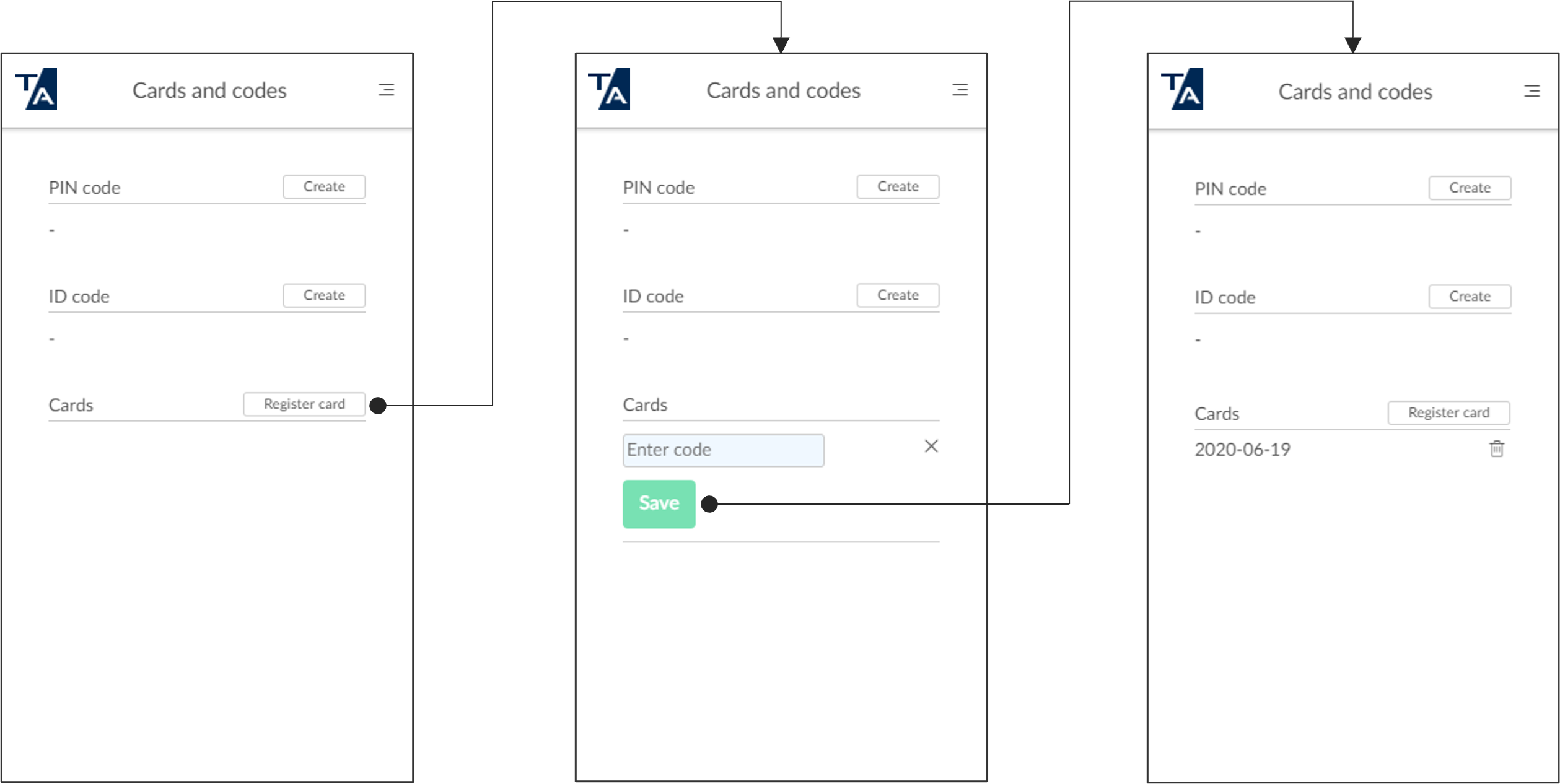
- [カードを登録する] を選択します。
- 前に確認した 6 桁のカード登録コードを入力し、[保存] を選択します。