
サインイン方法
管理者は、サインイン ページで使用できるサインイン オプションの設定を行います。
-
-
このオプションを選択して、ネットワーク アカウントでサインインすることもできます。
-
Microsoft アカウントでのサインイン
-
[Microsoft でサインイン] を選択します。
職場または学校のアカウントでブラウザに既にサインインしていた場合は、自動的にサインインされます。
-
Microsoft サインイン ページで次の操作を実行します。
-
職場または学校のアカウントを入力します。
-
パスワードを入力します。
-
- [サインイン] を選択します。
- プロンプトが表示されるので、[承諾] を選択して Printix にアクセス許可を付与します。
Google Workspace アカウントでのサインイン
-
[Google でサインイン] を選択します。
職場または学校のアカウントでブラウザに既にサインインしていた場合は、自動的にサインインされます。
-
Google サインイン ページで次の操作を実行します。
-
職場または学校のアカウントを入力します。
-
パスワードを入力します。
-
- [サインイン] を選択します。
OIDC アカウントでのサインイン
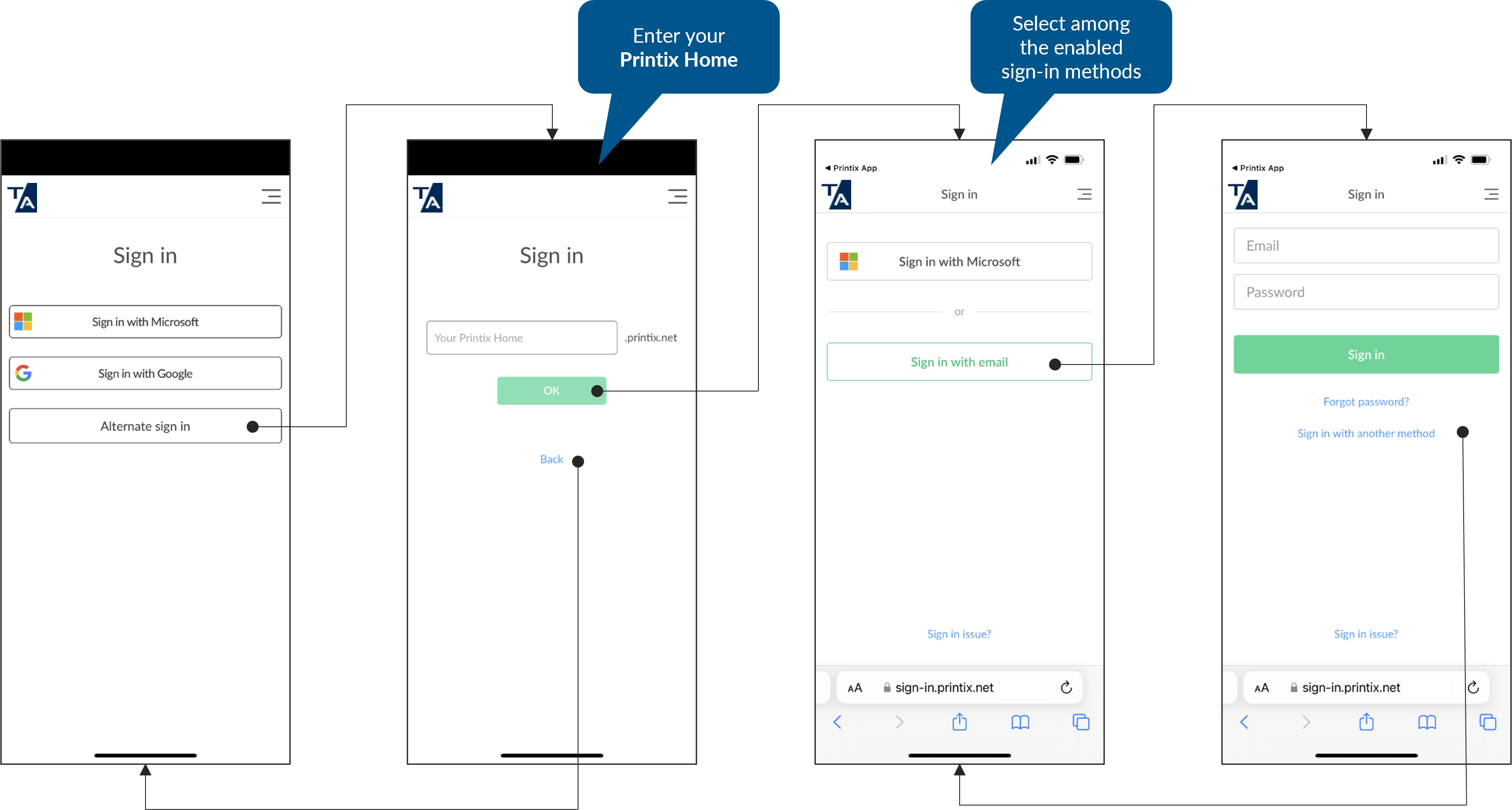
Android および iOS/iPadOS 用の Printix App で電子メールでサインインするには、[代替サインイン] を選択し、Printix ホーム (acme.printix.net など) を入力してから、[OK] を選択します。次に、管理者が有効にしたサインイン方法 (OIDC など) を選択します。
-
[OIDC でサインイン] を選択します。
職場または学校のアカウントでブラウザに既にサインインしていた場合は、自動的にサインインされます。
-
OIDC サインイン ページで次の操作を実行します。
-
職場または学校のアカウントを入力します。
-
パスワードを入力します。
-
- [サインイン] を選択します。
Okta アカウントでのサインイン
Android および iOS/iPadOS 用の Printix App で Okta でサインインするには、[代替サインイン] を選択し、Printix ホーム (acme.printix.net など) を入力してから、[OK] を選択します。次に、管理者が有効にしたサインイン方法 (Okta など) を選択します。
-
[Okta でサインイン] を選択します。
既に Okta アカウントを使用してブラウザにサインインしている場合は、自動的にサインインされます。
-
Okta サインイン ページで次の操作を実行します。
-
アカウント名を入力します。
-
パスワードを入力します。
-
- [サインイン] を選択します。
OneLogin アカウントでのサインイン
Android および iOS/iPadOS 用の Printix App で OneLogin でサインインするには、[代替サインイン] を選択し、Printix ホーム (acme.printix.net など) を入力してから、[OK] を選択します。次に、管理者が有効にしているサインイン方法 (OneLogin など) を選択します。
-
[OneLogin でサインイン] を選択します。
既に OneLogin アカウントを使用してブラウザにサインインしている場合は、自動的にサインインされます。
-
OneLogin サインイン ページで次の操作を実行します。
-
アカウント名を入力します。
-
パスワードを入力します。
-
- [サインイン] を選択します。
メール アドレスでのサインイン
Android および iOS/iPadOS 用の Printix App で電子メールでサインインするには、[代替サインイン] を選択し、Printix ホーム (acme.printix.net など) を入力してから、[OK] を選択します。次に、管理者が有効にしているサインイン方法 (メール アドレスなど) を選択します。
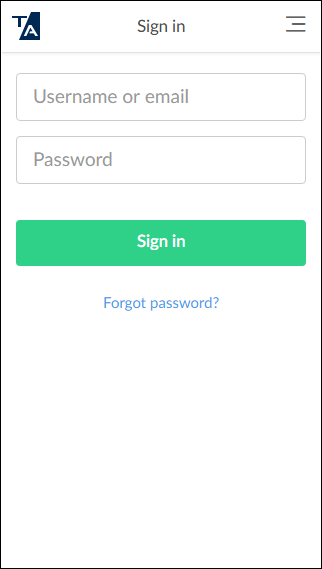
メール アドレスで登録した場合は、[メール アドレスでサインインする] を選択し、メール アドレスとパスワードを入力します。 メール アドレスはユーザー名として使用されます。
Active Directory 認証が有効になっている場合は、メール アドレスの代わりにネットワーク ユーザー名を入力することができます。
Printix ホームの選択
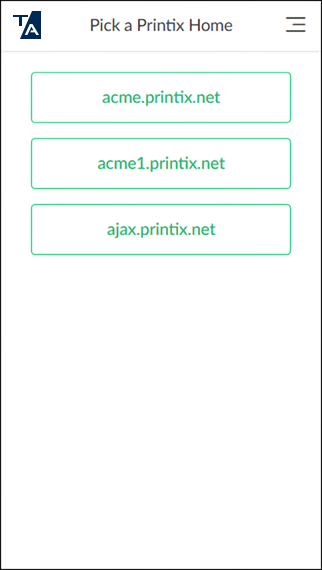
Android または iOS/iPadOS 用の Printix App にサインインするとき、または printix.net からサインインするとき、次の場合は Printix ホームを選択するように求めるメッセージが表示されます。
-
Microsoft でサインインすると、Microsoft Entra ID が複数の Printix ホームで使用されます。
-
Google でサインインすると、Google Workspace が複数の Printix ホームで使用されます。
-
OIDC でサインインすると、OIDC が複数の Printix ホームで使用されます。
-
Okta でサインインすると、Okta が複数の Printix ホームで使用されます。
-
OneLogin でサインインすると、OneLogin が複数の Printix ホームで使用されます。
-
メール アドレスでサインインすると、Printix アカウントが複数の Printix ホームに登録されます。
言語を変更するには、メニュー  > [言語]を選択します。
別の Printix ホームに変更するには、Printix App で [メニュー] > [ホームを変更する] を選択します。