
カードの登録
複数のカードを登録できます。カードを登録すると、カード番号とともに登録日時が記録されます。異なるカード リーダーを使用すると、異なる形式 (カード番号) で同じカードを登録できます。この場合は、同じカードを各種類のカード リーダーに登録できます。
ここに挙げたものは一般的な指示です。ベンダー固有の手順については、以下を参照してください。Brother、Canon、Epson、Fujifilm、HP、Konica Minolta、Kyocera、Lexmark、Ricoh、または Xerox。
-
プリンターのカード リーダーにカードをスワイプします。

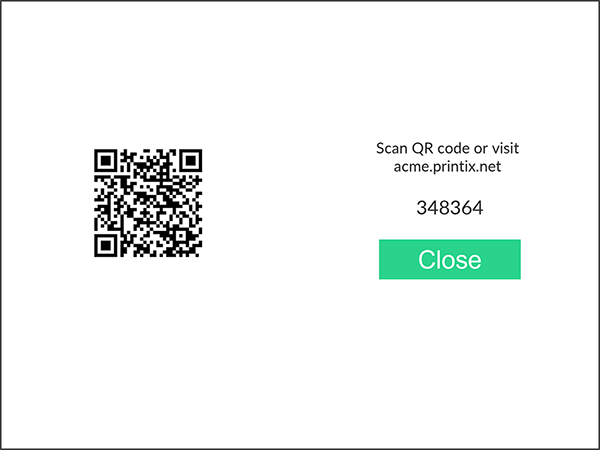
6 桁のカード登録コードが表示されます。コードの有効期間は 1 時間です。
-
次のいずれかの方法でカードを登録します。
-
-
6 桁のカード登録コードをメモし、その後コンピュータの Web Printix App に入力します。
-
スマートフォンのカメラで QR コードをスキャンする
-
スマートフォンまたはタブレットのカメラを使用して、プリンターのタッチスクリーンに表示される QR コードをスキャンします。
QR コードをスキャンすると、ブラウザで Web Printix App が開き、カードが登録されます。Web Printix App へのサインインを求められる場合があります。
-
iOS/iPadOS 11 以降では、カメラを使用して QR コードをスキャンできます。
-
Android スマートフォンまたはタブレットに Google アプリケーションがインストールされている場合は、Google 画面検索を実行して QR コードをスキャンできます。
-
QR スキャナー アプリ (Printix の一部ではないアプリ) でリンクをブラウザで開くように求められた場合は、そのオプションを選択します。
-
- [閉じる] を選択します。
スマートフォンで Printix App を使用して QR コードをスキャンする
スマートフォンまたはタブレットで Printix App を使用している場合は、次の操作ができます。
- Android または iOS/iPadOS 用の Printix App を開きます。
-
[メニュー]
 > [カードとコード] を選択します。
- [カードを登録する] を選択します。
-
[スキャン]
 を選択し、プリンターのタッチスクリーンに表示されている QR コードにカメラを向けます。
または、前に表示した 6 桁のカード登録コードを入力し、[保存] を選択することもできます。