
iPhone または iPad からの印刷
この機能を使用するには、管理者がモバイル プリントを有効にする必要があります。
Printix App が iPhone または iPad にインストールされていることを確認します。
-
iPhone または iPad で、印刷するアプリケーションを開きます。
-
印刷オプションを見つけるには、[共有]
 アイコンを選択するか、[その他]
  を選択します。
 -
印刷オプションが見つからない場合は、アプリケーションに付属のドキュメントを参照してください。 一部のアプリケーションでは iPhone または iPad からの印刷はサポートされていません。
-
-
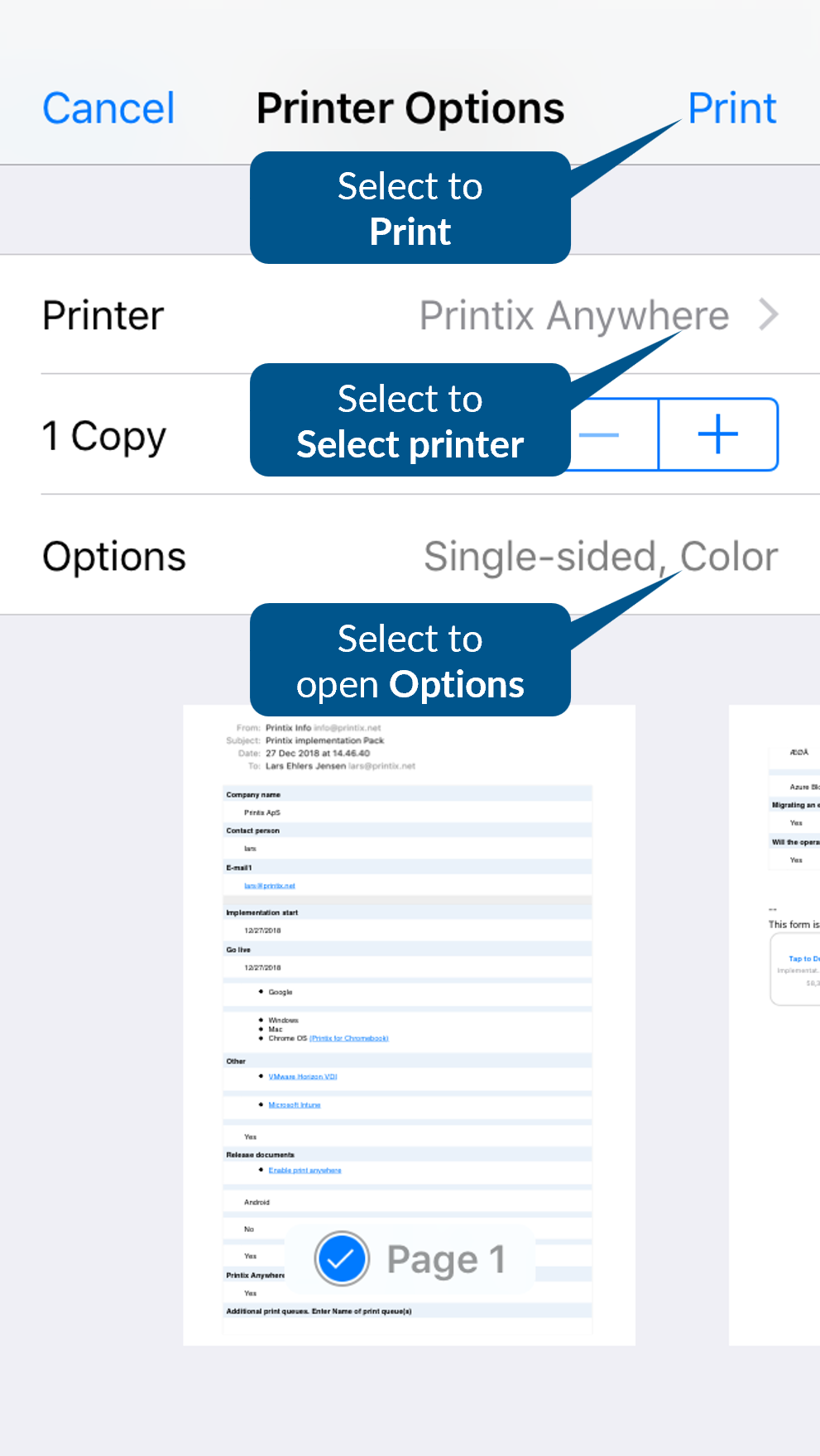
[印刷]
 を選択します。
-
プリンターを選択します。
-
プリンター選択画面では、各プリンターの横に ロック アイコンと 情報 アイコンが表示されます。
プリンターの横にある 情報 アイコンを選択すると、プリンター情報 画面が開きます。
[プリンター情報] 画面で、[ユーザー名とパスワードを消去] を選択すると、プリンターに登録されているユーザー名とパスワードを消去することができます。
[ロック] アイコンには、ユーザー名とパスワードが入力されている場合は開いた鍵のマークが表示され、入力されていないか消去されている場合は閉じた鍵のマークが表示されます。
-
以前に選択したプリンターに印刷した後にプリンターを変更すると、セキュリティ警告が表示されます。警告メッセージを閉じるには、続ける を選択します。
-
-
必要に応じて、印刷部数やその他の印刷設定を構成します。
-
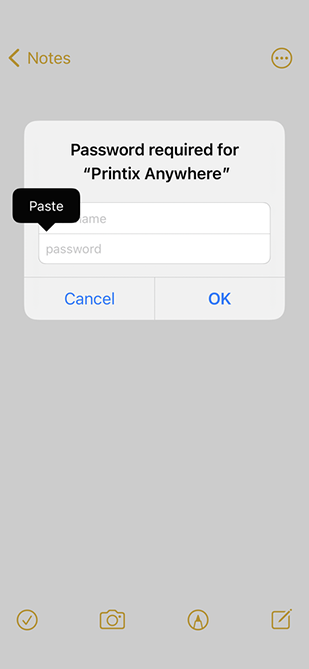
このプリンターで初めて印刷した場合、プリンターはロックされた状態で表示され、[{プリンター} にはパスワードが必要です] ダイアログ ボックスが表示されます。プリンターのロックを解除するには、iOS/iPadOS 用の Printix App から取得できる AirPrint パスワードを入力する必要があります。
iPhone または iPad が低電力モードになっていないことを確認してください。低電力モードでは、Printix App がバックグラウンドで実行することや、Printix AirPrint プリンターを表示することができなくなります。
-
-
右上隅にある [印刷] を選択します。
ドキュメントが印刷されます。
次の場合、ドキュメントは Printix App からのリリースが保留中です。
-
プリンターとして Printix Anywhere を選択した場合。
-
管理者が、Print Later を使用する必要があると設定しています。
-
AirPrint パスワードを取得する方法
AirPrint パスワードはすべてのプリンターで同一です。プリンターごとに 1 回だけ、AirPrint パスワードを入力する必要があります。
- iPhone または iPad で、iOS/iPadOS 用の Printix App を開きます。
-
[メニュー]
 > [AirPrint パスワード] を選択します。
このメニュー項目が見つからない場合は、Printix App を閉じて再度開きます。
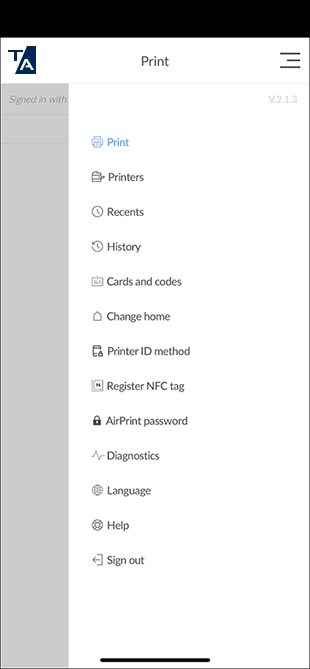
パスワードを入力するダイアログ ボックスが表示されます。
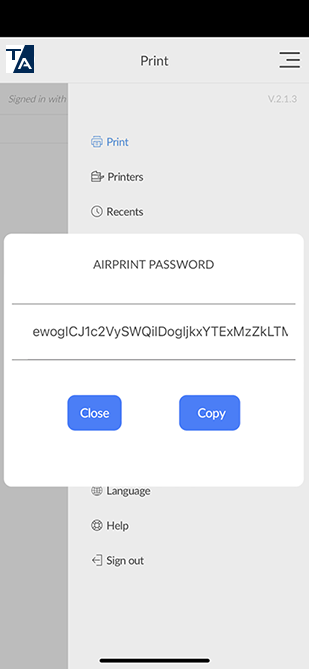
- パスワードをクリップボードにコピーします。
-
[{プリンター} にはパスワードが必要です] ダイアログ ボックスに戻ります。
-
iPhone X の場合: 画面の下から中央まで上にスワイプし、アプリ スイッチャーが表示されるまで押し続けます。左または右にスワイプしてアプリケーションを見つけます。アプリケーションを選択します。
-
他の iPhone の場合: ホーム ボタンを 2 回押します。左または右にスワイプしてアプリケーションを見つけます。アプリケーションを選択します。
-
-
パスワードを [パスワード] フィールドに貼り付けます。
-
テキストが拡大されるまで、[パスワード] フィールドを選択したままにします。
-
テキストが拡大されてから指を離し、[貼り付け] を選択します。
-
ユーザー名を入力します (任意の文字列「noname」など)。
-
- [OK] を選択します。