
Afdrukken
Hier staan de documenten die u kunt afdrukken. Afhankelijk van de geselecteerde afdrukmethode worden documenten als volgt ingedeeld:
-
Print Later-documenten
Dit zijn de documenten die u hebt geselecteerd om af te drukken met Print Later. U kunt die alleen vrijgeven aan de door u gespecificeerde printer. Documenten worden ingedeeld per printer.
-
Print Anywhere-documenten
Dit zijn de documenten die u hebt geselecteerd om af te drukken met Print Anywhere. Voordat u kunt afdrukken, moet u een printer selecteren. U kunt eender welke Printix-printer (ASD, BNM) selecteren. Standaard is de printer geselecteerd die u voor het laatst gebruikt hebt.
Een printer selecteren
- Selecteer een document.
-
Klik op Printer selecteren of Printer links onder aan de pagina om de printer te selecteren of te wijzigen.
Er verschijnt een lijst met printers.
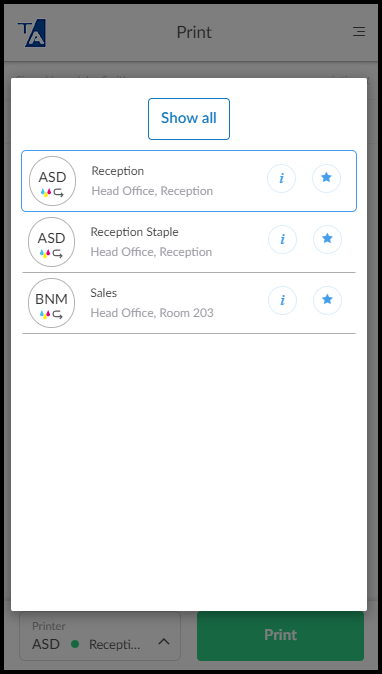
In deze lijst verschijnen favoriete printers enkel als uw beheerder zowel Via de cloud als Afdrukwachtrij automatisch toevoegen heeft ingeschakeld in de instellingen van de afdrukwachtrij.
-
De lijst wordt gesloten door een printer te selecteren of iets buiten de lijst te selecteren.
-
Klik op Info
 voor meer informatie en om de status van de printer te zien.
 -
Klik op de Ster
 om de printer te verwijderen uit de lijst met favorieten.
 -
Klik op Alles tonen om de Printers-pagina te openen, waar u naar printers kunt zoeken.
-
Printerinformatie
-
Klik op Info om informatie weer te geven over de printer:
-
ID, Naam, Status, Model, Locatie, en Functies.
-
De Functies zijn onder andere afdrukken in kleur, dubbelzijdig afdrukken en pdf afdrukken.
-
- Klik op Sluiten.
Documentinformatie
-
Klik op Meer
 en Info voor informatie over het document:
-
Naam: Naam van het document.
-
Pagina’s: Aantal pagina’s in het document.
-
Gemaakt: Datum en tijdstip waarop het document is aangemaakt.
-
Opgeslagen op computer: Naam van de computer waarop het document is opgeslagen.
-
Cloudopslag: Geeft aan of het document is opgeslagen in de cloud.
-
- Klik op Sluiten.
Document verwijderen
-
Klik op Meer
 en op Verwijderen om een document te verwijderen.
 -
Om meerdere documenten te verwijderen, selecteert u ze en klikt u op Verwijderen
 .
. -
Documenten worden automatisch verwijderd na een bepaalde periode (standaard is dat 24 uur).
Recente documenten opnieuw afdrukken
-
Klik op de Klok
 om documenten weer te geven die de afgelopen 12 uur zijn afgedrukt of verwijderd.