
Afdrukken in Chrome
- Controleer of de Printix-extensie voor Google Chrome is geïnstalleerd.
-
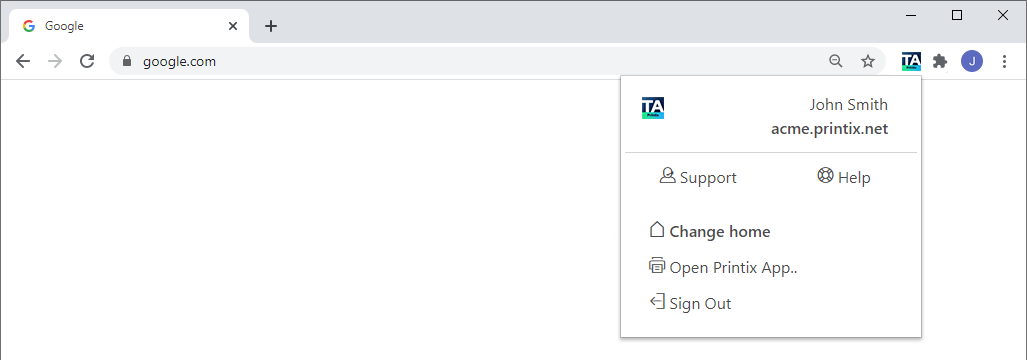
Aanmelden met de Printix-extensie.
- Open het item om af te drukken in de Google Chrome-browser.
- Klik op Afdrukken in het Chrome-menu (of druk op Ctrl+P).
- Selecteer de huidige Bestemming, klik daarna op Meer bekijken.
-
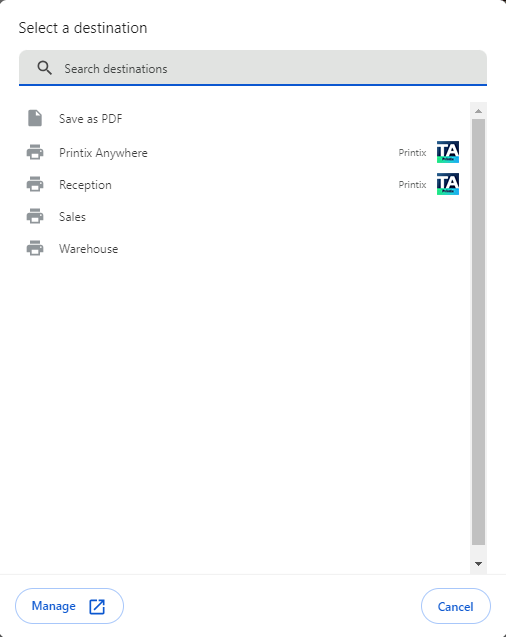
In het dialoogveld Een bestemming selecteren selecteert u een Printix-printer zoals aangegeven door de tekst Printix
 aan de rechterkant.
Print Anywhere-documenten die worden afgedrukt in Chrome kunnen, tenzij de QR-code van de printer of de NFC-tag wordt gescand, alleen worden vrijgegeven aan printers met een afdrukwachtrij waarvoor Via de cloud (In alle netwerken) is geselecteerd.
- Indien gewenst kunt u de beschikbare instellingen wijzigen of Afdrukken of Print Laterinstellen voor de afdrukmethode.
- Klik op Afdrukken.
Beschikbare instellingen
De beschikbare instellingen hangen af van de eigenschappen van de Printix-printer:
-
Pagina's
Altijd beschikbaar.
-
Aantal
Altijd beschikbaar.
-
Opmaak
Beschikbaar, tenzij het document een pdf-bestand is of de printer het afdrukken van pdf-bestanden ondersteunt en PDF/XPS verwerken is uitgeschakeld.
-
Kleur
Beschikbaar, tenzij de printer geen kleur ondersteunt of de printer het afdrukken van pdf-bestanden ondersteunt en PDF/XPS verwerken is uitgeschakeld.
Klik op Meer instellingen om naar de volgende instellingen te gaan:
-
Papierformaat
Altijd beschikbaar.
-
Pagina's per blad
Beschikbaar, tenzij de printer het niet ondersteunt.
-
Marges
Beschikbaar, tenzij het document een pdf-bestand is.
-
Schaal
Altijd beschikbaar.
-
Opties
-
Dubbelzijdig afdrukken
Beschikbaar, tenzij de printer dubbelzijdig afdrukken niet ondersteunt.
-
Kop- en voettekst
Beschikbaar, tenzij het document een pdf-bestand is.
-
Achtergrondbeelden
Beschikbaar, tenzij het document een pdf-bestand is.
-
Mogelijk is de printerdriver op uw computer niet in staat om de instellingen voor Kleur, Papierformaat en Dubbelzijdig te verwerken. De instelling Dubbelzijdig wordt genegeerd wanneer Print Anywhere wordt gebruikt.
Afdrukmethode selecteren
U kunt in Google Chrome een afdrukmethode selecteren zonder het menu Printix Client te openen.
Niet beschikbaar voor Print Anywhere. Niet beschikbaar als Print Later is gedeactiveerd of uw beheerder heeft geconfigureerd dat u alleen Print Later kunt gebruiken.
- Klik op Meer instellingen en selecteer vervolgens Geavanceerde instellingen.
-
Selecteer een afdrukmethode in het dialoogveld Geavanceerde instellingen:
-
Afdrukken: Het document wordt onmiddellijk afgedrukt door de geselecteerde printer.
-
Print Later: De Printix App moet worden gebruikt om het document voor de geselecteerde printer vrij te geven.
-
- Klik op Toepassen.
- Klik op Afdrukken.
- Als dat nodig is, open dan de Printix App of meld u aan op de printer om het document vrij te geven.