
Printix Go gebruiken op HP-printers
Zie ook:
Aanmelden met een ID-code op een HP-printer
-
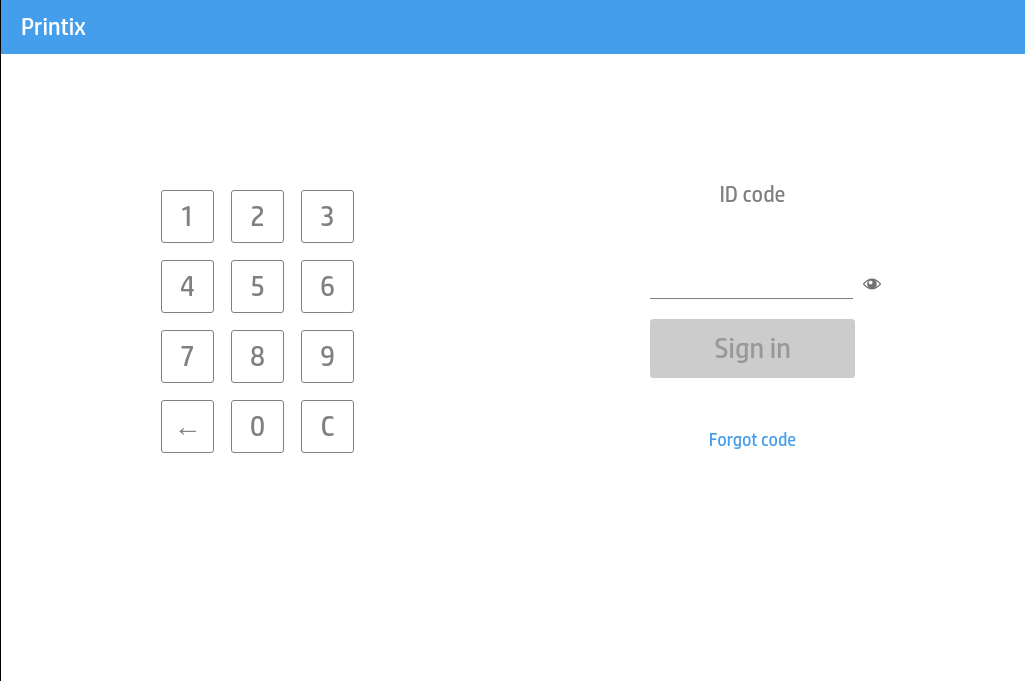
Voer uw ID-code (6 cijfers) in.
-
Klik op het Oog
 om de ingevoerde cijfers te zien.
 -
Als u niet weet wat uw ID-code is:
-
Klik op Code vergeten om een nieuw scherm te openen met een QR-code. Scan de QR-code met de camera op uw telefoon of tablet en open het menu Kaarten en codes in de Printix App of ga naar het verstrekte URL om uw ID-code te resetten.
-
-
-
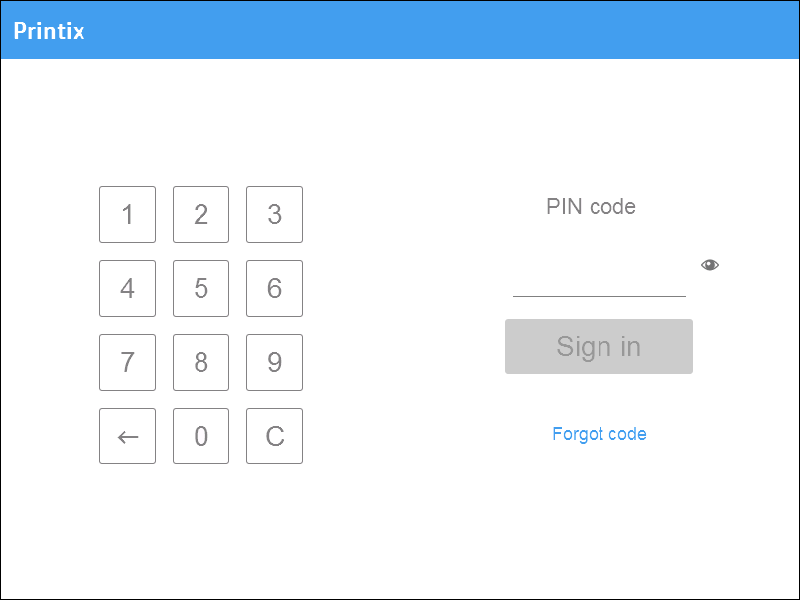
Voer uw PIN-code (4 cijfers) in.
-
De pincode is altijd dezelfde, ongeacht of u zich aanmeld met een ID-code of een kaart.
-
Klik op het Oog
om de ingevoerde cijfers te zien. -
Als u niet weet wat uw PIN-code is:
-
Klik op Code vergeten om een nieuw scherm te openen met een QR-code. Scan de QR-code met de camera op uw telefoon of tablet en open het menu Kaarten en codes in de Printix App of ga naar het verstrekte URL om uw PIN-code te resetten.
-
-
Aanmelden met kaart op een HP-printer
-
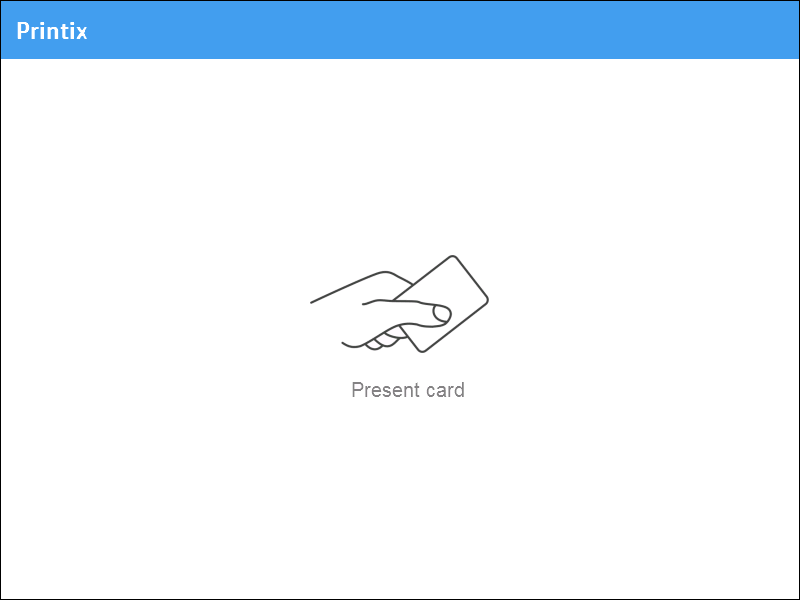
Beweeg uw kaart over de kaartlezer van de printer.
-
Voordat er 60 seconden verstreken zijn, klikt u op het pictogram Afdrukken
 .
. -
Op het netwerk van de printer moet een computer met Printix Client online zijn. Anders zal er niets gebeuren wanneer u de kaart ervoor houdt.
-
-
Als daar om gevraagd wordt, voer dan uw pincode (4 cijfers).
-
De pincode is altijd dezelfde, ongeacht of u zich aanmeld met een ID-code of een kaart.
-
Klik op het Oog
om de ingevoerde cijfers te zien. -
Als u niet weet wat uw PIN-code is:
-
Klik op Code vergeten om een nieuw scherm te openen met een QR-code. Scan de QR-code met de camera op uw telefoon of tablet en open het menu Kaarten en codes in de Printix App of ga naar het verstrekte URL om uw PIN-code te resetten.
-
-
Documenten vrijgeven op een HP-printer
- Aanmelden op de printer.
-
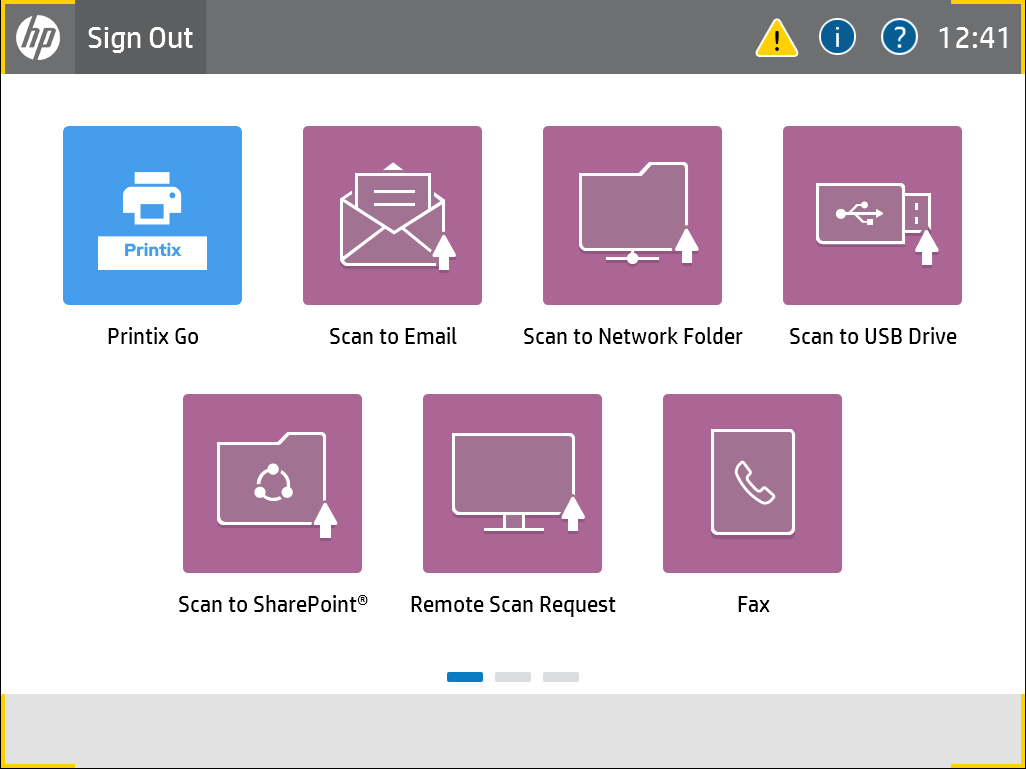
Voordat er 60 seconden verstreken zijn, klikt u op het pictogram Afdrukken .
Op HP Workpath-printers heet het pictogram Printix Go.
-
Selecteer de documenten die moeten worden vrijgegeven of klik op Alles selecteren (het selectievakje rechts bovenaan).
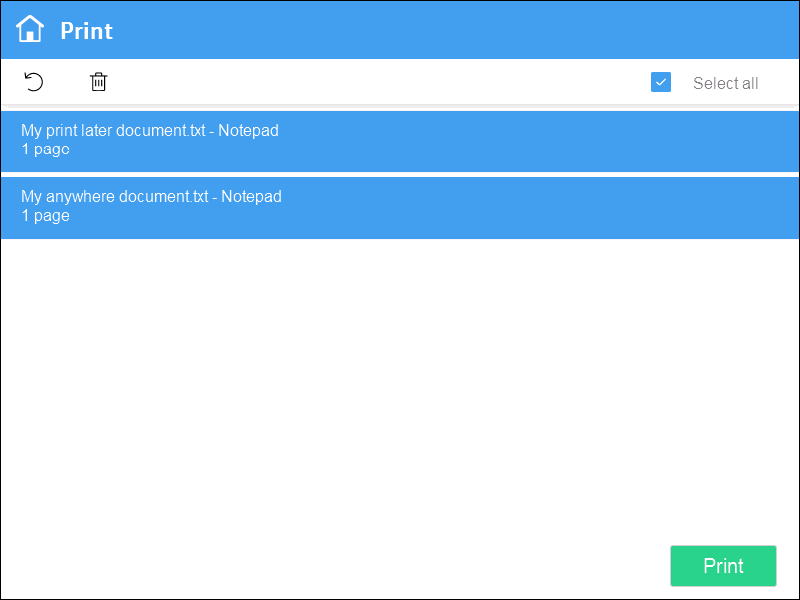
- Klik op Afdrukken onder aan het scherm.
Documenten verwijderen
-
Selecteer de documenten die u wilt verwijderen en klik op Verwijderen
 .
. -
Documenten worden automatisch verwijderd als u ze niet afdrukt binnen een bepaalde periode (standaard is dat 24 uur).
Scannen op een HP-printer
Scannen wordt niet ondersteund op HP-printers die gebruikmaken van het HP Workpath-platform.
Het scanproces bestaat uit drie stappen:
-
Scannen en uploaden
Zodra het document is gescand en geüpload, belandt u terug in de lijst met workflows, terwijl de verwerking en levering wordt voortgezet in de achtergrond.
-
Verwerking
Het gescande document wordt door Optical Character Recognition (OCR) verwerkt en er wordt een doorzoekbaar PDF-bestand, een Alleen-afbeelding-PDF-bestand of een Microsoft Word-bestand aangemaakt.
Als de geselecteerde workflow is geconfigureerd om de gescande afbeeldingen niet te verwerken, wordt de verwerkingsstap overgeslagen en wordt het document aangemaakt als een TIFF-bestand.
-
Levering
Het document wordt per e-mail verzonden, of het wordt overgebracht naar een cloud-bestemming (OneDrive of SharePoint) of naar een Verbinding-bestemming.
- Aanmelden op de printer.
-
Klik op het pictogram Scannen
 .
.
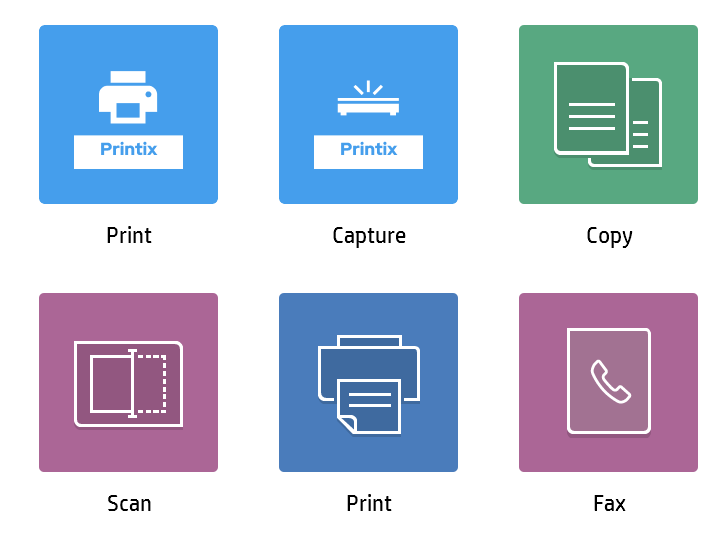
Er verschijnt een lijst met scanworkflows.
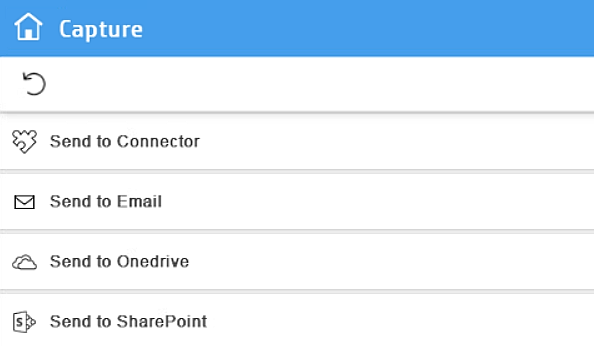
-
Selecteer de juiste workflow.
Als u bent aangemeld met de rol Systeembeheerder, wordt voor Actief de informatie (Ja of Nee) weergegeven.
Nadat u een workflow hebt geselecteerd, worden de workflowgegevens weergegeven.
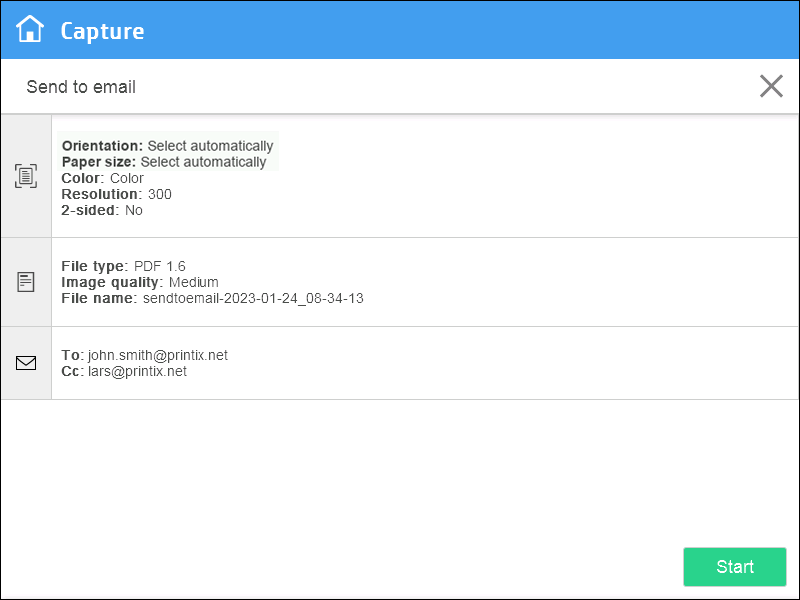
Als de printer een instelling uit de geselecteerde workflow niet ondersteunt, wordt die instelling gewijzigd naar de standaardwaarde.
Bijvoorbeeld: Als Papierformaat in de workflow op Automatisch selecteren was ingesteld, maar de printer het papierformaat niet kan herkennen, gebruikt de printer het standaardpapierformaat (zoals Letter).
Kiest de printer een verkeerde instelling, dan kunt u deze in de volgende stap wijzigen.
-
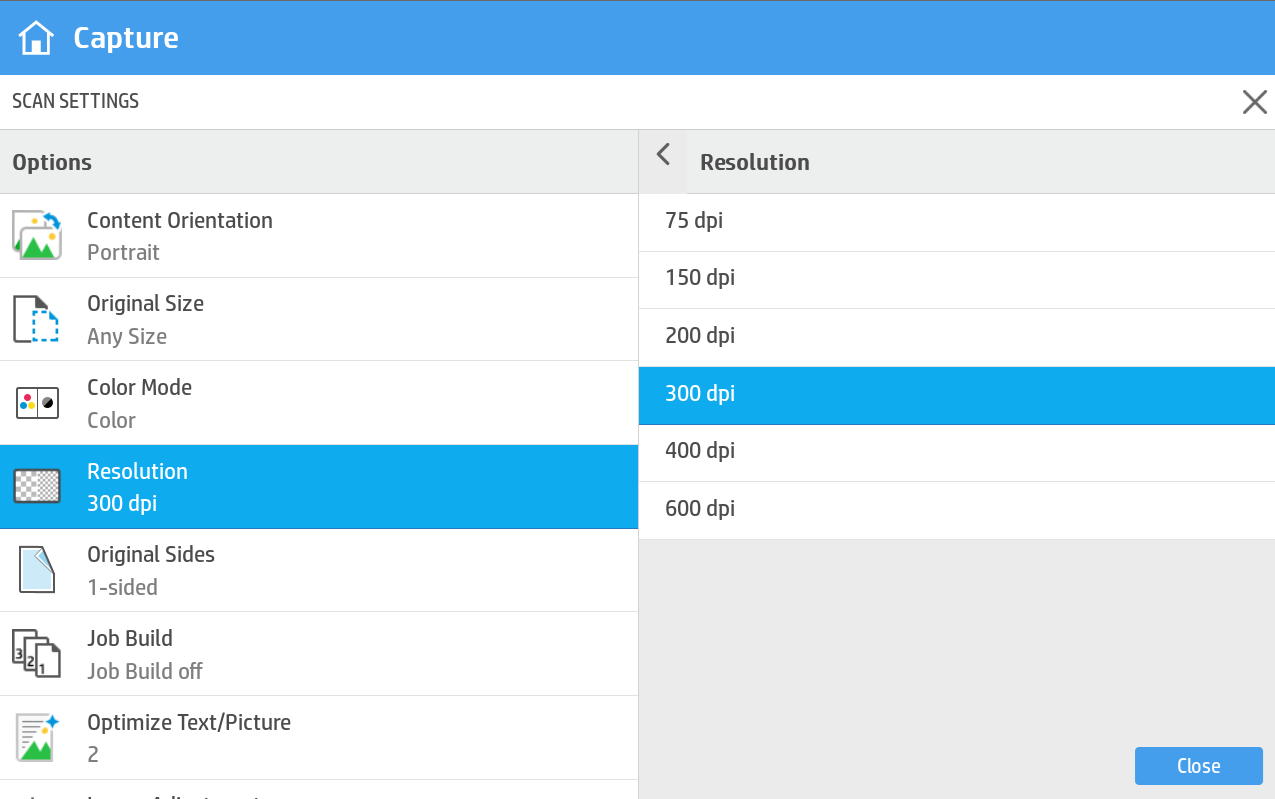
Selecteer optioneel het pictogram Gear [Tandwiel] (
 ) in de linkerbovenhoek om de scaninstellingen te wijzigen.
-
Sommige HP-printers ondersteunen de volgende opties:
-
Takenopbouw: biedt u de mogelijkheid om meerdere sets documenten te combineren tot één afdruktaak.
-
Papierlade: bepaalt waar de printer het papier vandaan haalt.
-
Voorbeeldweergave afbeelding: geeft tijdens het scannen de eerste pagina van uw document weer.
-
Modus Voortgangsdialoog: geeft tijdens het scannen de huidige fase van het scanproces weer.
-
-
Selecteer Close [Sluiten] om uw wijzigingen op te slaan en terug te keren naar de workflowgegevens.
-
Selecteer X om terug te keren naar de workflowgegevens zonder uw wijzigingen op te slaan.
U keert terug naar het scherm met de workflowgegevens.
-
-
Als de bovenste rij onder de naam van de workflow Gegevensinvoer weergeeft, moeten er gegevens worden ingevoerd. Klik op Volgende.
Ziet u Gegevensinvoer niet in de bovenste rij staan, sla deze stap dan over.
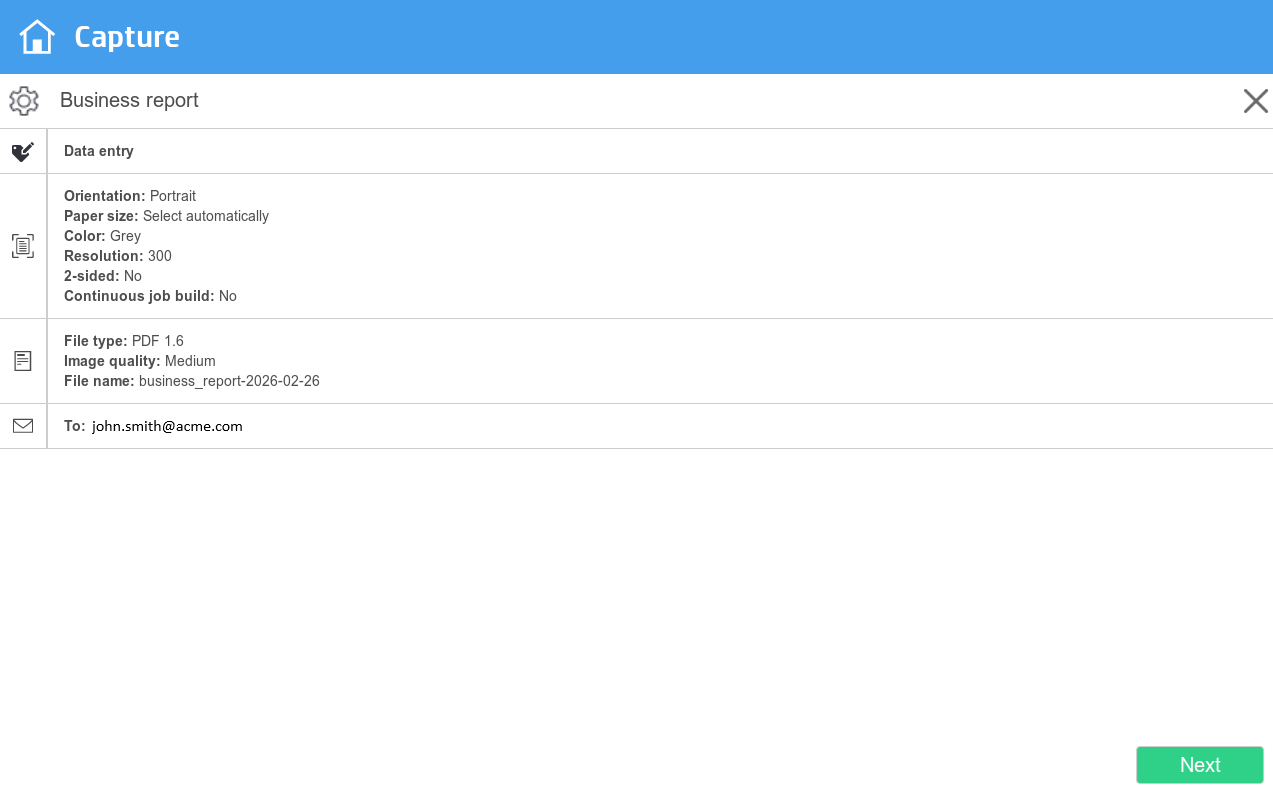
Nadat u Volgende hebt geselecteerd, verschijnt het gegevensinvoerscherm.
Voer in elk vak geldige informatie in (bijvoorbeeld, als er cijfers ingevoerd moeten worden, voer dan geen letters in. Bij getallen worden alleen hele getallen geaccepteerd). Als de printer een ingebouwd toetsenbord heeft, kunt u dit gebruiken om de informatie in te voeren. U kunt ook op Enter drukken om naar het volgende veld te gaan.
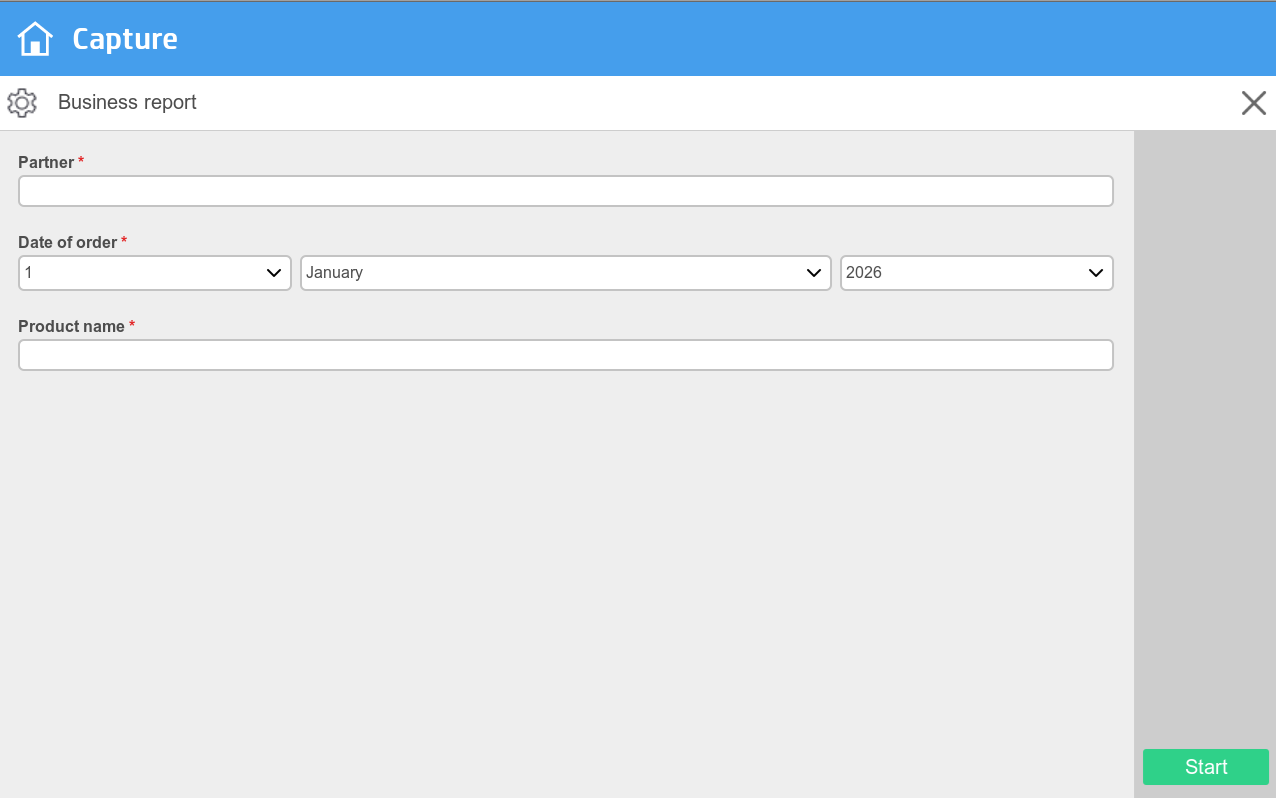
U kunt ook het pictogram Gear
[Tandwiel] op het gegevensinvoerscherm selecteren om de scaninstellingen te wijzigen. -
Plaats het document in de juiste papierbron:
Als in de scaninstellingen Papierlade op Handmatige invoer of ADF is ingesteld, plaats het document dan op de geselecteerde locatie. Als deze op Automatische selectie is ingesteld, probeert de printer te detecteren waar u het papier invoert.
-
Klik op Start om te beginnen met scannen.
-
Als u niet wilt beginnen met scannen, klik dan op X om te annuleren en terug te keren naar de lijst met workflows.
-
Als Voorbeeldweergave afbeelding in de scaninstellingen is ingeschakeld, wordt tijdens het scannen de eerste pagina van uw document weergegeven.
-
Als de Modus Voortgangsdialoog in de scaninstellingen is ingeschakeld, kunt u tijdens het scannen Cancel Job [Taak annuleren] selecteren om het scannen te annuleren.
-
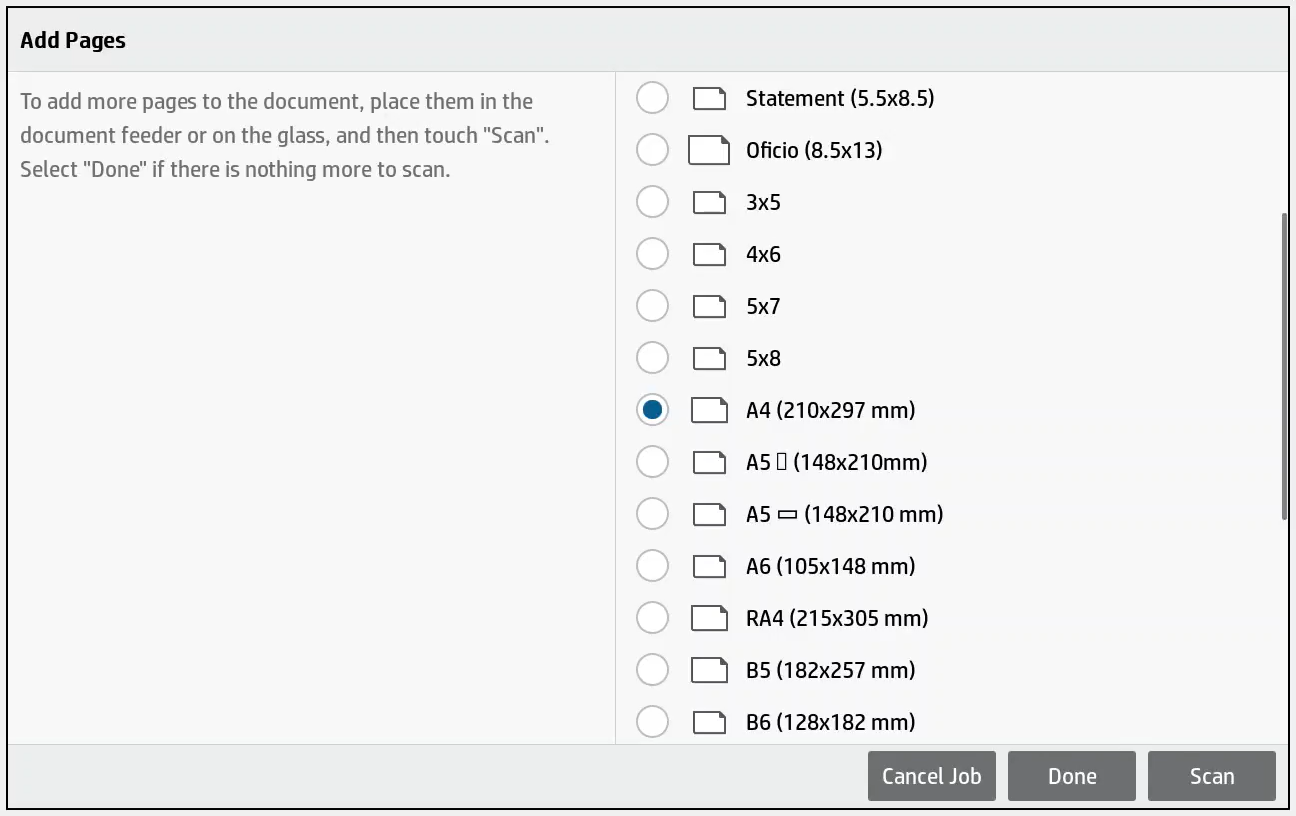
Als Takenopbouw in de scaninstellingen is ingeschakeld, verschijnt het scherm Add Pages [Pagina's toevoegen] nadat de printer klaar is met scannen.
-
-
Als de printer het scherm Add Pages [Pagina's toevoegen] weergeeft, kunt u beslissen of u nog meer pagina's wilt scannen.
-
Als u wilt doorgaan met scannen, plaats dan de nieuwe documenten in de printer, selecteer een papierformaat en selecteer vervolgens de optie Scan [Scannen].
-
Als u het scannen wilt beëindigen, selecteert u Done [Klaar].
-
Als u de gescande documenten niet wilt bewaren, selecteert u Cancel Job [Taak annuleren].
-
Afmelden van een HP-printer
U kunt zich op de volgende manieren afmelden van de printer:
-
Automatische afmelding als er geen activiteit is.
-
Als de printer gedurende een bepaalde tijd geen toetsaanslagen of touchscreenactiviteit detecteert, wordt u automatisch afgemeld.
-
-
Klik op Afmelden in het homescherm van de printer.
-
Klik op de Home-knop [Home] om naar het homescherm van de printer te gaan.
-
-
Beweeg uw kaart over de kaartlezer van de printer.
-
Als u al was aangemeld, dan bent u nu afgemeld. Als een andere gebruiker was aangemeld, wordt die gebruiker afgemeld en moet u uw kaart er nog eens voor houden om u aan te melden.
-
Kaart registreren op een HP-printer
U kunt verschillende kaarten registreren. Wanneer uw kaart geregistreerd is, worden de datum en het tijdstip van de registratie samen met het kaartnummer geregistreerd. Als er verschillende kaartlezers worden gebruikt, kan dezelfde kaart worden geregistreerd met verschillende formaten (kaartnummers). In dat geval kunt u dezelfde kaart registreren met elk type kaartlezer.
-
Beweeg de kaart over de kaartlezer van de printer.

Er verschijnt een 6-cijferige registratiecode van de kaart. De code is 1 uur geldig.
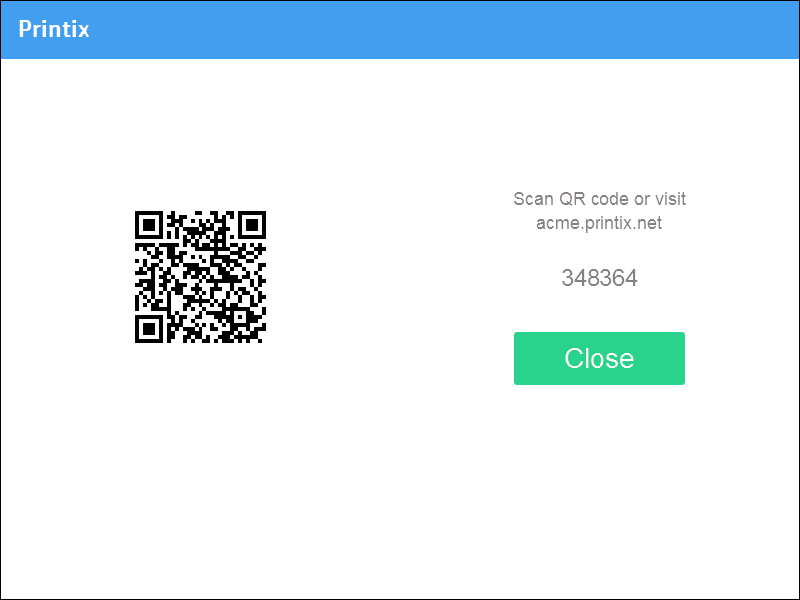
Noteer de 6-cijferige registratiecode van de kaart en voer die later op uw telefoon in in de online Printix App.
- Registreer uw kaart op een van de volgende manieren:
Scan de QR-code met de camera op uw telefoon
-
Gebruik de camera op uw telefoon of tablet om de QR-code te scannen die wordt weergegeven op het touchscreen van de printer.
Door de QR-code te scannen, wordt de website Printix App in uw browser geopend en wordt de kaart geregistreerd. U wordt mogelijk gevraagd om u aan te melden in de online Printix App.
-
Met iOS/iPadOS 11 of nieuwer kunt u de QR-code scannen met de camera.
-
Als u de Google-toepassing geïnstalleerd hebt op uw Android-telefoon of -tablet, kunt u een Google-schermzoekopdracht uitvoeren om de QR-code te scannen.
-
Als uw QR-scannerapp (maakt geen deel uit van Printix) u vraagt de link in een browser te openen, selecteer die optie dan.
-
- Klik op Sluiten.
Scan de QR-code met de Printix App op uw telefoon
Als u de Printix App gebruikt op uw telefoon of tablet, kunt u:
- De Printix App voor Android of iOS/iPadOS openen.
-
Klik op Menu
 > Kaarten en codes.
- Klik op Kaart registreren.
-
Klik op Scannen
 en richt de camera op de QR-code die wordt weergegeven op het touchscreen van de printer.
U kunt ook de 6-cijferige registratiecode van de kaart invoeren die u eerder zag en klikken op Opslaan.
De kaart registreren op uw computer
- Open de Printix App.
-
Klik op Menu > Kaarten en codes.
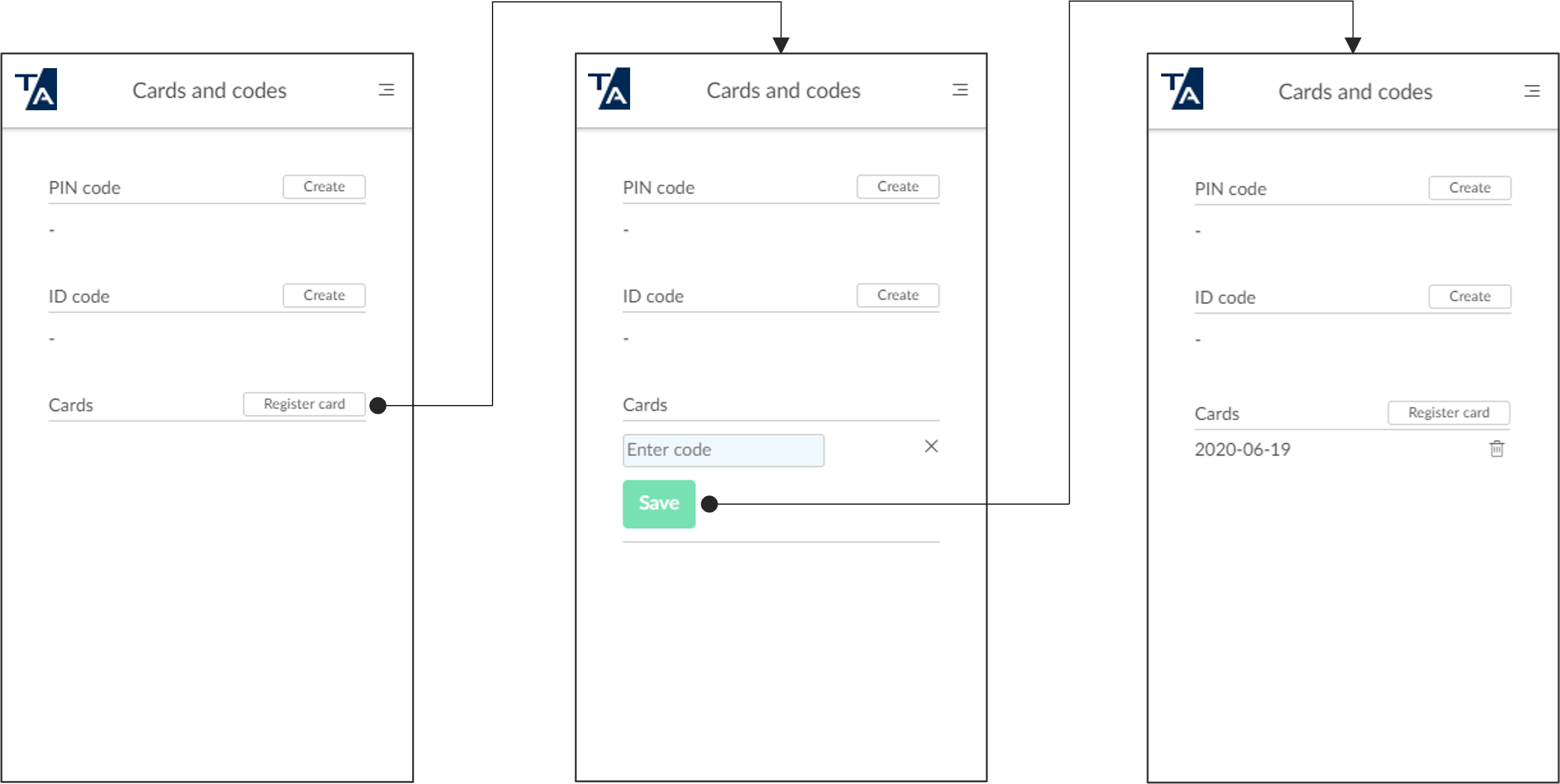
- Klik op Kaart registreren.
- Voer de 6-cijferige registratiecode van de kaart in die u eerder zag en klik op Opslaan.