
Scannen aan de printer
Dit zijn algemene instructies. Voor specifieke instructies per leverancier, zie: Brother, Canon, Fujifilm, HP, Konica Minolta, Kyocera, Lexmark, Ricoh, of Xerox.
Het scanproces bestaat uit drie stappen:
-
Scannen en uploaden
Zodra het document is gescand en geüpload, belandt u terug in de lijst met workflows, terwijl de verwerking en levering wordt voortgezet in de achtergrond.
-
Verwerking
Het gescande document wordt door Optical Character Recognition (OCR) verwerkt en er wordt een doorzoekbaar PDF-bestand, een Alleen-afbeelding-PDF-bestand of een Microsoft Word-bestand aangemaakt.
-
Levering
Het document wordt per e-mail verzonden, of het wordt overgebracht naar een cloud-bestemming (OneDrive of SharePoint) of naar een Verbinding-bestemming.
- Aanmelden op de printer.
-
Klik op het pictogram Printix Scannen
 .
.
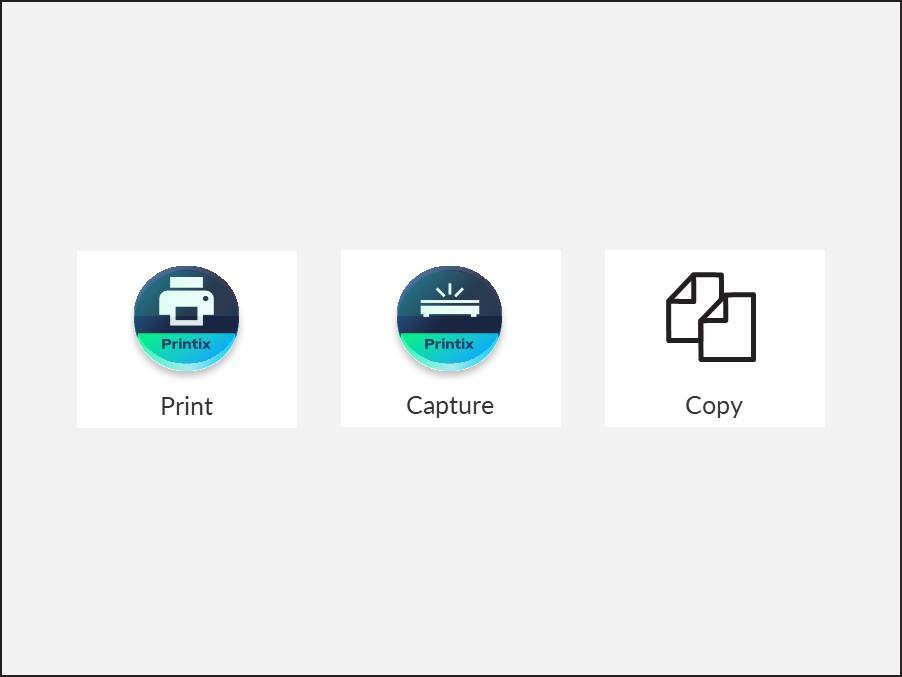
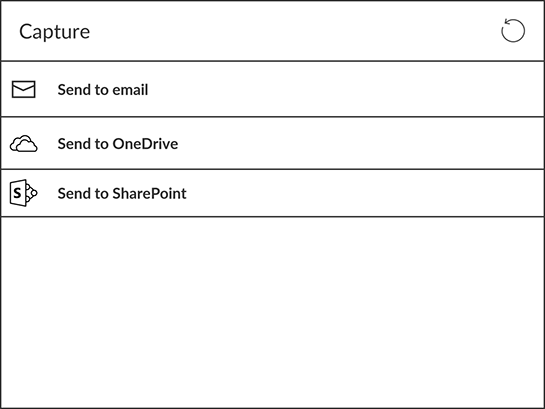
Er verschijnt een lijst met scanworkflows.
-
Selecteer de juiste workflow.
Als u bent aangemeld met de rol Systeembeheerder, wordt voor Actief de informatie (Ja of Nee) weergegeven.
-
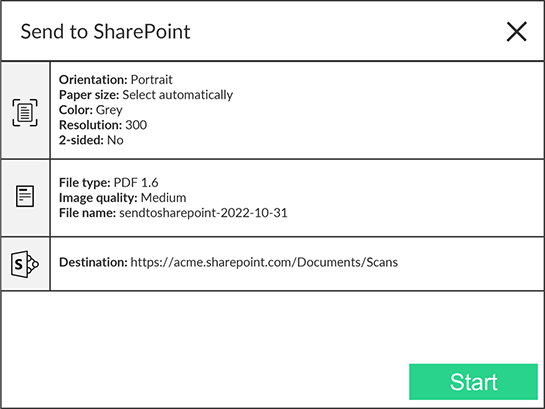
Bevestig de details van de workflow en plaats het document in de printer:
-
Leg documenten met meerdere pagina’s in de automatische documentinvoer (ADF).
Ga na of de pagina’s in de juiste volgorde zijn.
-
Leg documenten van één bladzijde op de glasplaat van de printer.
Het scannen van meerdere bladzijden op de glasplaat wordt niet ondersteund, behalve op Brother-, Fujifilm- en Xerox-printers.
-
-
Als de bovenste rij onder de naam van de workflow Gegevensinvoer weergeeft, moeten er gegevens worden ingevoerd. Klik op Volgende.
Gegevensinvoer wordt alleen ondersteund op HP- en Ricoh-printers. Ziet u Gegevensinvoer niet in de bovenste rij staan, sla deze stap dan over.
Nadat u Volgende hebt geselecteerd, verschijnt het gegevensinvoerscherm.
Voer in elk vak geldige informatie in (bijvoorbeeld, als er cijfers ingevoerd moeten worden, voer dan geen letters in. Bij getallen worden alleen hele getallen geaccepteerd).
-
Klik op Start om te beginnen met scannen.
-
Als u niet wilt beginnen met scannen, klik dan op X om te annuleren en terug te keren naar de lijst met workflows.
-
Bij Ricoh is het niet mogelijk u af te melden van de printer wanneer die nog aan het scannen is.
-
Zodra het document is gescand en geüpload, belandt u terug in de lijst met workflows, terwijl de verwerking en levering wordt voortgezet in de achtergrond.
-