
Printix Go gebruiken op Epson-printers
Zie ook:
Aanmelden met een ID-code op een Epson-printer
-
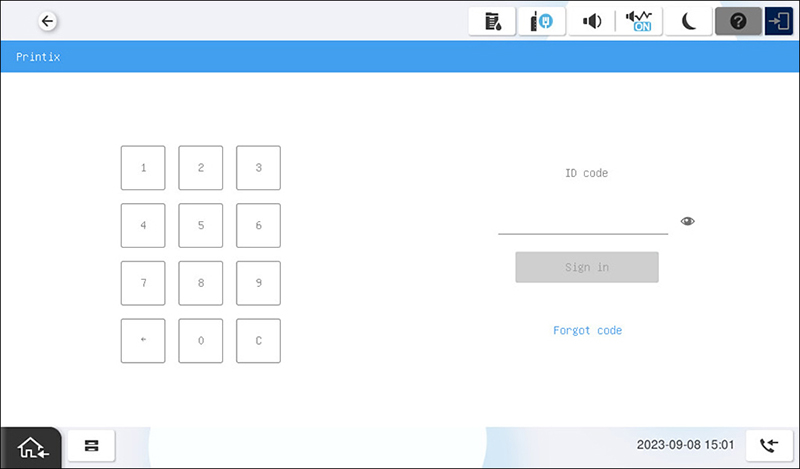
Voer uw ID-code (6 cijfers) in op het touchscreen.
-
Klik op het Oog
 om de ingevoerde cijfers te zien.
 -
Als u niet weet wat uw ID-code is:
-
Klik op Code vergeten om een nieuw scherm te openen met een QR-code. Scan de QR-code met de camera op uw telefoon of tablet en open het menu Kaarten en codes in de Printix App of ga naar het verstrekte URL om uw ID-code te resetten.
-
-
-
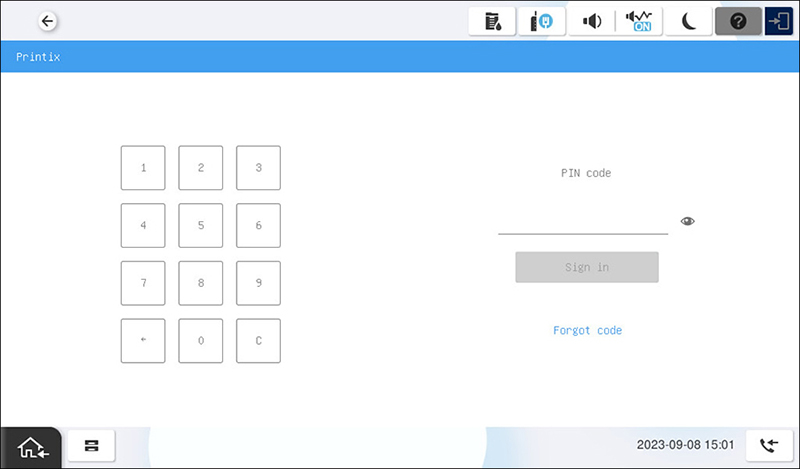
Voer uw PIN-code (4 cijfers) in op het touchscreen.
-
De pincode is altijd dezelfde, ongeacht of u zich aanmeld met een ID-code of een kaart.
-
Klik op het Oog
om de ingevoerde cijfers te zien. -
Als u niet weet wat uw PIN-code is:
-
Klik op Code vergeten om een nieuw scherm te openen met een QR-code. Gebruik de camera op uw telefoon of tablet om de QR-code te scannen en het menu Kaarten en codes te openen in de Printix App, of open de verstrekte URL om uw pincode te resetten.
-
-
Aanmelden met kaart op een Epson-printer
-
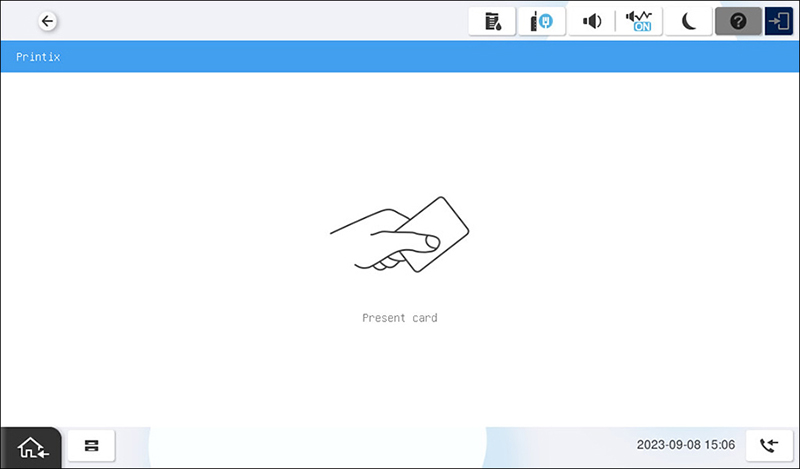
Beweeg uw kaart over de kaartlezer van de printer.
-
Op het netwerk van de printer moet een computer met Printix Client online zijn. Anders zal er niets gebeuren wanneer u de kaart ervoor houdt.
-
-
Voer als u dat gevraagd wordt uw PIN-code (4 cijfers) in op het touchscreen.
-
De pincode is altijd dezelfde, ongeacht of u zich aanmeld met een ID-code of een kaart.
-
Klik op het Oog
om de ingevoerde cijfers te zien. -
Als u niet weet wat uw PIN-code is:
-
Klik op Code vergeten om een nieuw scherm te openen met een QR-code. Gebruik de camera op uw telefoon of tablet om de QR-code te scannen en het menu Kaarten en codes te openen in de Printix App, of open de verstrekte URL om uw pincode te resetten.
-
-
Documenten vrijgeven op een Epson-printer
- Aanmelden op de printer.
- Selecteer voordat er 60 seconden zijn verstreken het pictogram Home [Home] op de printer.
-
Selecteer de documenten die moeten worden vrijgegeven of klik op Alles selecteren (het selectievakje rechts bovenaan).
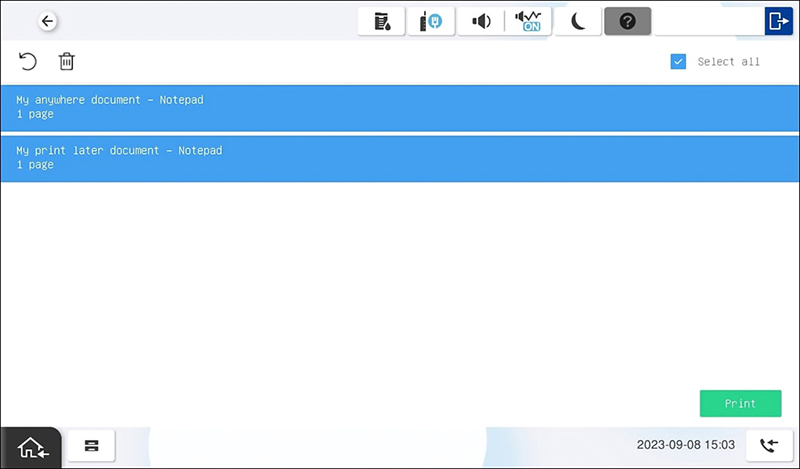
- Klik op Afdrukken onder aan het scherm.
Documenten verwijderen
-
Selecteer de documenten die u wilt verwijderen en klik op Verwijderen
 .
. -
Documenten worden automatisch verwijderd als u ze niet afdrukt binnen een bepaalde periode (standaard is dat 24 uur).
Afmelden van een Epson-printer
U kunt zich op de volgende manieren afmelden van de printer:
-
Automatische afmelding als er geen activiteit is.
-
Als de printer gedurende een bepaalde tijd geen toetsaanslagen of touchscreenactiviteit detecteert, wordt u automatisch afgemeld.
-
-
Klik op Afmelden in het homescherm van de printer.
-
Klik op de Home-knop [Home] om naar het homescherm van de printer te gaan.
-
-
Beweeg uw kaart over de kaartlezer van de printer.
-
Als u al was aangemeld, dan bent u nu afgemeld. Als een andere gebruiker was aangemeld, wordt die gebruiker afgemeld en moet u uw kaart er nog eens voor houden om u aan te melden.
-
Kaart registreren op een Epson-printer
U kunt verschillende kaarten registreren. Wanneer uw kaart geregistreerd is, worden de datum en het tijdstip van de registratie samen met het kaartnummer geregistreerd. Als er verschillende kaartlezers worden gebruikt, kan dezelfde kaart worden geregistreerd met verschillende formaten (kaartnummers). In dat geval kunt u dezelfde kaart registreren met elk type kaartlezer.
-
Beweeg de kaart over de kaartlezer van de printer.

Er verschijnt een 6-cijferige registratiecode van de kaart. De code is 1 uur geldig.
Noteer de 6-cijferige registratiecode van de kaart en voer die later op uw telefoon in in de online Printix App.
- Registreer uw kaart op een van de volgende manieren:
Scan de QR-code met de camera op uw telefoon
-
Gebruik de camera op uw telefoon of tablet om de QR-code te scannen die wordt weergegeven op het touchscreen van de printer.
Door de QR-code te scannen, wordt de website Printix App in uw browser geopend en wordt de kaart geregistreerd. U wordt mogelijk gevraagd om u aan te melden in de online Printix App.
-
Met iOS/iPadOS 11 of nieuwer kunt u de QR-code scannen met de camera.
-
Als u de Google-toepassing geïnstalleerd hebt op uw Android-telefoon of -tablet, kunt u een Google-schermzoekopdracht uitvoeren om de QR-code te scannen.
-
Als uw QR-scannerapp (maakt geen deel uit van Printix) u vraagt de link in een browser te openen, selecteer die optie dan.
-
- Klik op Sluiten.
Scan de QR-code met de Printix App op uw telefoon
Als u de Printix App gebruikt op uw telefoon of tablet, kunt u:
- De Printix App voor Android of iOS/iPadOS openen.
-
Klik op Menu
 > Kaarten en codes.
- Klik op Kaart registreren.
-
Klik op Scannen
 en richt de camera op de QR-code die wordt weergegeven op het touchscreen van de printer.
U kunt ook de 6-cijferige registratiecode van de kaart invoeren die u eerder zag en klikken op Opslaan.
De kaart registreren op uw computer
- Open de Printix App.
-
Klik op Menu > Kaarten en codes.
- Klik op Kaart registreren.
- Voer de 6-cijferige registratiecode van de kaart in die u eerder zag en klik op Opslaan.