
Printix Go gebruiken op Brother-printers
Zie ook:
Aanmelden met een ID-code op een Brother-printer
- Wanneer het touchscreen van het configuratiescherm van de printer Druk op OK om aan te melden of Kaart tonen of OK indrukken weergeeft, selecteert u OK.
-
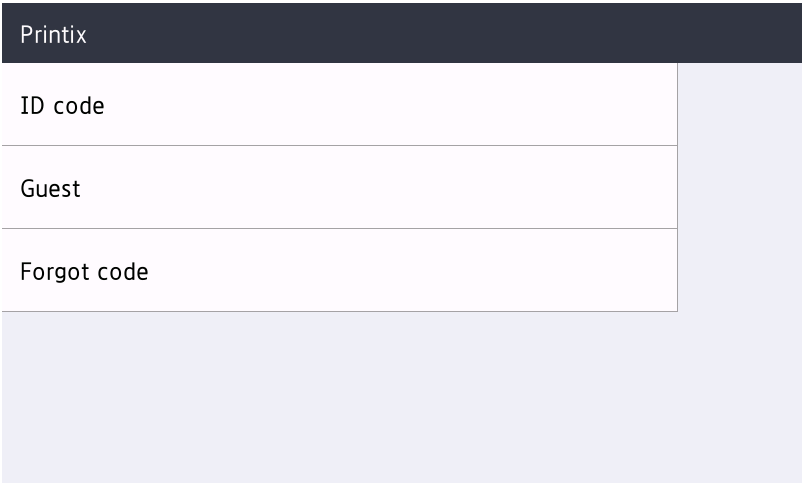
Selecteer ID-code.
-
Als u niet weet wat uw ID-code is:
-
Klik op Code vergeten om een nieuw scherm te openen met een QR-code. Scan de QR-code met de camera op uw telefoon of tablet en open het menu Kaarten en codes in de Printix App of ga naar het verstrekte URL om uw ID-code te resetten.
-
-
-
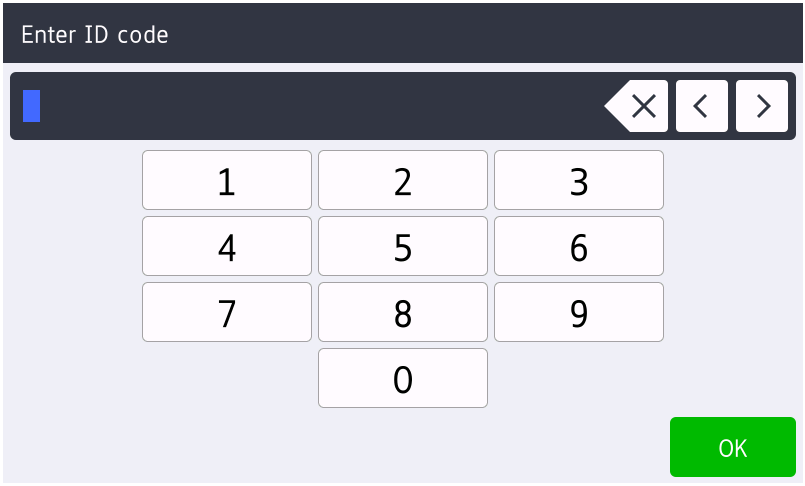
Voer uw ID-code (6 cijfers) in op het touchscreen.
-
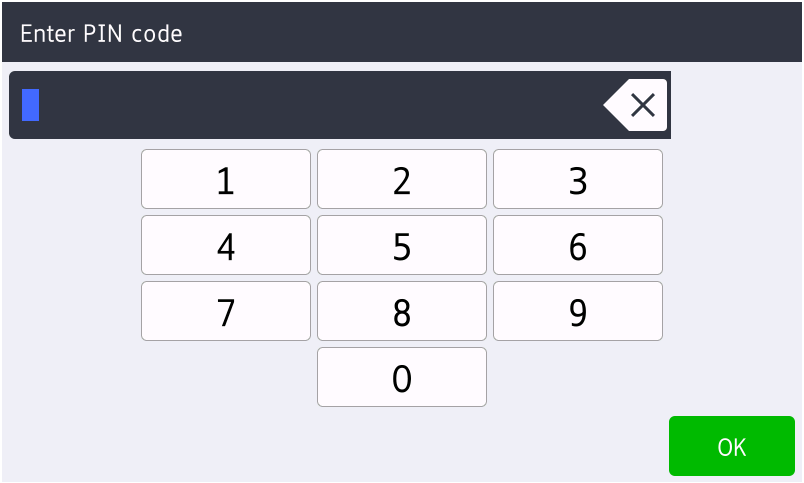
Voer uw PIN-code (4 cijfers) in op het touchscreen.
-
De pincode is altijd dezelfde, ongeacht of u zich aanmeld met een ID-code of een kaart.
-
Als u niet weet wat uw PIN-code is:
-
Ga terug naar het scherm waar u de ID-code geselecteerd hebt, maar selecteer nu niet ID-code, maar Code vergeten om een nieuw scherm met een QR-code te openen. Scan de QR-code met de camera op uw telefoon of tablet en open het menu Kaarten en codes in de Printix App of ga naar het verstrekte URL om uw PIN-code te resetten.
-
-
Aanmelden met kaart op een Brother-printer
- Wanneer het touchscreen van het configuratiescherm van de printer Kaart tonen of OK indrukken weergeeft, beweegt u uw kaart over de kaartlezer van de printer.
-
Voer als u dat gevraagd wordt uw PIN-code (4 cijfers) in op het touchscreen.
-
De pincode is altijd dezelfde, ongeacht of u zich aanmeld met een ID-code of een kaart.
-
Als u niet weet wat uw PIN-code is:
-
Ga terug naar het scherm waarop het controlepaneel Kaart tonen of OK indrukken weergeeft, selecteer OK, selecteer Code vergeten om een nieuw scherm met een QR-code te openen. Scan de QR-code met de camera op uw telefoon of tablet en open het menu Kaarten en codes in de Printix App of ga naar het verstrekte URL om uw PIN-code te resetten.
-
-
Documenten vrijgeven op een Brother-printer
- Aanmelden op de printer.
-
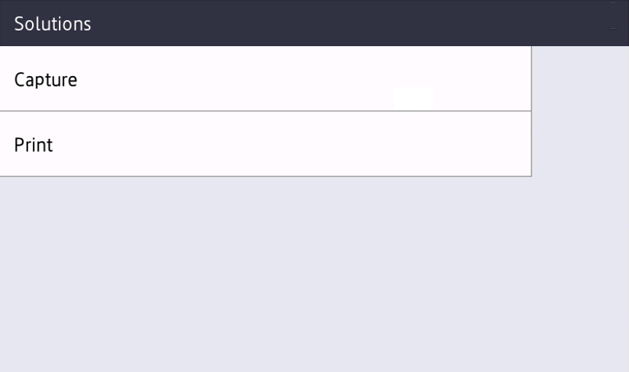
Klik op Solutions.
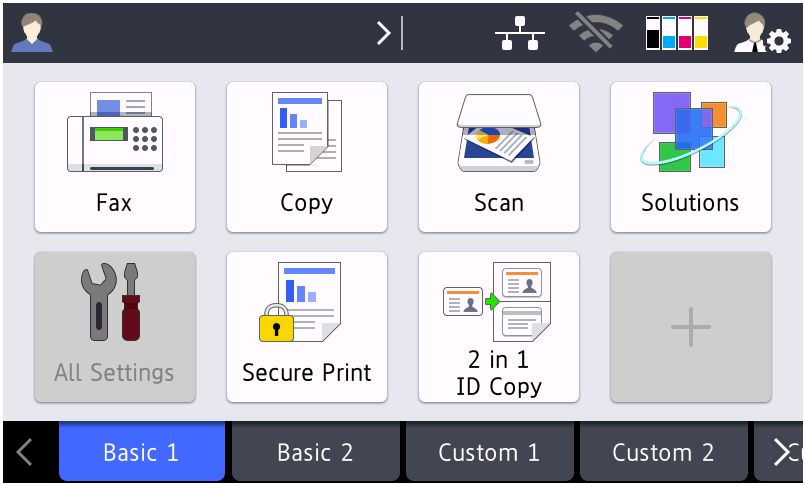
Afhankelijk van de printerconfiguratie, kunnen de selecteerbare opties die in het venster Oplossingen verschijnen variëren.
-
Als een van de selecteerbare opties Afdrukken is (zonder andere woorden), selecteer dan Afdrukken. Sla deze stap over als deze optie niet beschikbaar is.
De printer geeft het scherm met de optie Afdrukken niet weer als dat de enige selecteerbare optie zou zijn.
- Klik op Selecteren om af te drukken om uitsluitend bepaalde documenten vrij te geven, of klik op Alles afdrukken om alle documenten vrij te geven.
-
Selecteer de documenten die u wilt vrijgeven, of klik op Alles selecteren.
De overige documenten worden niet visueel met een vinkje gemarkeerd als u Alles selecteren gebruikt.
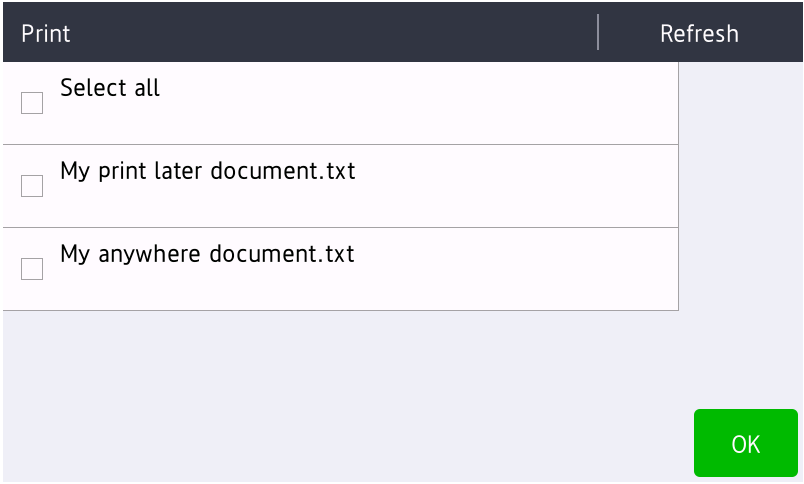
- Selecteer OK onder aan het scherm.
Documenten verwijderen
- Aanmelden op de printer.
-
Klik op Solutions.
Afhankelijk van de printerconfiguratie, kunnen de selecteerbare opties die in het venster Oplossingen verschijnen variëren.
-
Als een van de selecteerbare opties Afdrukken is (zonder andere woorden), selecteer dan Afdrukken. Sla deze stap over als deze optie niet beschikbaar is.
De printer geeft het scherm met de optie Afdrukken niet weer als dat de enige selecteerbare optie zou zijn.
- Klik op Selecteren om te verwijderen.
-
Selecteer de documenten die u wilt verwijderen of klik op Alles selecteren.
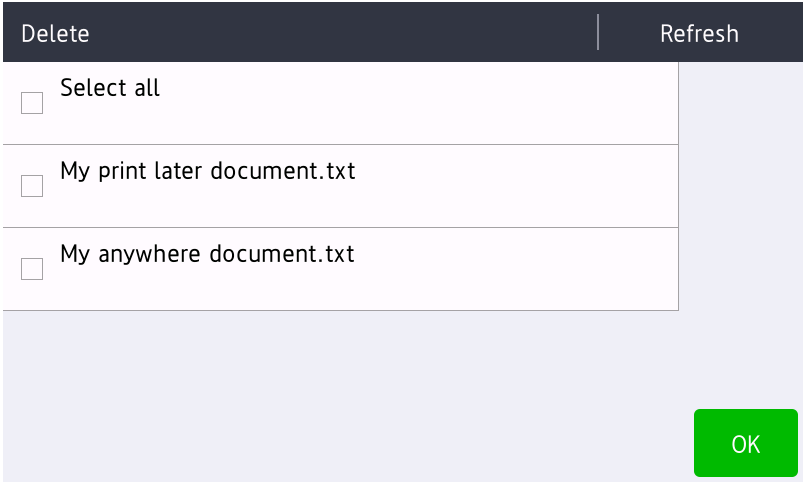
- Selecteer OK onder aan het scherm.
Scannen op een Brother-printer
Het scanproces bestaat uit drie stappen:
-
Scannen en uploaden
Zodra het document is gescand en geüpload, belandt u terug in de lijst met workflows, terwijl de verwerking en levering wordt voortgezet in de achtergrond.
-
Verwerking
Het gescande document wordt door Optical Character Recognition (OCR) verwerkt en er wordt een doorzoekbaar PDF-bestand, een Alleen-afbeelding-PDF-bestand of een Microsoft Word-bestand aangemaakt.
Als de geselecteerde workflow is geconfigureerd om de gescande afbeeldingen niet te verwerken, wordt de verwerkingsstap overgeslagen en wordt het document aangemaakt als een TIFF-bestand.
-
Levering
Het document wordt per e-mail verzonden, of het wordt overgebracht naar een cloud-bestemming (OneDrive of SharePoint) of naar een Verbinding-bestemming.
- Aanmelden op de printer.
-
Klik op Solutions.
-
Kies Scannen.
Als u de optie Scannen niet ziet, vraag dan uw beheerder om de printer voor scannen te configureren.
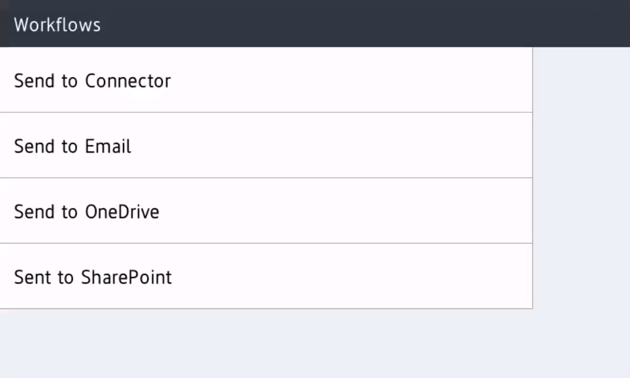
Er verschijnt een lijst met scanworkflows.
-
Selecteer de juiste workflow.
Als u bent aangemeld met de rol Systeembeheerder, wordt voor Actief de informatie (Ja of Nee) weergegeven.
-
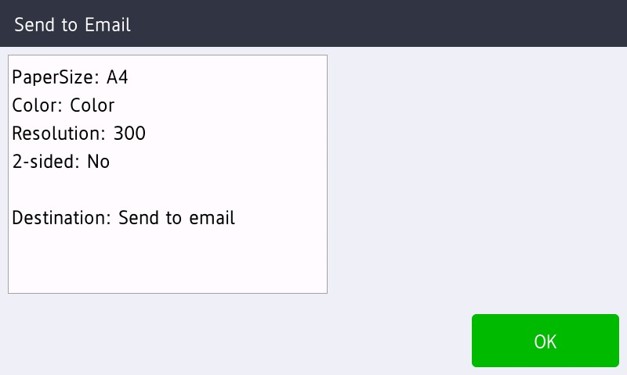
Bevestig de details van de workflow en plaats het document in de printer:
-
Leg documenten met meerdere pagina’s in de automatische documentinvoer (ADF).
Ga na of de pagina’s in de juiste volgorde zijn.
-
Leg documenten van één bladzijde op de glasplaat van de printer.
-
- Klik op OK om te beginnen met scannen.
-
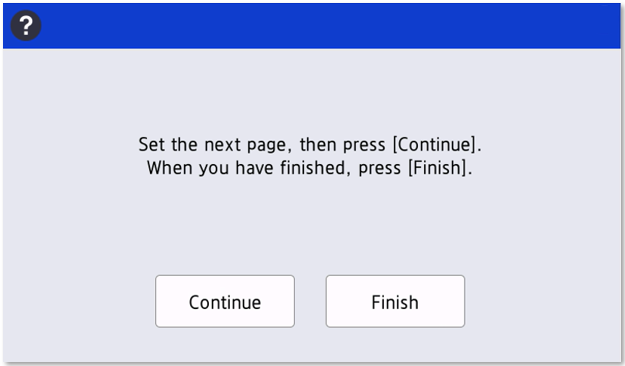
Krijgt u de melding Volgende pagina instellen, dan [Doorgaan] indrukken te zien, dan kunt u doorgaan met het scannen van meer pagina's.
Deze melding wordt alleen weergegeven als u de glasplaat van de printer gebruikt.
-
Als u wilt doorgaan met scannen, legt u de volgende pagina op de glasplaat en selecteert u Continue [Doorgaan].
-
Als u geen pagina's meer hoeft te scannen, selecteert u Finish [Voltooien].
-
Afmelden van een Brother-printer
U kunt zich op de volgende manieren afmelden van de printer:
-
Automatische afmelding als er geen activiteit is.
-
Als de printer gedurende een bepaalde tijd geen toetsaanslagen of touchscreenactiviteit detecteert, wordt u automatisch afgemeld.
-
-
Selecteer in de linker bovenhoek de naam van de aangemelde gebruiker.
U kunt een kaart niet gebruiken om u bij een Brother-printer af te melden.
Kaart registreren op een Brother-printer
U kunt verschillende kaarten registreren. Wanneer uw kaart geregistreerd is, worden de datum en het tijdstip van de registratie samen met het kaartnummer geregistreerd. Als er verschillende kaartlezers worden gebruikt, kan dezelfde kaart worden geregistreerd met verschillende formaten (kaartnummers). In dat geval kunt u dezelfde kaart registreren met elk type kaartlezer.
-
Beweeg de kaart over de kaartlezer van de printer.

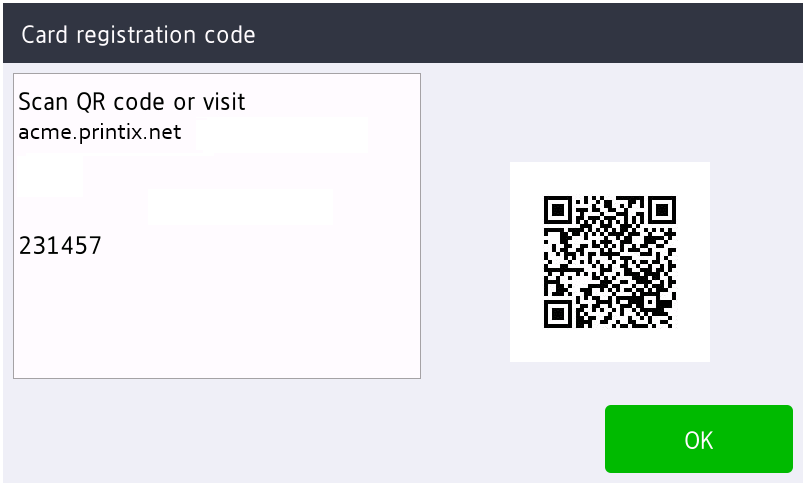
Er verschijnt een 6-cijferige registratiecode van de kaart. De code is 1 uur geldig.
Noteer de 6-cijferige registratiecode van de kaart en voer die later op uw telefoon in in de online Printix App.
- Registreer uw kaart op een van de volgende manieren:
Scan de QR-code met de camera op uw telefoon
-
Gebruik de camera op uw telefoon of tablet om de QR-code te scannen die wordt weergegeven op het touchscreen van de printer.
Door de QR-code te scannen, wordt de website Printix App in uw browser geopend en wordt de kaart geregistreerd. U wordt mogelijk gevraagd om u aan te melden in de online Printix App.
-
Met iOS/iPadOS 11 of nieuwer kunt u de QR-code scannen met de camera.
-
Als u de Google-toepassing geïnstalleerd hebt op uw Android-telefoon of -tablet, kunt u een Google-schermzoekopdracht uitvoeren om de QR-code te scannen.
-
Als uw QR-scannerapp (maakt geen deel uit van Printix) u vraagt de link in een browser te openen, selecteer die optie dan.
-
- Klik op Sluiten.
Scan de QR-code met de Printix App op uw telefoon
Als u de Printix App gebruikt op uw telefoon of tablet, kunt u:
- De Printix App voor Android of iOS/iPadOS openen.
-
Klik op Menu
 > Kaarten en codes.
- Klik op Kaart registreren.
-
Klik op Scannen
 en richt de camera op de QR-code die wordt weergegeven op het touchscreen van de printer.
U kunt ook de 6-cijferige registratiecode van de kaart invoeren die u eerder zag en klikken op Opslaan.
De kaart registreren op uw computer
- Open de Printix App.
-
Klik op Menu > Kaarten en codes.
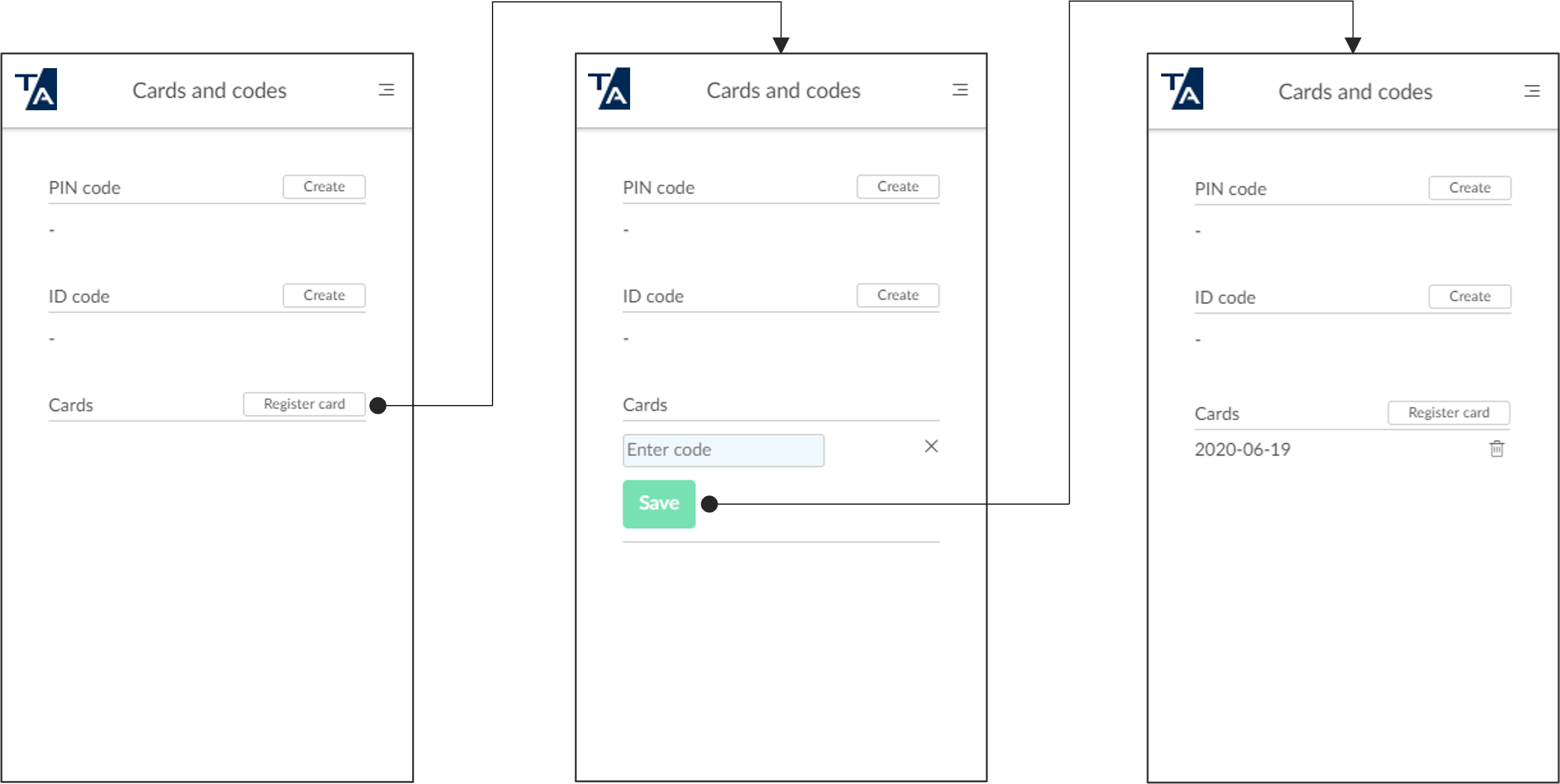
- Klik op Kaart registreren.
- Voer de 6-cijferige registratiecode van de kaart in die u eerder zag en klik op Opslaan.