
Standaardprinter instellen
Standaard bepaalt Windows wat de standaardprinter is. Als u dit wilt deactiveren:
-
Klik op Windows+I.
Het venster Instellingen verschijnt.
- Selecteer Apparaten (of Bluetooth en apparaten in Windows 11).
- Selecteer Printers en scanners.
-
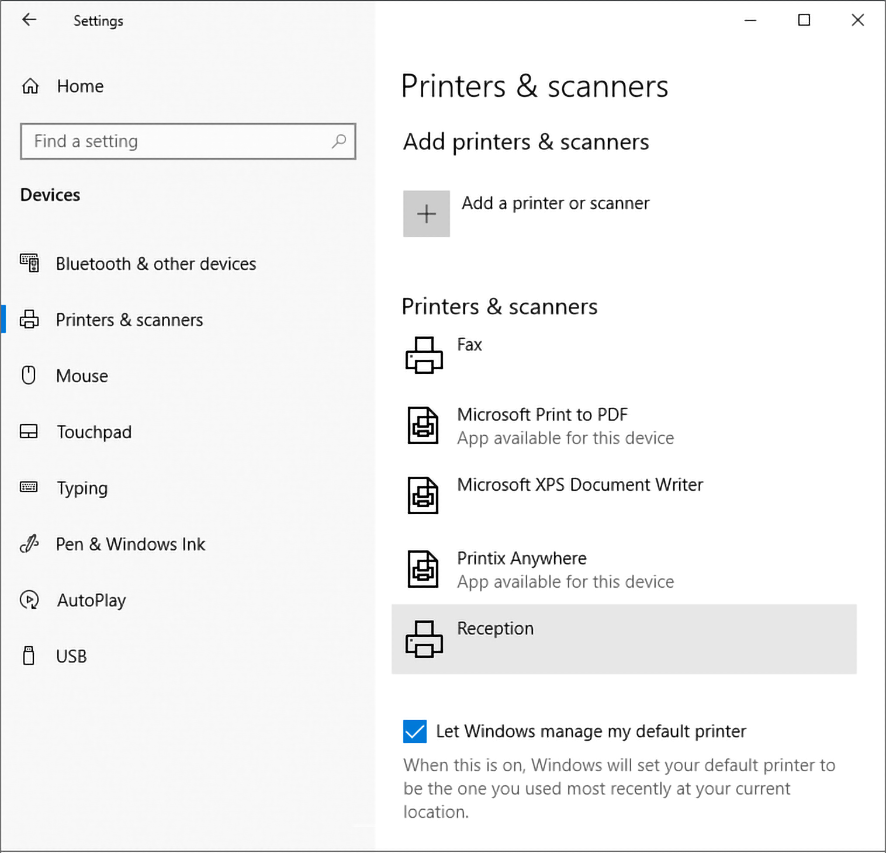
Vink Mijn standaardprinter door Windows laten beheren onder aan het scherm uit.
Printers en scanners in Windows 10
Standaardprinter instellen in Windows
-
Klik op Windows+I.
Het venster Instellingen verschijnt.
- Selecteer Apparaten (of Bluetooth en apparaten in Windows 11).
- Selecteer Printers en scanners.
-
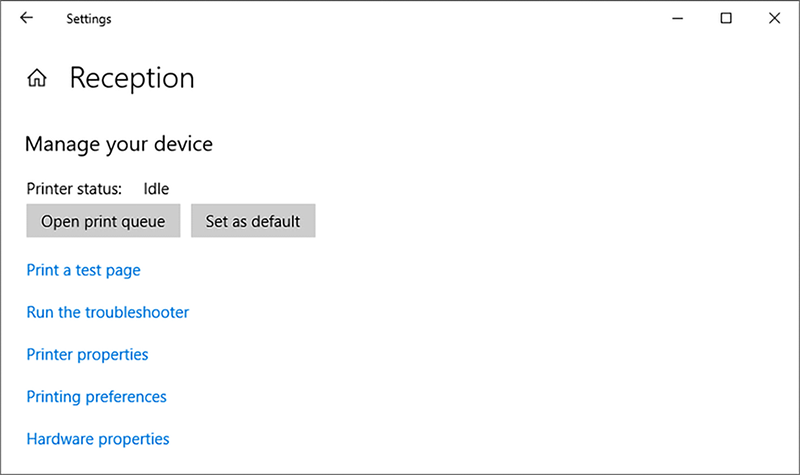
Selecteer de printer en klik op Beheren.
In Windows 11 hoeft u alleen de printer te selecteren.
-
Klik op Als standaard instellen.
Geselecteerde printer in Windows 10
Of de standaardprinter instellen in het configuratiescherm
Deze methode is niet beschikbaar in Windows 11.
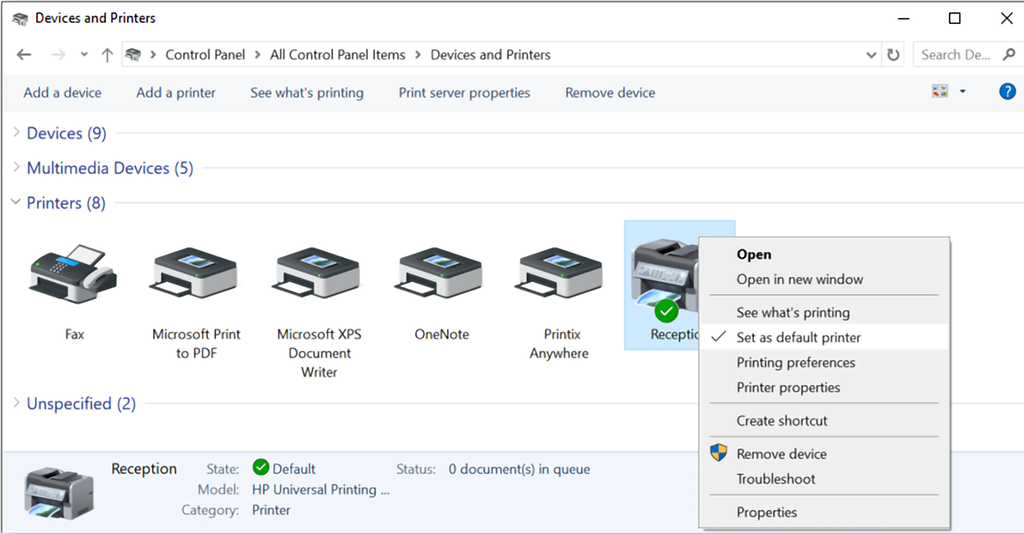
- Open het Configuratiescherm en selecteer Apparaten en printers.
-
Rechtsklik op een printer en klik op Als standaardprinter instellen.
Standaardprinter instellen op een Mac
-
Ga in het Apple-menu naar .
Voor macOS 12 of oudere versies gaat u naar Systeemvoorkeuren in plaats van Systeeminstellingen.
-
Klik op het menu met de naam Standaardprinter en selecteer de verkozen printer.
Als u Laatst gebruikte printer selecteert, onthoudt de computer de laatste printer die u hebt gebruikt op uw huidige netwerklocatie.