
Documenten vrijgeven
Wanneer u afdrukt met Print Later of Print Anywhere, kunt u uw documenten op verschillende manieren vrijgeven.
Scan een QR-code om documenten vrij te geven op een specifieke printer
U kunt een Printix-printer selecteren door de QR-code te scannen aan het printer-ID-teken van de fysieke printer. Deze optie is handig als u niet weet wat de naam van de printer is
- Ga met uw telefoon of tablet naar eender welke Printix-printer (waarop Printix App geïnstalleerd is).
-
Open de Printix App op uw telefoon of tablet.
U ziet een lijst met documenten die u kunt vrijgeven.
-
Als u niet alle documenten wilt vrijgeven, selecteer dan alleen de documenten die u wilt vrijgeven.
Als u geen documenten selecteert, zal de printer proberen alle documenten in de lijst vrij te geven, behalve Print Later-documenten die moeten worden afgedrukt met een andere printer.
-
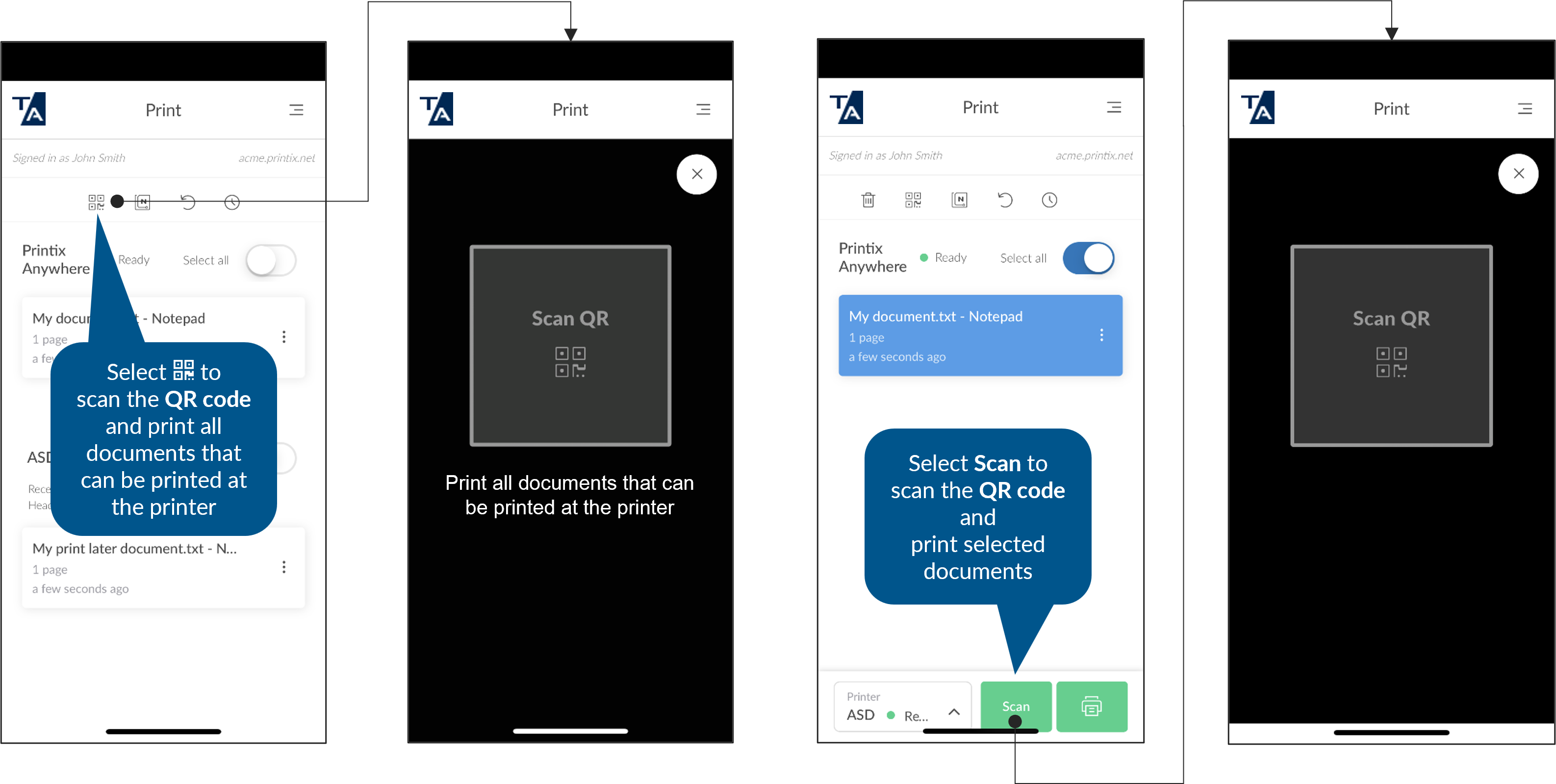
Klik op het QR-code-pictogram
 boven aan de pagina.
Als u in de vorige stap documenten hebt geselecteerd, kunt u ook op Scannen klikken onder aan de pagina.
Het QR-code-pictogram
en de knop Scannen zijn niet beschikbaar als de printer-ID-methode geen QR-code heeft.-
Android: Als daar om gevraagd wordt, klik dan op Toestaan om de Printix App toestemming te geven om foto’s te maken en video’s op te nemen.
-
iOS/iPadOS: Als daar om gevraagd wordt, klik dan op OK om de Printix App toestemming te geven om de camera te gebruiken om QR-codes te scannen.
-
-
Scan met de camera de QR-code op het printer-ID-teken.
-
Het bericht Ongeldige QR-code verschijnt als de QR-code niet naar een printer verwijst. Klik op Sluiten.
-
Het bericht Document is niet voor deze printer verschijnt als u een andere printer selecteert voor een Print Later-document. Klik op Sluiten.
-
-
Als deze printer verschillende afdrukwachtrijen heeft, wordt u mogelijk gevraagd er een te selecteren.
U krijgt deze vraag niet als slechts een van deze afdrukwachtrijen als favoriet
 is aangeduid.
Het bericht Geen afdrukwachtrij verschijnt als er geen geldige afdrukwachtrij bestaat voor de gescande QR-code.
Er wordt begonnen met het afdrukken van de documenten.
Scan een NFC-tag om documenten vrij te geven op een specifieke printer
U kunt een Printix-printer selecteren door de NFC-tag te scannen aan de fysieke printer. Deze optie is handig als u niet weet wat de naam van de printer is
- Ga met uw telefoon naar eender welke Printix-printer (waarop Printix App geïnstalleerd is).
-
Open de Printix App op uw telefoon.
-
Android: De meeste Android-telefoons ondersteunen NFC.
-
iOS: Met Apple iPhone 7 en hoger met iOS 11 of hoger kunnen NFC-tags worden gescand.
U ziet een lijst met documenten die u kunt vrijgeven.
-
-
Als u niet alle documenten wilt vrijgeven, selecteer dan alleen de documenten die u wilt vrijgeven.
Als u geen documenten selecteert, zal de printer proberen alle documenten in de lijst vrij te geven, behalve Print Later-documenten die moeten worden afgedrukt met een andere printer.
-
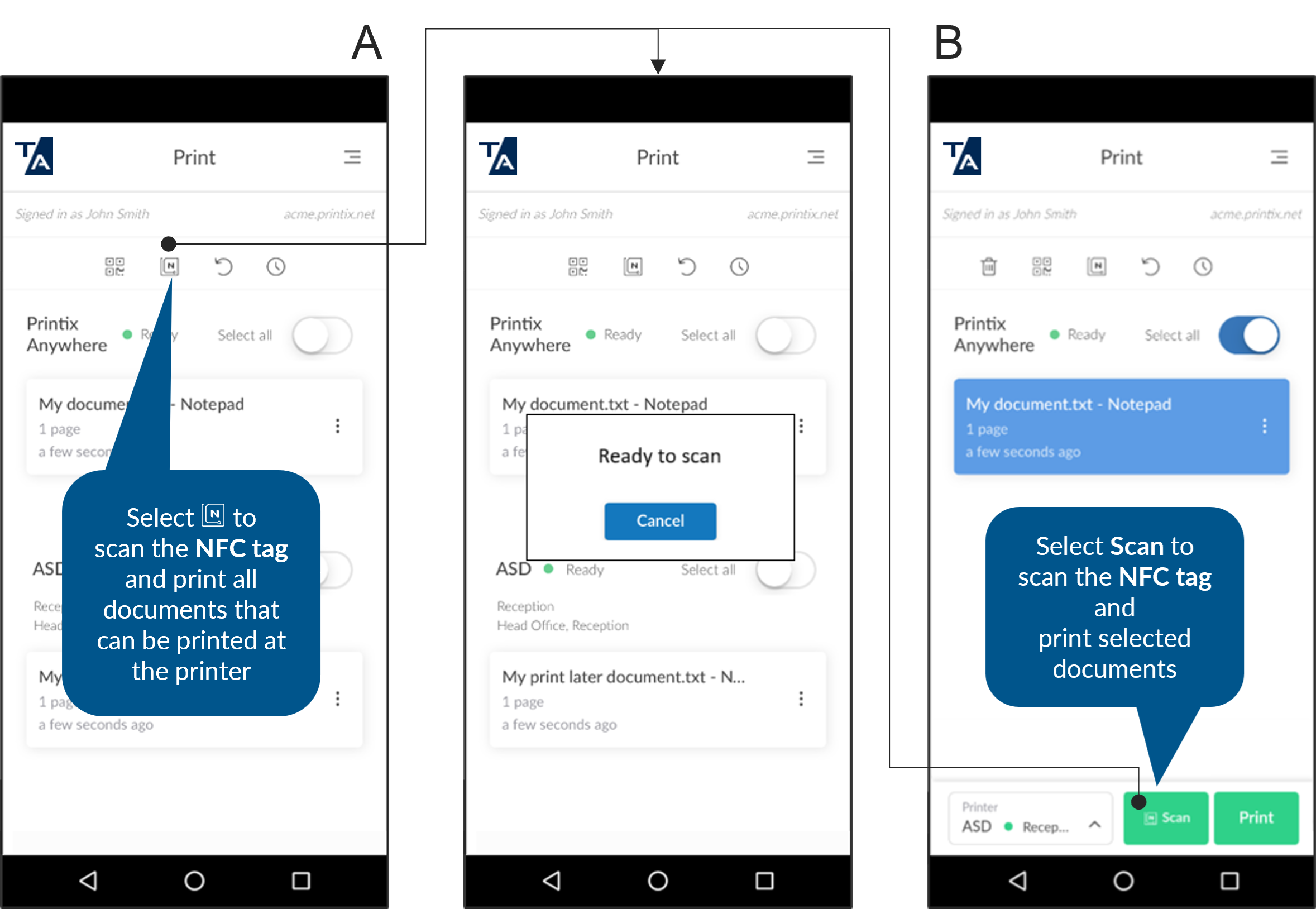
Klik op het NFC-tag-pictogram
 boven aan de pagina.
Als u in de vorige stap documenten hebt geselecteerd, kunt u ook op Scannen klikken onder aan de pagina.
Het NFC-tag-pictogram
en de knop Scannen zijn niet beschikbaar als de printer-ID-methode geen NFC-tag heeft. -
Als op uw telefoon Gereed om te scannen verschijnt, houd de telefoon dan dicht bij de NFC-tag om te beginnen met scannen.
-
Om perfect te kunnen scannen, moet de afstand tot de NFC-tag minder dan 4 cm zijn.
-
Het detectiegebied van de NFC-tag van de telefoon hangt af van het merk en het model. Dit gebied bevindt zich meestal aan de achterkant, ongeveer aan de bovenkant van de telefoon.
-
Het bericht Ongeldige NFC-tag verschijnt als de NFC-tag niet geregistreerd is voor een printer. Klik op Sluiten.
-
Het bericht Document is niet voor deze printer verschijnt als een Print Later-document dat u wou vrijgeven voor deze printer met een andere printer moet worden afgedrukt. Klik op Sluiten.
-
-
Als deze printer verschillende afdrukwachtrijen heeft, wordt u mogelijk gevraagd er een te selecteren.
U krijgt deze vraag niet als slechts een van deze afdrukwachtrijen als favoriet
is aangeduid.Het bericht Geen afdrukwachtrij verschijnt als er geen geldige afdrukwachtrij bestaat voor de gescande NFC-tag.
Er wordt begonnen met het afdrukken van de documenten.
Waarom geeft mijn Android-telefoon het volgende bericht weer: Nieuwe tag verzameld?
Het bericht "Nieuwe tag verzameld" kan verschijnen wanneer een Android-telefoon dicht bij een NFC-tag wordt gehouden zonder dat eerst op de knop Scannen of het NFC-tag-pictogram is geklikt. Negeer het bericht gewoon door op Terug te klikken en klik vervolgens op Scannen of op het NFC-tag-pictogram .
Een Print Later-document vrijgeven
-
Open de Printix App voor Android of iOS/iPadOS.
U kunt ook de webapp openen.
-
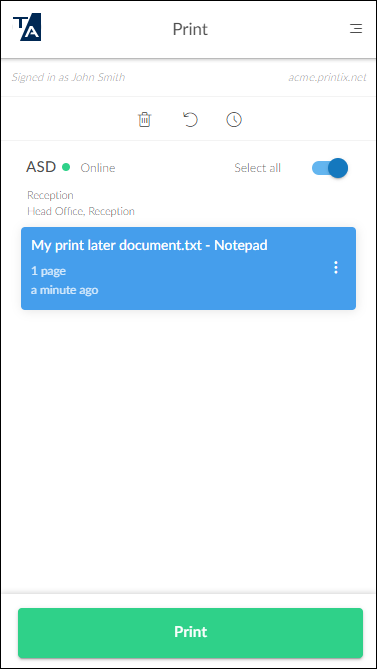
Selecteer een Print Later-document.
-
De geselecteerde printer staat boven de documenten.
-
De Printix App gaat na of het mogelijk is om af te drukken volgens de beschikbaarheid van de geselecteerde printer en het document (opgeslagen in de cloud of op uw computer).
-
-
Ga met uw telefoon of tablet naar de geselecteerde printer, tenzij u de webapp gebruikt.
Als u de webapp gebruikt, ga dan na de volgende stap naar de geselecteerde printer.
-
Klik op Afdrukken onder aan de pagina.
-
Documenten worden automatisch verwijderd als u ze niet afdrukt binnen een bepaalde periode (standaard is dat 24 uur).
-
Een Print Anywhere-document vrijgeven
-
Open de Printix App voor Android of iOS/iPadOS.
U kunt ook de webapp openen.
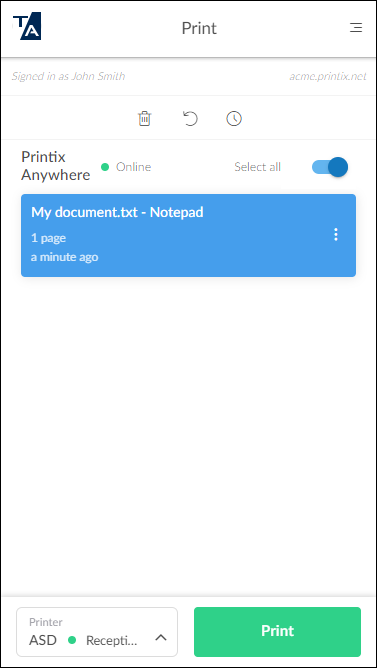
- Selecteer een Print Anywhere-document.
-
Klik op Printer selecteren of Printer links onder aan de pagina om de printer te selecteren of te wijzigen.
-
De Printix App gaat na of het mogelijk is om af te drukken volgens de beschikbaarheid van de geselecteerde printer en het document (opgeslagen in de cloud of op uw computer).
-
Mobiel afgedrukte Print Anywhere-documenten kunnen, tenzij de QR-code of de NFC-tag van de printer wordt gescand, alleen worden vrijgegeven aan printers met een afdrukwachtrij waarvoor Via de cloud (In alle netwerken) geconfigureerd is.
-
Met Chromebook afgedrukte Print Anywhere-documenten kunnen, tenzij de QR-code of NFC-tag van de printer wordt gescand, alleen worden vrijgegeven aan printers met een afdrukwachtrij waarvoor Via de cloud (In alle netwerken) geconfigureerd is.
-
-
Ga met uw telefoon of tablet naar de geselecteerde printer, tenzij u de webapp gebruikt.
Als u de webapp gebruikt, ga dan na de volgende stap naar de geselecteerde printer.
-
Klik op Afdrukken onder aan de pagina.
-
Documenten worden automatisch verwijderd als u ze niet afdrukt binnen een bepaalde periode (standaard is dat 24 uur).
-