
Aanmelden
Uw beheerder configureert welke aanmeldingsopties er voor u beschikbaar zijn op de aanmeldpagina.
-
-
U kunt ook deze optie selecteren om u aan te melden met uw netwerkaccount.
-
Aanmelden met uw Microsoft-account
-
Klik op Aanmelden met Microsoft.
Was u al in de browser met uw werk- of schoolaccount aangemeld, dan bent u automatisch aangemeld.
-
Op de Microsoft-aanmeldpagina:
-
Voer uw werk- of schoolaccount in.
-
Voer uw wachtwoord in.
-
- Klik op Aanmelden.
- Selecteer desgevraagd Accepteren om Printix machtigingen te verlenen.
Aanmelden met uw Google Workspace-account
-
Klik op Aanmelden met Google.
Was u al in de browser met uw werk- of schoolaccount aangemeld, dan bent u automatisch aangemeld.
-
Op de Google-aanmeldpagina:
-
Voer uw werk- of schoolaccount in.
-
Voer uw wachtwoord in.
-
- Klik op Aanmelden.
Aanmelden met uw OIDC-account
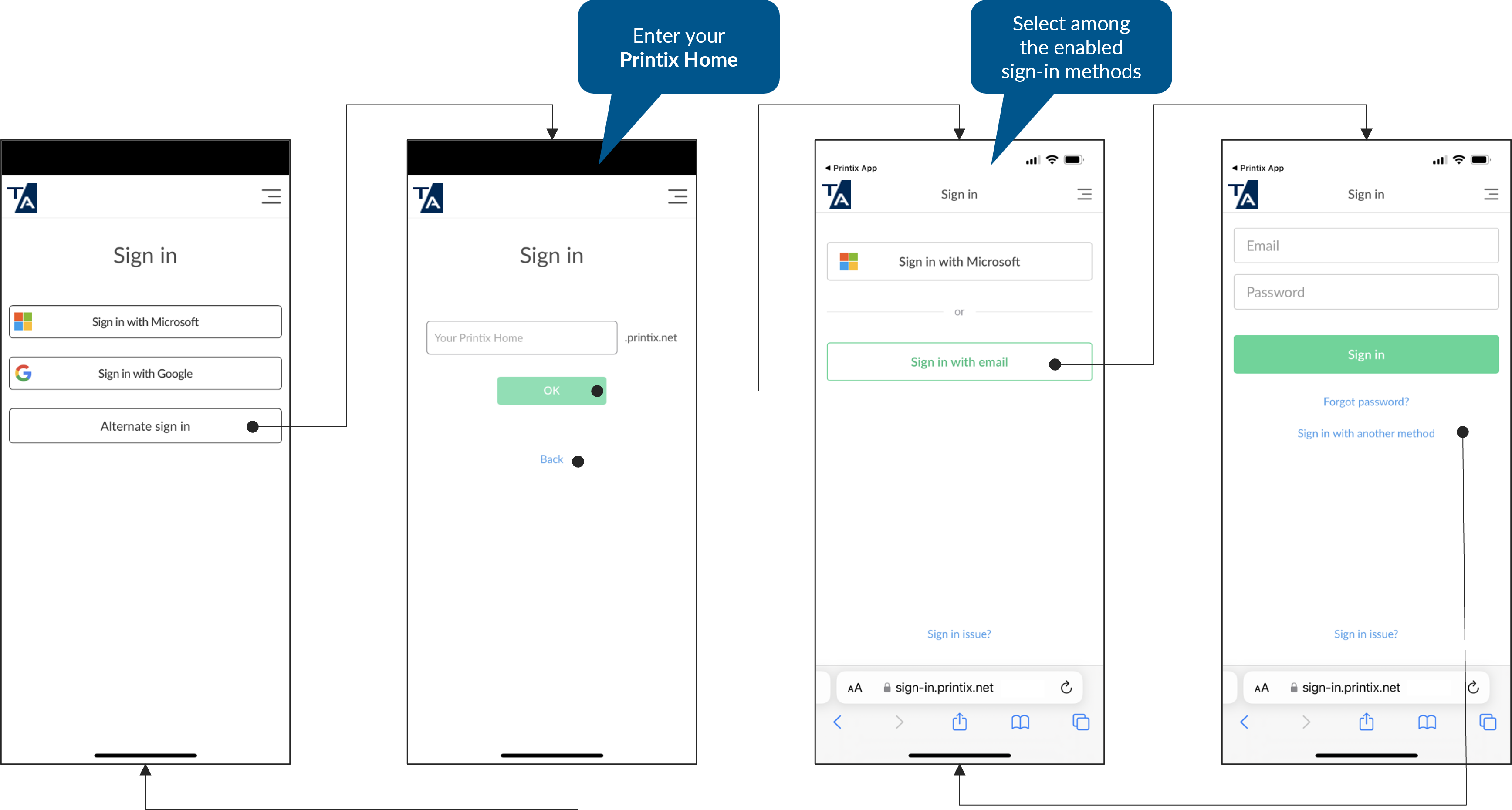
Om u met OIDC aan te melden: klik in de Printix App voor Android en iOS/iPadOSop Alternatieve aanmelding, voer uw Printix Home in (zoals acme.printix.net) en klik op OK. Daarna kunt u een aanmeldmethode selecteren die uw beheerder heeft geactiveerd, zoals OIDC.
-
Klik op Aanmelden met OIDC.
Was u al in de browser met uw werk- of schoolaccount aangemeld, dan bent u automatisch aangemeld.
-
Op de OIDC-aanmeldpagina:
-
Voer uw werk- of schoolaccount in.
-
Voer uw wachtwoord in.
-
- Klik op Aanmelden.
Aanmelden met uw Okta-account
Om u met Okta aan te melden: klik in de Printix App voor Android en iOS/iPadOSop Alternatieve aanmelding, voer uw Printix Home in (zoals acme.printix.net) en klik op OK. Daarna kunt u een aanmeldingsmethode selecteren die uw beheerder heeft geactiveerd, zoals Okta.
-
Klik op Aanmelden met Okta.
Als u al in de browser bent aangemeld met uw Okta-account, bent u automatisch aangemeld.
-
Op de Okta-aanmeldpagina:
-
Voer uw accountnaam in.
-
Voer uw wachtwoord in.
-
- Klik op Aanmelden.
Aanmelden met uw OneLogin-account
Om u met OneLogin aan te melden: klik in de Printix App voor Android en iOS/iPadOSop Alternatieve aanmelding, voer uw Printix Home in (zoals acme.printix.net) en klik op OK. Daarna kunt u een aanmeldingsmethode selecteren die uw beheerder heeft geactiveerd, zoals OneLogin.
-
Klik op Aanmelden met OneLogin.
Als u al in de browser bent aangemeld met uw OneLogin-account, bent u automatisch aangemeld.
-
Op de OneLogin-aanmeldpagina:
-
Voer uw accountnaam in.
-
Voer uw wachtwoord in.
-
- Klik op Aanmelden.
Aanmelden met uw e-mailadres
Om u met een e-mailadres aan te melden: klik in de Printix App voor Android en iOS/iPadOSop Alternatieve aanmelding, voer uw Printix Home in (zoals acme.printix.net) en klik op OK. Daarna kunt u een aanmeldingsmethode selecteren die uw beheerder heeft geactiveerd, zoals e-mail.
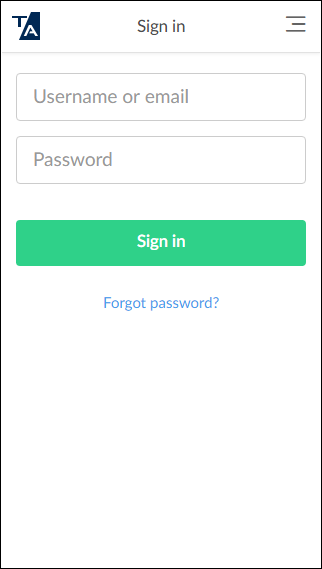
Als u zich hebt geregistreerd met uw e-mailadres, klik dan op Aanmelden met e-mail en voer uw e-mailadres en wachtwoord in. Uw e-mailadres doet dienst als de gebruikersnaam.
Als Active Directory-verificatie is geactiveerd, kunt u de gebruikersnaam van uw netwerk invoeren in plaats van uw e-mailadres.
Kies een Printix Home
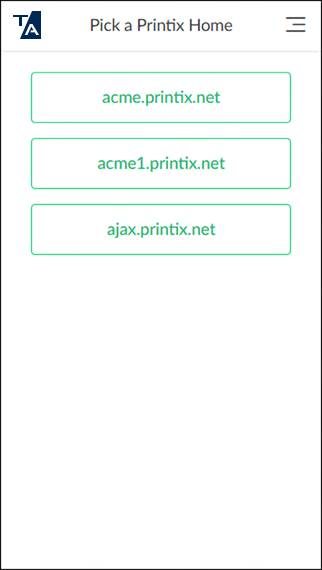
Wanneer u zich in de Printix App voor Android of iOS/iPadOS of vanuit printix.net aanmeldt, wordt u gevraagd een Printix Home te selecteren als u:
-
Aanmelden met Microsoft, en Microsoft Entra ID wordt gebruikt voor meerdere Printix Homes.
-
Aanmelden met Google, en Google Workspace wordt gebruikt voor meerdere Printix Homes.
-
Aanmelden met OIDC, en OIDC wordt gebruikt voor meerdere Printix Homes.
-
Aanmelden met Okta, en Okta wordt gebruikt voor meerdere Printix Homes.
-
Aanmelden met OneLogin, en OneLogin wordt gebruikt voor meerdere Printix Homes.
-
Aanmelden met e-mail, en uw Printix-account wordt geregistreerd bij meerdere Printix Homes.
Selecteer om de taal te wijzigen Menu  > Taal
Om een andere Printix Home te kiezen, gaat u naar Menu > Home wijzigen in de Printix App.