
Een kaart registreren
U kunt verschillende kaarten registreren. Wanneer uw kaart geregistreerd is, worden de datum en het tijdstip van de registratie samen met het kaartnummer geregistreerd. Als er verschillende kaartlezers worden gebruikt, kan dezelfde kaart worden geregistreerd met verschillende formaten (kaartnummers). In dat geval kunt u dezelfde kaart registreren met elk type kaartlezer.
Dit zijn algemene instructies. Voor specifieke instructies per leverancier, zie: Brother, Canon, Epson, Fujifilm, HP, Konica Minolta, Kyocera, Lexmark, Ricoh of Xerox.
-
Beweeg de kaart over de kaartlezer van de printer.

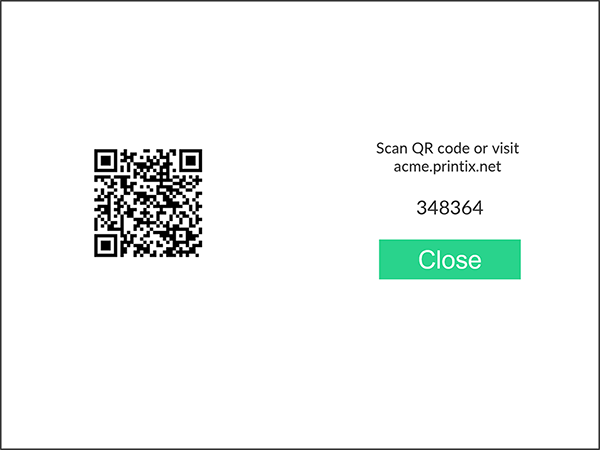
Er verschijnt een 6-cijferige registratiecode van de kaart. De code is 1 uur geldig.
-
Registreer uw kaart op een van de volgende manieren:
-
Registreer de kaart zonder een telefoon.
-
Noteer de 6-cijferige registratiecode van de kaart en voer die later op uw telefoon in in de online Printix App.
-
Scan de QR-code met de camera op uw telefoon
-
Gebruik de camera op uw telefoon of tablet om de QR-code te scannen die wordt weergegeven op het touchscreen van de printer.
Door de QR-code te scannen, wordt de website Printix App in uw browser geopend en wordt de kaart geregistreerd. U wordt mogelijk gevraagd om u aan te melden in de online Printix App.
-
Met iOS/iPadOS 11 of nieuwer kunt u de QR-code scannen met de camera.
-
Als u de Google-toepassing geïnstalleerd hebt op uw Android-telefoon of -tablet, kunt u een Google-schermzoekopdracht uitvoeren om de QR-code te scannen.
-
Als uw QR-scannerapp (maakt geen deel uit van Printix) u vraagt de link in een browser te openen, selecteer die optie dan.
-
- Klik op Sluiten.
Scan de QR-code met de Printix App op uw telefoon
Als u de Printix App gebruikt op uw telefoon of tablet, kunt u:
- De Printix App voor Android of iOS/iPadOS openen.
-
Klik op Menu
 > Kaarten en codes.
- Klik op Kaart registreren.
-
Klik op Scannen
 en richt de camera op de QR-code die wordt weergegeven op het touchscreen van de printer.
U kunt ook de 6-cijferige registratiecode van de kaart invoeren die u eerder zag en klikken op Opslaan.