
De Printix Client verwijderen
Volg deze instructies om de Printix Client van Windows- en Mac-computers te verwijderen.
Als u de Printix Client verwijdert, worden uw Printix geconverteerd naar standaardnetwerkprinters.
De printer-ID’s worden verwijderd uit de printernamen. Mogelijk heeft uw beheerder geconfigureerd dat de printer-ID’s niet zichtbaar zijn voor gebruikers.
Bijvoorbeeld: Ontvangst ASD verandert in Ontvangst.
Windows
- Open het Configuratiescherm en selecteer Programma’s en onderdelen.
-
Selecteer Printix Client en klik op Verwijderen.
Als Printix Client was geïnstalleerd met Windows Installer (MSI), klik dan op de Printix Client zonder Printixlogo (kleinste).
-
U wordt gevraagd te bevestigen dat dit moet worden verwijderd. Klik op Ja.
Het verwijderen is voltooid.
-
Klik op OK.
U kunt ook unins000.exe in de Printix Client-installatiemap uitvoeren.
Als uw bedrijf bijvoorbeeld Microsoft Endpoint Manager heeft gebruikt om Printix Client te implementeren als een vereiste app, dan zal Printix Client opnieuw worden geïnstalleerd.
Mac
- Open het menu Printix Client.
-
Druk op de toets Optie om Aanmelden te veranderen in Verwijderen.
Druk op een Windows-toetsenbord op de toets Alt in plaats van de toets Optie.
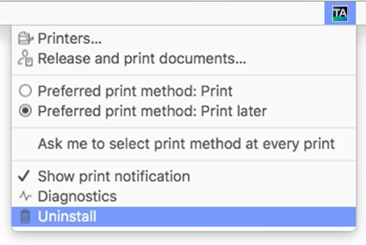
-
Klik op Verwijderen.
Als het verwijderen mislukt, is dat mogelijk omdat u niet bent aangemeld. Klik op Aanmelden en klik daarna nogmaals op Verwijderen. U kunt ook het volgende script uitvoeren:
sh /Users/Shared/.Printix.net/Service/uninstallMac.shOp macOS 10.15 of ouder is dat:
sudo /Users/Shared/.Printix.net/Service/uninstallMac.sh