
Tisk
Zobrazí seznam dokumentů, které můžete vytisknout. V závislosti na zvolené metodě tisku mohou být dokumenty seskupeny takto:
-
Dokumenty s nastavením Print Later
To jsou dokumenty, které jste vybrali k tisku pomocí nastavení Print Later. Můžete je uvolnit pouze na tiskárně, kterou jste zadali. Dokumenty jsou seskupeny podle tiskárny.
-
Dokumenty s nastavením Print Anywhere
To jsou dokumenty, které jste vybrali k tisku pomocí nastavení Print Anywhere. Než budete moct tisknout, musíte vybrat tiskárnu. Můžete vybrat kteroukoli tiskárnu Printix (ASD, BNM). Ve výchozím nastavení je vybrána vaše naposled použitá tiskárna.
S aplikací Printix App pro Android a iOS/iPadOS můžete dokumenty uvolnit také naskenováním kódu QR nebo značky NFC.
Výběr tiskárny
- Vyberte dokument.
-
Vyberte možnost Vyberte tiskárnu nebo Tiskárna v levém dolním rohu stránky a vyberte nebo změňte tiskárnu.
Zobrazí se seznam tiskáren.
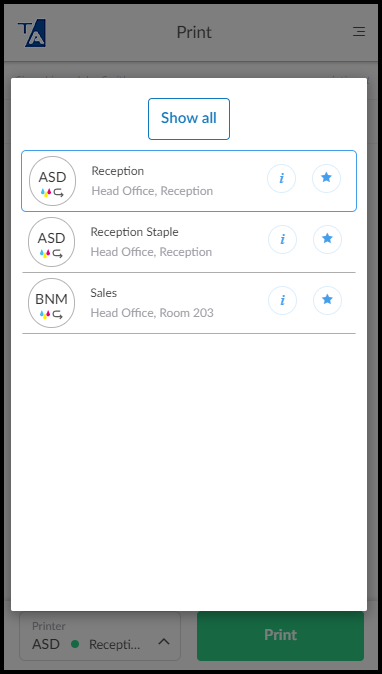
Oblíbené tiskárny se v tomto seznamu zobrazují pouze v případě, že váš správce v nastavení tiskové fronty povolil možnosti Prostřednictvím cloudu i Tiskovou frontu přidat automaticky.
-
Výběrem tiskárny nebo výběrem položky mimo seznam se seznam zavře.
-
Výběrem možnosti Informace
 zobrazíte další informace a stav tiskárny.
 -
Výběrem hvězdičky
 odeberete tiskárnu ze seznamu oblíbených.
 -
Výběrem možnosti Zobrazit vše otevřete stránku Tiskárny, kde můžete vyhledávat tiskárny.
-
Informace o tiskárně
-
Výběrem možnosti Informace zobrazíte informace o tiskárně:
-
ID, Název, Stav, Model, Umístění a Funkce.
-
Mezi Funkce patří barevný tisk, oboustranný tisk a tisk PDF.
-
- Vyberte možnost Zavřít.
Informace o dokumentu
-
Výběrem možností Více
 a Informace zobrazíte informace o dokumentu:
-
Název: Název dokumentu.
-
Počet stránek: Počet stránek v dokumentu.
-
Vytvořeno: Datum a čas vytvoření dokumentu.
-
Uloženo v počítači: Název počítače, kde je dokument uložen.
-
Cloudové úložiště: Označuje, zda je dokument uložen v cloudu.
-
- Vyberte možnost Zavřít.
Odstranění dokumentu
-
Chcete-li dokument odstranit, vyberte možnost Další
 a poté Odstranit.
 -
Chcete-li odstranit více dokumentů, vyberte je a klikněte na možnost Odstranit
 .
. -
Dokumenty se po uplynutí stanovené doby automaticky odstraní (výchozí hodnota je 24 hodin).
Opakovaný tisk nedávných dokumentů
-
Výběrem hodin
 se vám zobrazí seznam dokumentů, které byly odstraněny nebo vytištěny během posledních 12 hodin.