
Nastavení výchozí tiskárny
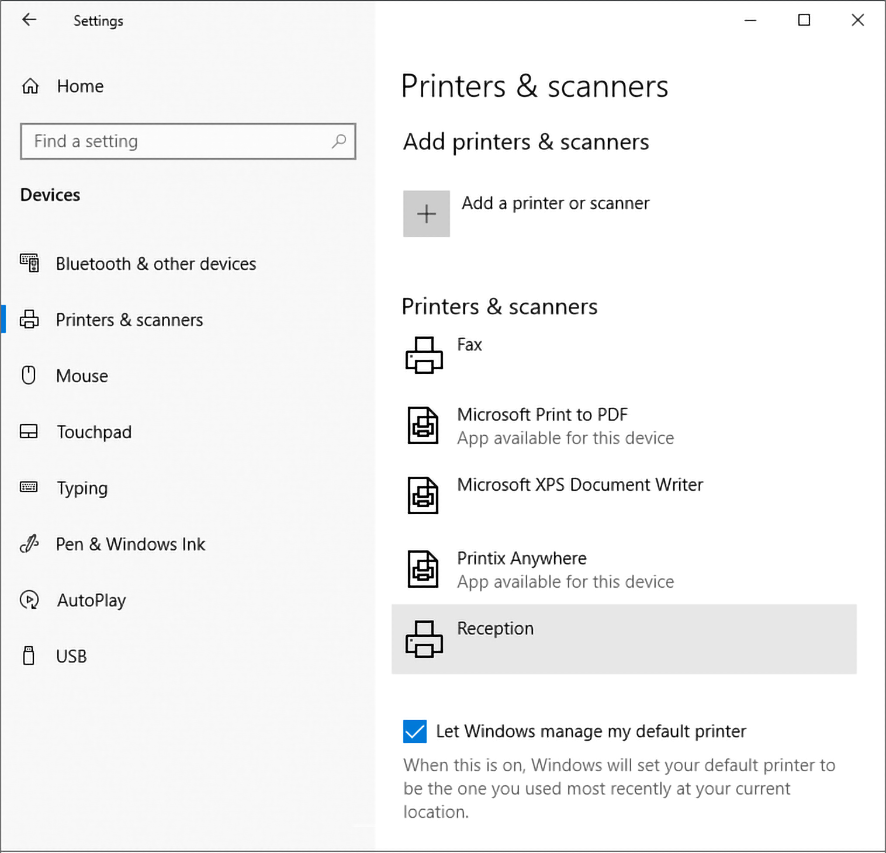
Správu výchozí tiskárny zajišťuje ve výchozím nastavení systém Windows. Postup vypnutí tohoto stavu:
-
Stiskněte klávesy Windows+I.
Zobrazí se okno Nastavení.
- Vyberte možnost Zařízení (nebo ve Windows 11 možnost Bluetooth a zařízení).
- Vyberte možnost Tiskárny a skenery.
-
V dolní části stránky vypněte možnost Svěřit správu výchozí tiskárny systému Windows.
Nastavení Tiskárny a skenery ve Windows 10
Nastavení výchozí tiskárny ve Windows
-
Stiskněte klávesy Windows+I.
Zobrazí se okno Nastavení.
- Vyberte možnost Zařízení (nebo ve Windows 11 možnost Bluetooth a zařízení).
- Vyberte možnost Tiskárny a skenery.
-
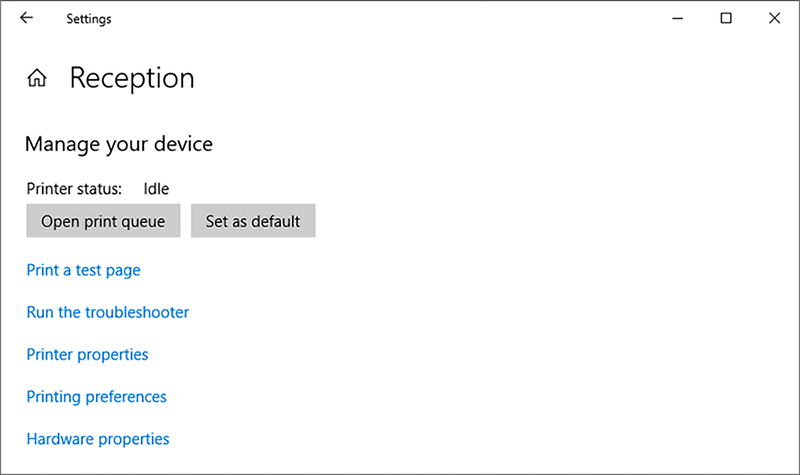
Vyberte tiskárnu a vyberte možnost Spravovat.
Ve Windows 11 stačí pouze vybrat tiskárnu.
-
Vyberte možnost Nastavit jako výchozí.
Vybraná tiskárna ve Windows 10
Popřípadě můžete výchozí tiskárnu nastavit pomocí Ovládacích panelů
Ve Windows 11 není tato metoda k dispozici.
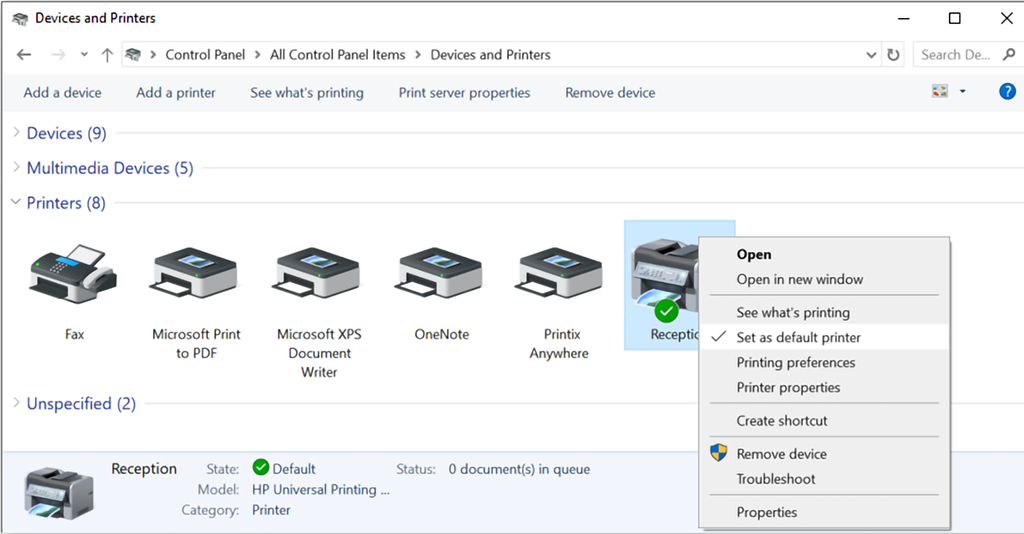
- Otevřete Ovládací panely a vyberte možnost Zařízení a tiskárny.
-
Klikněte pravým tlačítkem myši na tiskárnu a vyberte možnost Nastavit jako výchozí tiskárnu.
Nastavení výchozí tiskárny na počítači Mac
-
V nabídce Apple vyberte možnost .
V systému macOS 12 nebo nižších verzích vyberte místo možnosti Nastavení systému možnost Předvolby systému.
-
Vyberte nabídku s označením Výchozí tiskárna a vyberte preferovanou tiskárnu.
Pokud vyberete možnost Poslední použitá tiskárna, počítač si zapamatuje poslední tiskárnu, kterou jste použili v aktuálním umístění v síti.