
Tisk z Chromu
- Ověřte, zda máte nainstalováno rozšíření Printix pro Google Chrome.
-
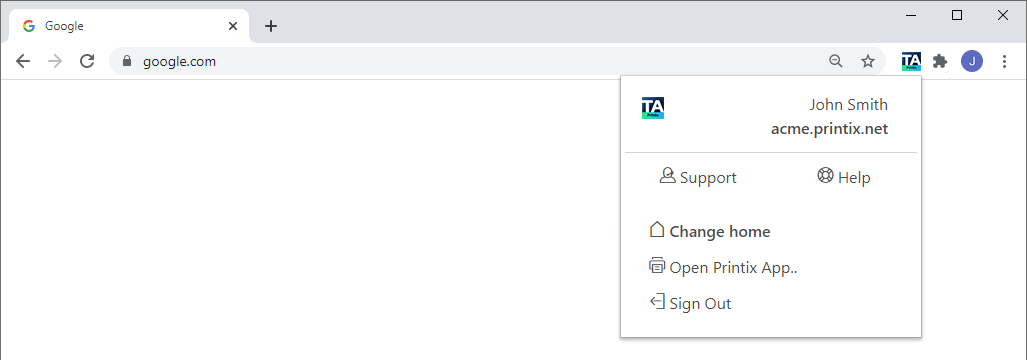
Přihlaste se do rozšíření Printix.
- Otevřete položku k tisku v prohlížeči Google Chrome.
- V nabídce Chrome vyberte možnost Tisk (nebo stiskněte klávesy Ctrl+P).
- Vyberte aktuální Cílové umístění a poté vyberte možnost Zobrazit další.
-
V dialogovém okně Vybrat cíl vyberte tiskárnu Printix dle její identifikace textem Printix
 napravo.
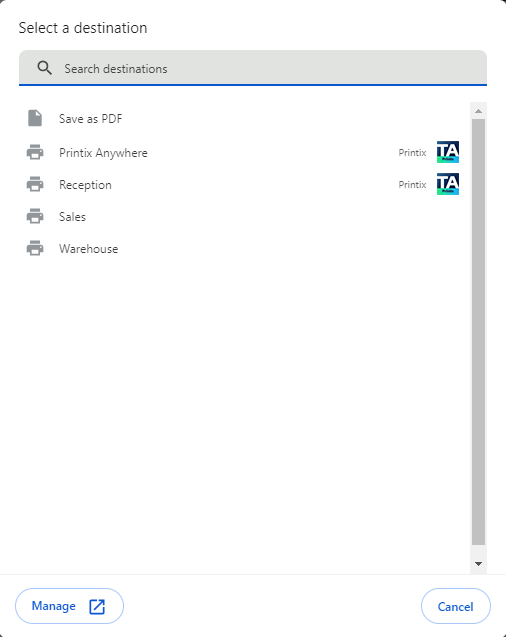
Pokud není naskenován kód QR nebo značka NFC tiskárny, lze dokumenty s nastavením Print Anywhere vytištěné z prohlížeče Chrom uvolnit pouze na tiskárny, které mají v tiskové frontě zaškrtnutou možnost Prostřednictvím cloudu (Na všech sítích).
- Popřípadě upravte dostupná nastavení nebo nastavte metodu tisku na Tisk nebo Print Later.
- Vyberte možnost Tisk.
Dostupná nastavení
Dostupná nastavení závisejí na vlastnostech tiskárny Printix:
-
Stránky
Vždy k dispozici.
-
Kopie
Vždy k dispozici.
-
Rozložení
Dostupné, pokud se nejedná o dokument ve formátu PDF nebo pokud tiskárna podporuje tisk PDF a je zakázána možnost Zpracovat soubor PDF/XPS.
-
Barevně
K dispozici, pokud tiskárna nepodporuje barevný tisk nebo pokud tiskárna podporuje tisk PDF a je zakázána možnost Zpracovat soubor PDF/XPS.
Pro přístup k následujícím nastavením vyberte možnost Další nastavení:
-
Velikost papíru
Vždy k dispozici.
-
Stránek na list
K dispozici, pokud tiskárna tuto funkci nepodporuje.
-
Okraje
K dispozici, pokud se nejedná o PDF dokument.
-
Měřítko
Vždy k dispozici.
-
Možnosti
-
Oboustranný tisk
K dispozici, pokud tiskárna nepodporuje oboustranný tisk.
-
Záhlaví a zápatí
K dispozici, pokud se nejedná o dokument PDF.
-
Grafika na pozadí
K dispozici, pokud se nejedná o dokument PDF.
-
Ovladač tiskárny ve vašem počítači nemusí být schopen zpracovat nastavení Barva, Velikost papíru a Oboustranně. Nastavení Oboustranně se při použití nastavení Print Anywhere nebere v úvahu.
Vyberte metodu tisku
Metodu tisku můžete v prohlížeči Google Chrome vybrat bez nutnosti otevírat nabídku softwaru Printix Client.
Pro nastavení Print Anywhere není k dispozici. Není k dispozici, pokud je nastavení Print Later zakázáno nebo pokud váš správce nakonfiguroval, že můžete používat pouze nastavení Print Later.
- Vyberte možnost Další nastavení a poté vyberte možnost Rozšířená nastavení.
-
V dialogovém okně Rozšířená nastavení vyberte metodu tisku:
-
Tisk: Dokument se okamžitě vytiskne na vybrané tiskárně.
-
Print Later: K uvolnění dokumentu na vybrané tiskárně je třeba použít aplikaci Printix App.
-
- Vyberte možnost Použít.
- Vyberte možnost Tisk.
- V případě potřeby otevřete aplikaci Printix App nebo se přihlaste na tiskárně k uvolnění dokumentu.