
Funkce Capture na telefonu nebo tabletu s Androidem
Funkce Capture je určena pro textové dokumenty a výstup je dodáván v černobílé kvalitě.
Funkce Capture (zachycení) pomocí fotoaparátu
- Na telefonu nebo tabletu s Androidem otevřete aplikaci Printix App.
-
Vyberte možnosti Nabídka
 > Capture.
-
Popřípadě můžete vybrat možnost Capture
 na stránce Tisk.
-
-
Vyberte pole s příslušnými nastaveními.
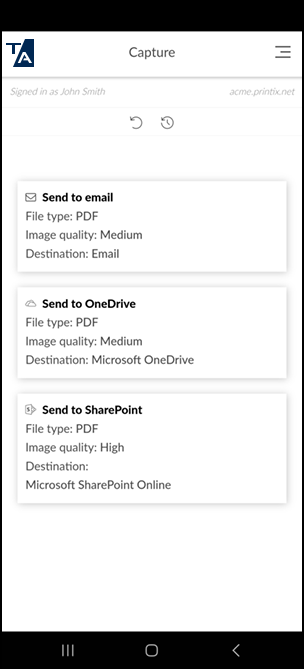 Příklad:
-
Typ souboru: PDF
-
Kvalita obrazu: Střední
-
Cílové umístění: E-mail
-
-
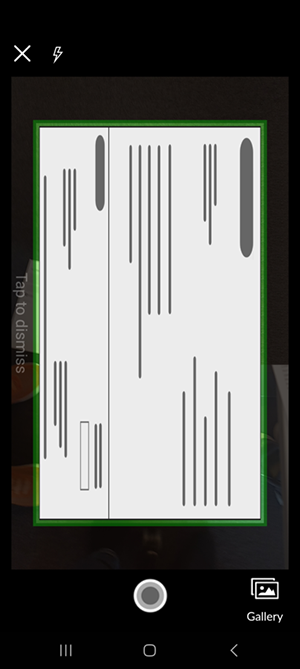
Postupujte podle pokynů a poté pořiďte fotografii.
-
Nechcete-li pokračovat, vyberte křížek X pro zrušení a návrat do seznamu políček.
-
Integrovaná funkce automatického oříznutí funguje nejlépe, pokud je dokument umístěn na tmavším pozadí.
-
Výběrem ikony blesku přepněte na blesk.
-
Pokud se zobrazí výzva, vyberte možnost Povolit, abyste aplikaci Printix App povolili fotografování.
-
- Zobrazte si náhled fotografie. Popřípadě vyberte možnost Pořídit znovu nebo možnost Upravit a obrázek ořízněte (Oříznutí) či otočte (Otočit).
-
Vyberte možnost Použít.
Pokud jste obrázek neořízli, ořízne se automaticky. Nejste-li s automatickým oříznutím spokojeni, vyberte fotografii, vyberte možnost Odstranit a poté ji pořiďte znovu, ale tentokrát ji ořízněte ručně výběrem možností Upravit a Oříznutí.
- Popřípadě vyberte fotografii a výběrem možnosti Odstranit ji odstraňte. Vyberte možnost Přidat a přidejte další fotografii. Po dokončení vyberte možnost Zavřít.
- Vyberte možnost Odeslat.
Zachycení stávajících fotografií
- Na telefonu nebo tabletu s Androidem otevřete aplikaci Printix App.
-
Vyberte možnosti Nabídka > Capture.
-
Popřípadě můžete vybrat možnost Capture
na stránce Tisk.
-
-
Vyberte pole s příslušnými nastaveními.
Příklad:
-
Typ souboru: PDF
-
Kvalita obrazu: Střední
-
Cílové umístění: E-mail
-
- Vyberte možnost Galerie.
-
Vyberte fotografii.
-
Nechcete-li pokračovat, vyberte křížek X pro zrušení a návrat do seznamu políček.
-
- Zobrazte si náhled fotografie. Popřípadě můžete vybrat možnost Upravit a obrázek oříznout (Oříznutí) nebo otočit (Otočit).
-
Vyberte možnost Použít.
Pokud jste obrázek neořízli, ořízne se automaticky. Nejste-li s automatickým oříznutím spokojeni, vyberte fotografii, vyberte možnost Odstranit a poté ji vyberte znovu v galerii (Galerie), ale tentokrát obrázek ořízněte ručně výběrem možností Upravit a Oříznutí.
- Popřípadě vyberte fotografii a výběrem možnosti Odstranit ji odstraňte. Vyberte možnost Přidat a přidejte další fotografii. Po dokončení vyberte možnost Zavřít.
- Vyberte možnost Odeslat.